


PR

金持ちになりたい2023
UBPETのブログへようこそ
カレンダー
2026.05
2026.04
2026.03
2026.04
2026.03
2026.02
2026.01
2026.01
コメント新着
キーワードサーチ
▼キーワード検索
2022.10.28

テーマ: PC教室(133)
カテゴリ: PCトラブル
マウスポインター(カーソル)がデスクトップから消えてしまったという経験はないでしょうか。この記事では、Windows10パソコンで マウスポインターが消えた場合の対処法
について詳しく紹介します。
消えたマウスポインターを復活する方法
方法1:マウスとUSBポートを確認する
マウスポインターが消えたら、最初にマウスとUSBポートを確認します。有線マウスの場合は、別のUSBポートでコンピューターに接続してみます。ワイヤレスマウスの場合、バッテリーをチェックするか、マウスを別のコンピューターに接続してみます。それでもマウスのポインターが消えている場合は、以下の方法を試してみてください。
方法2:タッチパッドを有効にする
ショートカットキーを入力することでタッチパッドの機能を有効に切り替えれる場合があります。タッチパッドの有効・無効を切り替えるショートカットキーは、パソコンのメーカーや型番によって異なります。
機能を切り替えるキーが不明な場合は、以下のショートカットを順番に試すか、取扱説明書を参照してください。
Fnキー + スペースキー
Fnキー + F1キー
Fnキー + F3キー
Fnキー + F5キー
Fnキー + F9キー
Fnキー + F11キー
方法3.パソコンを再起動してみる
Windows 10を再起動することで直ることがあります。ただマウスやタッチパッドが使えない状態なので、別のマウスをUSB接続するのが手っ取り早いです。
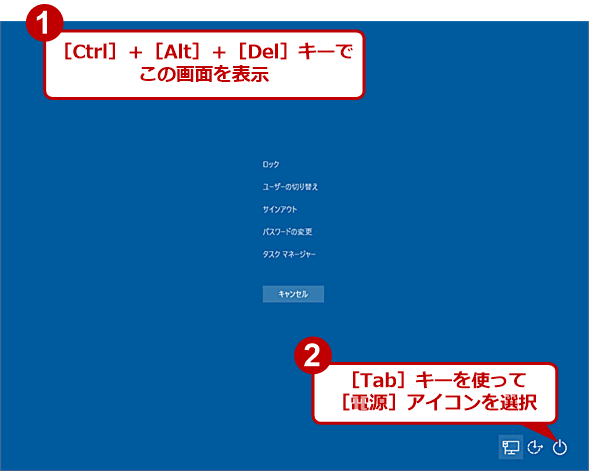
マウスがない場合は、[Ctrl]+[Alt]+[Del]キーを押して、[Ctrl-Alt-Del]画面を開き、[Tab]キーを何度か押して[電源]アイコンを選択したら[Enter]キーを押し、表示されたメニューの[再起動]を[Tab]キーで選択して[Enter]キーを押すと再起動できます。
方法4:マウスドライバーを更新する
ステップ 1. 「Windows+X」ショートカットキーを押して、矢印キーで表示されたメニューに「デバイスマネージャー」を選び、Enterキーを押します。
ステップ 2. 「デバイスマネージャー」ウィンドウがポップアップ表示されます。Tabキーを一度入力して、矢印キーを使って「マウスとそのほかのポインティングデバイス」に青色のカーソルを合わせます。
ステップ3.「マウスとその他のポインティングデバイス」を選んだ状態で、右矢印キーを入力して展開します。
ステップ4.「使用しているマウス(またはタッチパッド)のドライバー名」を矢印キーで選択し、Enterキーを押します。
マウスによっては他のツリー内に表示されることもあります。該当項目がない場合は、「ユニバーサルシリアルバスコントローラー」や「Bluetooth」のツリーも展開して調べてみてください。
ステップ5.「プロパティ」ウィンドウが表示されます。ショートカットキー「Shift + Tab」を入力して、矢印キーで「ドライバー」タブを開きます。
ステップ6.「ドライバーの更新」ボタンをTabキーで選択して、Enterキーを入力します。
ステップ7.「ドライバーの更新」ウィンドウが表示されます。「ドライバーを自動的に検索」を選択して、Enterキーで実行します。
ステップ8.更新可能なドライバーが見つかったら「ドライバーの更新」を選択してインストールを実行します。
ステップ9.ウィンドウを閉じるには、Tabキーで「閉じる」を選択してEnterキーを押してください。画面の指示に従って、マウスドライバを更新します。
もっと詳しい内容は マウスポインター復元 をクリックして閲覧しましょう。
お気に入りの記事を「いいね!」で応援しよう

[PCトラブル] カテゴリの最新記事
-
YouTubeが重い、遅い、止まる、見れない/… 2023.04.12
-
解決済み:Windows10で外付けハードディ… 2023.03.30
-
Google Chromeメモリ大食いとCPU使用率が… 2023.03.13


【毎日開催】
15記事にいいね!で1ポイント


© Rakuten Group, Inc.
