


PR

金持ちになりたい2023
UBPETのブログへようこそ
カレンダー
2026.05
2026.04
2026.03
2026.04
2026.03
2026.02
2026.01
2026.01
コメント新着
キーワードサーチ
▼キーワード検索
2022.11.15

テーマ: PC教室(133)
カテゴリ: PCトラブル
フォルダーを開こうとする時、「 場所が利用できません
」というエラーメッセージが表示される場合があります。このエラーが出たら、ドライブにアクセスできません。この記事では、Windows10/11「場所が利用できません」エラーの対処法を紹介します。
「場所が利用できません」エラーの状況
1.ボリュームは認識可能なファイル システムではありません。
2.パラメータが間違っています
3.アクセスが拒否されました
4.ファイルまたはディレクトリが壊れているため、読み取ることができません。
5.パーティションまたはブートセクターに障害があります。
6.ユーザー名またはパスワードが正しくない – マルウェアや暗号化されたドライブが原因である可能性があります
アクセスできないHDDからデータを復元する
Bitwarデータ復元ソフトを選ぶ理由
- 様々なエラーでアクセス不能になったドライブからデータを救出することができます。
- ローカルディスク、外付けディスク、失われたパーティション、USBメモリ、メモリーカード、ごみ箱、クラッシュしたコンピュータなどのデータ復旧をサポートします。
- 削除、フォーマット、RAWなど、さまざまな紛失のケースから高い成功率でデータを救出することができます。
- 写真、ビデオ、ドキュメント、オーディオなど、1000種類以上のデータのレスキューに対応しています。
- MacとWindowsのOSと互換性があります。
- シンプルな操作画面と使いやすい機能があります。
Bitwarデータ復元ソフトの使い方
Bitwar Data Recovery公式サイト:https://www.bitwarsoft.com/ja/data-recovery-software
Windows10/11の「場所が利用できません」の対処法
対処1.ファイルまたはフォルダーのフルコントロールを起動する
アクセス許可のないのでファイルにアクセスできない可能性があります。
ステップ1.アクセスできないファイルまたはフォルダーを右クリックして「プロパティ」をクリックします。
ステップ2.「セキュリティ」タブ>「ユーザー」>「編集」の順でクリックします。
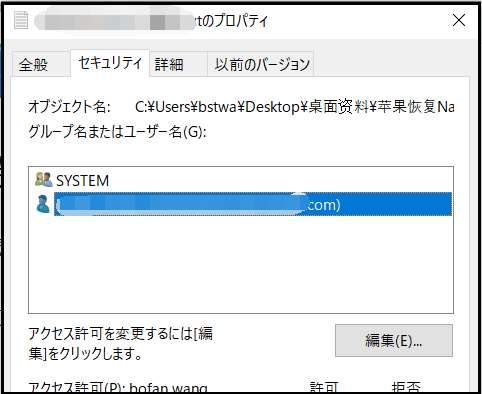
ステップ3.「アクセス許可」に「フルコントロール」を選択します。
対処2.フォルダまたはディスクのアクセス権を初期化する
ステップ1.対処法1の手順に従い、「セキュリティ」タブに「詳細設定」をクリックします。
ステップ2.所有者に「変更」をクリックします。
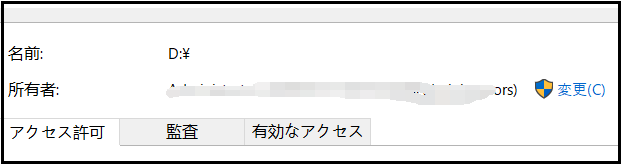
ステップ3.テキストボックスにユーザー名または管理者名と入力し、「名前の確認」をクリックして変更されているかどうかを確認します。最後「OK」をクリックします。

お気に入りの記事を「いいね!」で応援しよう

[PCトラブル] カテゴリの最新記事
-
YouTubeが重い、遅い、止まる、見れない/… 2023.04.12
-
解決済み:Windows10で外付けハードディ… 2023.03.30
-
Google Chromeメモリ大食いとCPU使用率が… 2023.03.13


【毎日開催】
15記事にいいね!で1ポイント


© Rakuten Group, Inc.
