


PR

金持ちになりたい2023
UBPETのブログへようこそ
カレンダー
2026.05
2026.04
2026.03
2026.04
2026.03
2026.02
2026.01
2026.01
コメント新着
キーワードサーチ
▼キーワード検索
2023.01.16

テーマ: USBメモリ(29)
カテゴリ: 記憶装置
新しいUSBメモリを使う前に、USBメモリをフォーマットする必要があります。USBメモリをフォーマットする時、ファイルシステムとアロケーションユニットサイズを選択する必要があります。この記事では、USBメモリのファイルシステムと usbメモリ フォーマット アロケーション
について詳しく紹介します。
アロケーションユニットサイズについて
アロケーションユニットサイズは、「クラスタサイズ」とも呼ばれ、ストレージ デバイス上のデータを保存する最小単位です。具体的には、ストレージ デバイスに1単位のデータを保存すると、占有するサイズは設定したアロケーションユニットサイズになります。そして、アロケーションユニットサイズを大きくすると、保存するデータのサイズも大きくなります。
アロケーションユニットサイズを確認する方法:
ステップ1.USBメモリをコンピュータに接続します。
ステップ2.エクスプローラーを開き、「デバイスとドライブ」にUSBメモリを右クリックして「フォーマット」をクリックします。
ステップ3.「アロケーションユニットサイズ」項目を展開します。
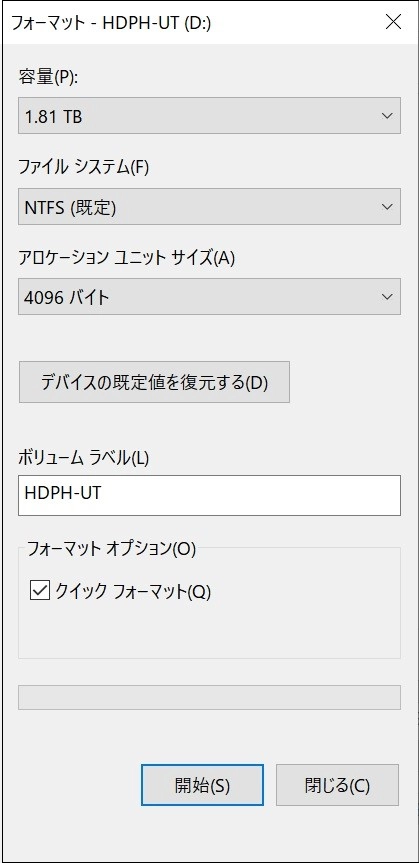
適切なアロケーションユニットサイズを選択する
USBメモリのストレージ容量と、保存したいファイルのサイズによって異なります。32GB以下のUSBメモリの場合、FAT32ファイルシステムを選択する必要があり、32Kのアロケーションユニットサイズを選択することができます。また、64GB以上のUSBメモリでは、exFATを選択し、128Kのアロケーションユニットサイズに設定することができます。
1 キロバイトは1024バイトに等しいです。一般的に、通常のUSBフラッシュドライブは、2 GBより大きいです。アロケーションユニットサイズはファイルシステムとUSBメモリの容量によって決められます。
一般的に、USBフラッシュメモリは8GBより大きく、フラッシュメモリが8GBより小さい場合、最も適切なアロケーションユニットサイズは4096バイトとなります。 フラッシュドライブが8GBより大きく16GBより小さい場合、最も適切なアロケーションユニットサイズは8192バイトです。 フラッシュメモリが16GBより大きい場合、最も適切な割り当て単位サイズは16KBです。
FAT32とNTFSのアロケーションユニットサイズの比較

ファイルシステムの比較
ハードディスクや、リムーバルディスク(USBフラッシュメモリ等)を使用する時には、Windows側で、どのようにデータを保存・格納するかを管理させる為に、ファイルシステムによるフォーマット(初期化)する必要があります。ファイルシステムも使用用途や、WindowsやOSの違いにより内容が異なります。
Windows10では、NTFS、FAT、FAT32 と exFAT四つのファイルシステムがあります。フラッシュメモリの容量は32GB以下の場合、WindowsではFATとFAT32は表示されません。

usbメモリ フォーマット アロケーション をクリックしてもっと詳しい内容を閲覧しましょう。
usbメモリ フォーマット アロケーション をクリックしてもっと詳しい内容を閲覧しましょう。
お気に入りの記事を「いいね!」で応援しよう

[記憶装置] カテゴリの最新記事
-
外付けハードディスク(HDD)の容量が異常… 2023.01.31


【毎日開催】
15記事にいいね!で1ポイント


© Rakuten Group, Inc.
