


PR

金持ちになりたい2023
UBPETのブログへようこそ
カレンダー
2026.05
2026.04
2026.03
2026.04
2026.03
2026.02
2026.01
2026.01
コメント新着
キーワードサーチ
▼キーワード検索
2023.02.08

テーマ: PC教室(133)
カテゴリ: PCトラブル
ダウンロードフォルダーは、Windows オペレーティングシステムの重要なフォルダーの 1 つです。Google ChromeなどのWebブラウザを使用してダウンロードしたファイルはすべて、自動的にダウンロードフォルダーに保存されます。
ダウンロードフォルダーにはダウンロードしたすべてのファイルが含まれているため、フォルダーのサイズはすぐに数GBに達してしまいます。Windows 10/11を再インストールするときにダウンロードしたファイルを失いたくない場合や、Windows 10/11のインストールドライブの空き容量を確保したい場合は、ダウンロードフォルダーを別のドライブに移動することができます。
Windows 10/11でダウンロードフォルダーの場所を変更する
注:内蔵ドライブに加えて、ダウンロードフォルダーを外付けUSBドライブに移動することもできます。ただし、その場合は、USBドライブを常にコンピュータに接続しておく必要があります。
ステップ1:Windowsロゴ+Rのホットキーまたは検索を使って、「ファイル名を指定して実行」コマンドボックスを開きます。
ステップ2:[ファイル名を指定して実行]コマンドで、shell:usersfilesfolderとEnterキーを押します。
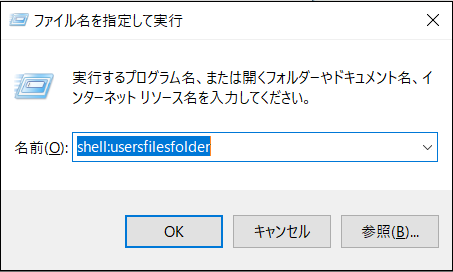
ステップ3:結果のフォルダで、ダウンロード(Downloads)フォルダーを右クリックし、[プロパティ]オプションをクリックします。
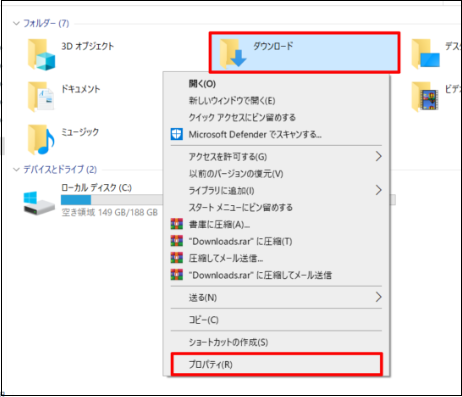
注:エクスプローラーのナビゲーションペイン(左ペイン)でダウンロードフォルダーを右クリックし、プロパティをクリックすることもできます。
ステップ4:ここで、[場所]タブをクリックします。[場所]タブの下に、[移動]ボタンをクリックします。次に、Windows 10/11のインストールドライブ以外のドライブを選択し、[フォルダーの選択]ボタンをクリックします。

ステップ 5: 最後に、[適用]ボタンをクリックします。
ステップ 6: 確認のプロンプトが表示されたら、[はい]ボタンをクリックします。これで完了です。ダウンロードフォルダーとフォルダー内のすべてのファイルとフォルダーは、新しい場所に移動されます。
Windowsダウンロードフォルダー移動 をクリックしてこの記事の詳細内容を閲覧してください。
Windowsダウンロードフォルダー移動 をクリックしてこの記事の詳細内容を閲覧してください。
お気に入りの記事を「いいね!」で応援しよう

[PCトラブル] カテゴリの最新記事
-
YouTubeが重い、遅い、止まる、見れない/… 2023.04.12
-
解決済み:Windows10で外付けハードディ… 2023.03.30
-
Google Chromeメモリ大食いとCPU使用率が… 2023.03.13


【毎日開催】
15記事にいいね!で1ポイント


© Rakuten Group, Inc.
