



PR
キーワードサーチ
フリーページ
カレンダー

コメント新着

【概要】
・Windowsパソコンで使用していた外付けHDD上のお気に入り.wplをKodiで演奏した。
・演奏中のミュージックプレイリストを表示した。
・リストに文字化けしているアイテムがあったが、古いリッピングソフトが自動的に付けたタグ情報が文字化けしていた。
【今回使用する外付けHDDについて】
・Windowsパソコンのディスクの管理で、今回使用するHDDを表示したのを図29に示します。
図29 ディスク管理画面のHDD
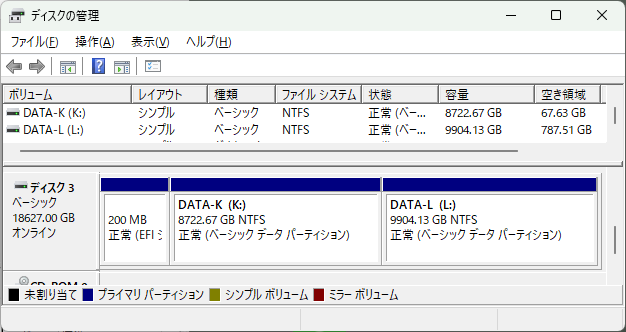
・200MBの管理領域を別にすれば、2個のNTFSでフォーマットしたパーティションで出来ています。
・今回使用するのはDATA-L(L:)です。
【外付けHDDのMy Musicのお気に入り.wplを演奏】
・Windowsパソコンで使用していた外付けHDDをRaspberry Piに接続します。
・Raspberry Piに電源を入れると、LibreELECのKodiが起動します。
・左のメニューからミュージックを選び、ファイルセクションに入るをクリックします。
・ミュージック/ファイル画面で接続した外付けHDDのディスク名Disk-KとDisk-Lが表示されています(図30)。
図30 ファイル画面にHDDのディスク名
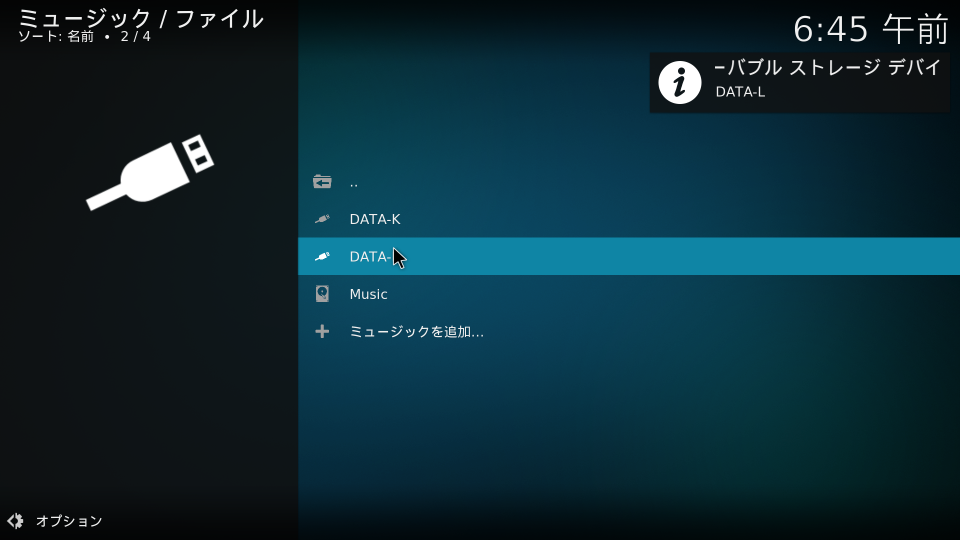
・ミュージック/ファイル画面でDisk-Lを選びます。
・ミュージック/Disk-L画面でMy Musicがあるので、それを選びます。
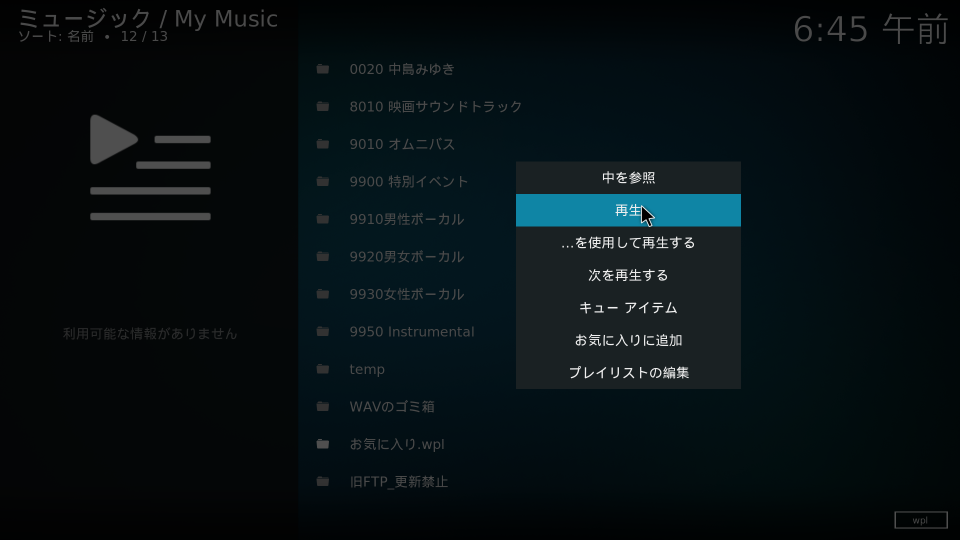
・ミュージック/My Music画面でファイル「お気に入り.wpl」が見えるので、そこで右クリック。
・サブメニューが開くので(図31)、再生をクリック。
図31 外付けHDD上のお気に入り.wplで右クリック
・ミュージック/My Music画面に戻り音楽演奏が始まります。
・左下のオプションをクリック。
・表示オプションというサブメニューが開くので、プレイリストに移動をクリック。
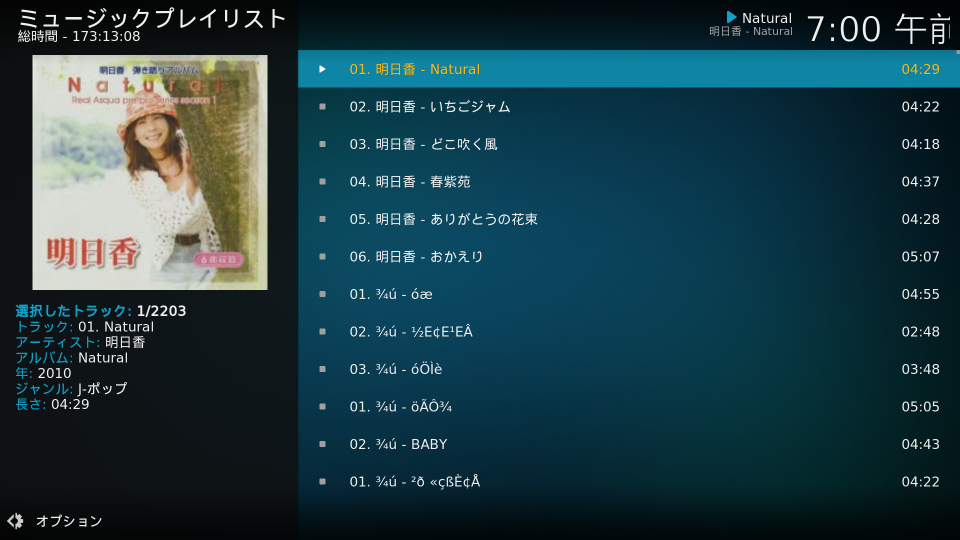
・ミュージックプレイリストが開きます(図32)。
図32 外付けHDD上のミュージックプレイリスト
【ミュージックプレイリストの分析】
・リストの先頭「01. 明日香 - Natural」の左側のアイコンだけが三角で文字が黄色になっているのでこれが今演奏中の曲であることが判ります。左側の詳細な情報や右上時刻の左の情報とも一致しています。
・7番目以降が文字化けしています。
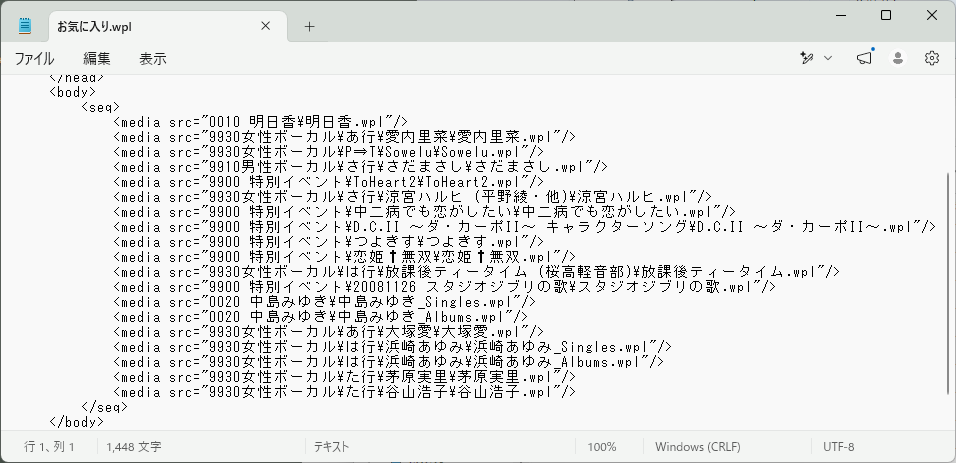
・図31で右クリックしたお気に入り.wplの中身をWindowsパソコンのメモ帳で見てみます(図33)。
図33 SD上のお気に入り.wpl
・1番目のアイテムは「明日香.wpl」です。
・この中身をWindowsパソコンのメモ帳で見てみます(図34)。
図34 HDD上の明日香.wpl

・1番目から6番目までのアイテムは4月6日の「CD-Rから曲を...」の日記でリッピングしたファイルです。
・7番目~9番目が2006年発売のCD、10番目・11番目が2004年発売のCD、12番目・13番目が1996年発売のCD?です。1996年発売の「夢をあきらめないで」は発売日が不明を表す「-00-00」になっているので普通のシングルCDでは無いと思うんですけど、覚えていません。公式サイト
明日香.com http://www.asqua.com/
でも発売日が「1996/」だけですね。
・文字化けしているのは、古いリッピングソフトが自動的に付けたタグ情報だけですね。当時はタグ情報の編集はしなかったので、タグ情報が無い音楽ファイルはファイル名がリストに載っていて文字化けしていません。
ここでKodiの電源をオフにする場合は以下のリンク先の手順に従って下さい。
Kodiの電源をオフにする
https://plaza.rakuten.co.jp/guzuryu/diary/202605050001/
以上

-
外付けSDへコピー(その8:Raspberry Piで… 2026年05月10日
-
KodiでSD内を演奏する(その6:Raspberry P… 2026年05月08日
-
WinSCPでアップロード(その5:Raspberry P… 2026年05月07日


