


●スパイウエア(5)

やあ ひっこりんだよ
今日はスパイウエアのインストールと実際にスキャンを
してみよう
この前紹介した Ad-aware
SE と言うソフトでやってみよう
まずはダウンロードサイト
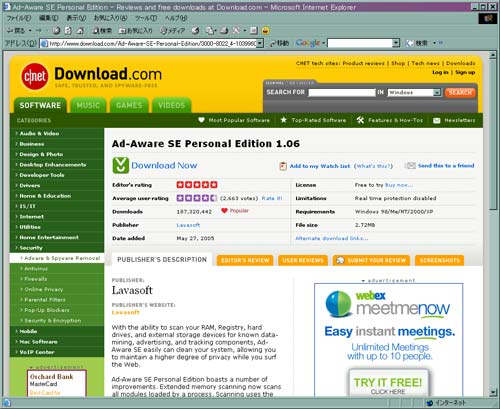
上の画像をクリックしてね
そしてDownload
Now と書いた所をクリックしてね
ダウンロードが始まるから
ダウンロードが終わると
このアイコンが出来る
これをダブルクリックしてインストールを開始しよう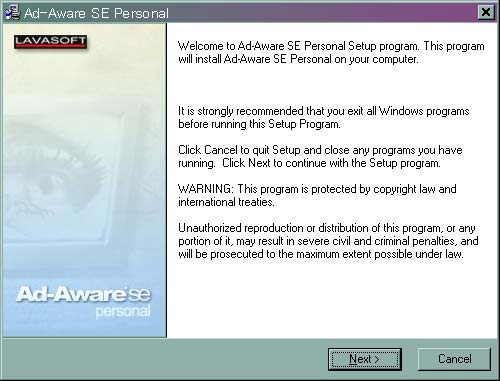
まず最初の画面
Nextを押すよ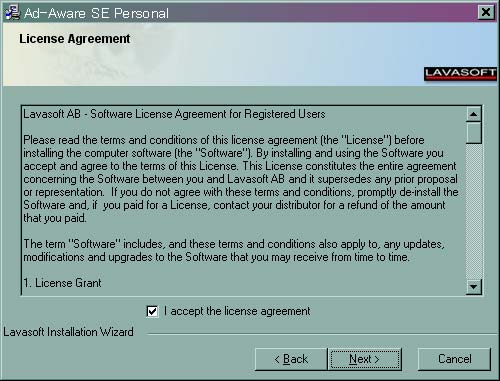
次に使用承諾の画面が出るので
I accept the license
agreementの前にチェックを入れNextを押す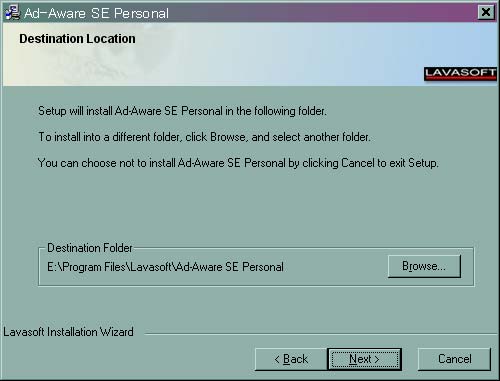
ソフトのインストール先を聞いてくるので
そのままで良ければNextを押す(通常はそのままで良い)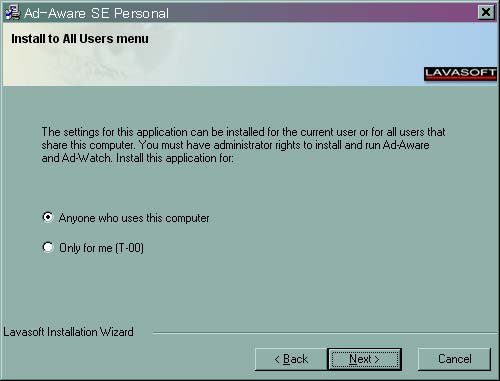
そのパソコンを使っているすべてのユーザーにインストールするかそれとも
今使っているユーザーだけにインストールするか聞いてくる
通常はこのままNextを押し次に進む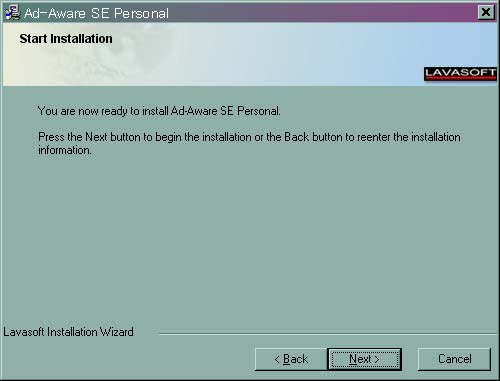
今からインストールするよ ホントに良いのかって・・もちろんNextを押すよ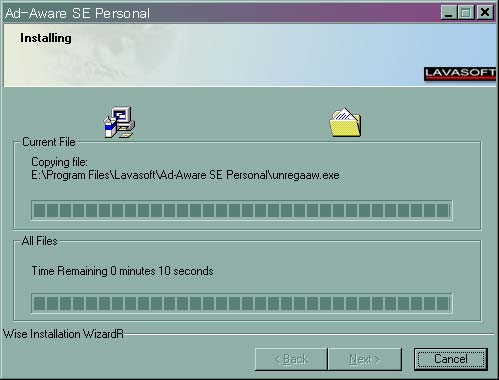
インストール作業が開始した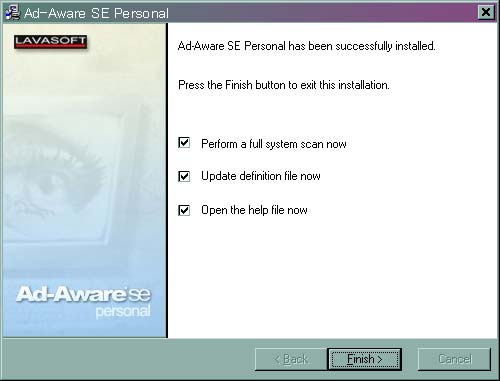
インストールは終了した
ここでは
終了後の動作を聞いているので必要に応じてチェックをはずす
1番目は すぐにプログラムを起動してスパイウエアのサーチをするよ
2番目は ラバソフトから最新版のディフェンションファイルを確認してダウンロードするよ
3番目は ヘルプファイルを立ち上げるよ
このうち 3番目は英文なんか読まないのでチェックをはずす
そしてFinishボタンを押す
一応これでインストール出来たんだけど
1番目2番目のチェックをはずさなかったので
すぐに プログラムが立ち上がり
アップデートとスキャンを開始するよ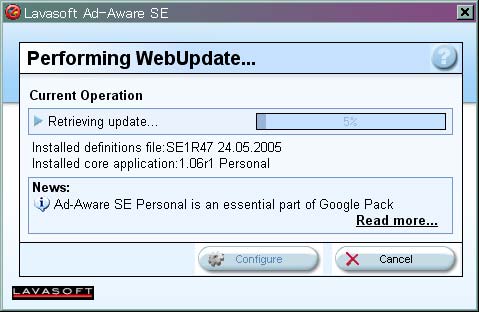
早速 プログラムが立ち上がり アップデートを開始する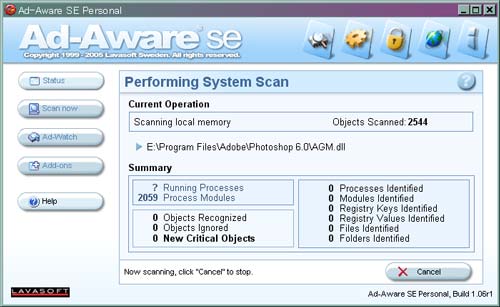
そして アップデート終了と同時にスパイウエアのスキャンが始まる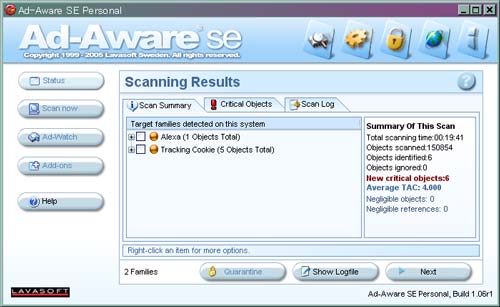
スパイウエアが見つかると 大きな音がして画面が変わり
見つかったスパイウエアの一覧が表示される
ここでその一覧の前に有るチェックボックスにチェックを入れて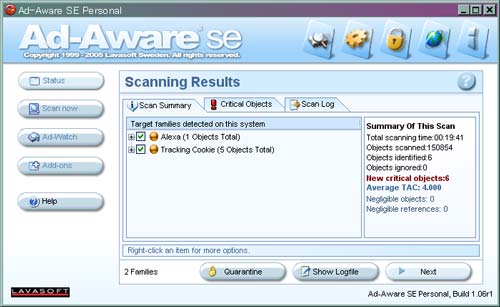
そしてNextを押す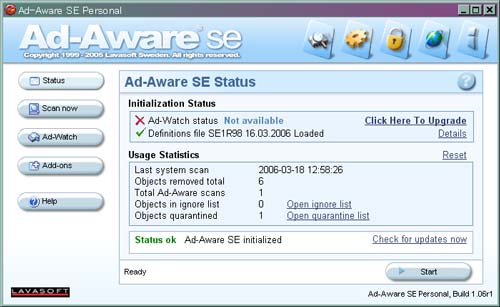
これで スパイウエアを駆除できた
閉じるボタンで終了させよう
次に起動させるには
できあがった アイコンをクリックして立ち上げよう
上の画面がまた出るので Startボタンを押してスキャンを開始する
簡単でしょ
でもね このソフトに引っかからないスパイウエアもある
だから 他のソフトもインストールしてスキャンしておこうね
しかし
なんてこった
あんなに注意していても
6個
もスパイウエアを飼っていたなんて・・・


-
-

- 新生活にむけてほしい家電は?
- オーブンレンジ買うならこれ!!
- (2026-05-07 00:06:13)
-
-
-

- デジタル一眼レフカメラ
- 日経6万円超え!! 投資はお金が増…
- (2026-04-28 04:22:57)
-
-
-

- パソコンニュース&情報
- 【Raspberry Pi 4 Model B セットア…
- (2026-05-05 20:34:24)
-
