



PCエアコンファンを試す~PC内部に冷風を~
PCエアコンファンを試す
人気blogランキングへ
パソコンの5インチベイに取り付けて、内部に室温より3度~5度低い冷風を送り込むという「PCエアコンファン」。
その異様な形と効果レポートです。

冬に食べるアイスクリームの贅沢さPCケースに涼しい風をお届けしますPCエアコンファン DN-AC400
・・・・・・・・・・・・・・・・・・・・・・・・・・・・・・・・・・・・・・・・・・・・・・・・・・・・・・・・・・・・・・・・・・・・・・・・・・
第1章 PCエアコンファン「DN-AC400」
第2章 PCエアコンファン到着!
第3章 PCエアコンファン取り付け
第4章 PCエアコンファン始動!
第5章 電源容量
第6章 使い勝手とファン騒音
・・・・・・・・・・・・・・・・・・・・・・・・・・・・・・・・・・・・・・・・・・・・・・・・・・・・・・・・・・・・・・・・・・・・・・・・・・
第1章 PCエアコンファン「DN-AC400」
○ これからの気温上昇に向けて
かなり前に上海問屋さんで扱っているPCエアコンファン、「DN-AC400」の紹介をしたと思います。
昨日から福岡県内は朝と昼の温度差が激しくなり、朝方は氷点下近く、日中は14~15度になるようになり、だんだんと春が近づいてきました。
そろそろこの辺で室温より2~5度低い冷風を送り込むというPCエアコンファンを装備しなければ・・・。
と、思っていたら!
今日、上海問屋さんからVIP価格でメルマガ来たではないか!
もう、これは何も考えずに「ポチッ!」としてしまいました。
○ DVDドライブとの干渉がどうなるか
このPCエアコンファンは、5インチベイに差込むもので、ファンの部分は外に飛び出す形になるようです。
当方のメインPCは2台のDVDドライブを装備しており、PCエアコンファンの装着場所によってはドライブと干渉するんじゃないかと思います。
・・・・・・・・・・・・・・・・・・・・・・・・・・・・・・・・・・・・・・・・・・・・・・・・・・・・・・・・・・・・・・・・・・・・・・・・・・
第2章 PCエアコンファン到着!
さて、到着した「PCエアコンファン」です。
○ デカイ!
下の写真でわかるとおり、大きいです。
箱の外から見えるファンは8cm級のファンですから、大体大きさは想像つくと思います。

○ 本体を出す
本体を確認です。
5インチベイ用ブラケットケースと本体です。
本体重量は805グラム、結構重いです。
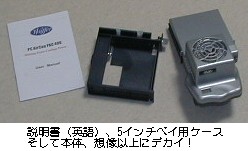
このエアコンファンは、5インチベイにブラケットケースを装着し、その中に本体をスロットイン、取り外し自由です。
ただし、PCケースの外側に突き出る形になるんで、見た目は“?”というところになるんでしょうか?
黒い5インチ用ブラケットに見える切り替えスイッチはスイッチオフ、送風のみ、エアコンオンの切り替えスイッチのようです。
○ 5インチベイのどこに装着するか?
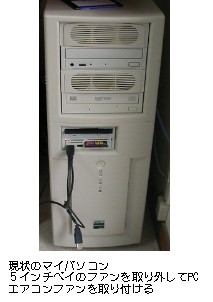
本体上下にファンが突き出す形になるので、DVDドライブの干渉をどう防ぐか?で場所が決まってきそうです。
PCケースの最上部の5インチベイか、最下部の5インチベイになると思っていたんですが、最下部に装着すると、今度はFDDドライブとメモリカードリーダーと干渉しそうです。
・・・・・・・・・・・・・・・・・・・・・・・・・・・・・・・・・・・・・・・・・・・・・・・・・・・・・・・・・・・・・・・・・・・・・・・・・・・・・・・
第3章 PCエアコンファン取り付け
○ PCエアコンファンの位置決め
私のPCケースの高さは67センチ、オウルテック製フルタワーATXケースです。
購入したのが6年位前、もう古くなりました。電源は2年程前に400w電源に交換、電源容量もざっと計算すると、余裕あるハズですが、これも検証したいと思っています。
PCケースには5インチベイが4コ、今まではDVDドライブ2台と5インチベイ用ファンを2個装備していました。
最低必要なDVDドライブ2コを残し、搭載できるようなら5インチベイ用ファンを1個残したいと思います。
○ PCエアコンファンを装着してみる。
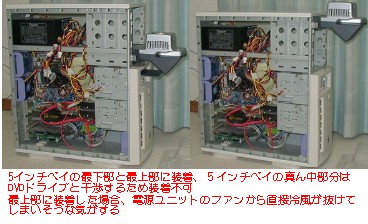
下の写真は、5インチベイのパーツを全て取り外し、PCエアコンファンを5インチベイの最上部と最下部に取り付けたものです。
5インチベイの中央部はどうやってもDVDドライブと干渉、DVDドライブのトレイがひっかかります。
○ ドライブ1台であれば装着場所はかなり自由がきく
私の場合、DVDドライブ2台の制約から、装着は最上部か最下部のどちらかですが、
ドライブが1台であれば、設置場所はイロイロ自由度が高そうです。
★5インチベイ最上部に装着した場合
最上部に装着した場合、PCエアコンファンから送り込まれた冷風がそのまま電源ユニットのファンによって外に排気されてしまいそう。
電源を冷やすにはよさそうですが、CPUやメモリなどにはまず冷風はあたらないと思われます。
★5インチベイ最下部に装着した場合
CPUやメモリに冷風を当てるには、最下部の5インチベイが最も近いのですが、直ぐ下にあるFDDやメモリカードリーダーへの干渉があるのでは?と考えていました。
実際に装着してみると、確かにFDDにギリギリになってしまいました。
実際にFDやメモリカードを抜き差ししてみると、ちょっとやりにくいですが、支障はないようです。特にFDはBIOSアップデートやちょっとしたファイルを持ち運ぶ程度にしか使っていないので、FDはOK、メモリカードはFDDの下なので、大丈夫です。
そこで、とりあえず5インチベイの最下部にセットすることにします。
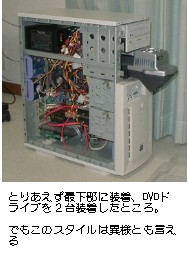
○ 装着完了! でも見た目は異様
ふ~~ん、こんなスガタをしたPCはあまり見たことない。
横から見ると、前に突き出したPCエアコンファン本体が異様ですな。
PCケースがブラックやシルバー、メッシュであればかなりサイバーな雰囲気でカッコイイかもしれないが、従来の白やアイボリーのケースとは合いませんな。
がぜん、PCケースを交換したくなってきました
これはイカン! また物欲がフツフツと沸いてきてます。
・・・・・・・・・・・・・・・・・・・・・・・・・・・・・・・・・・・・・・・・・・・・・・・・・・・・・・・・・・・・・・・・・・・・・・・・・・・・・・・
第4章 PCエアコンファン始動!
○ 温度検証は時間かかるゾ
温度の検証などは時間を要します。
1日のうちでも室温は相当変りますし、起動させて15分~30分位でCPU温度は安定します。
同じような室温の時に、ファンを送風にしたり、止めたり、エアコンオンにしたりして、15分~30分待ってCPU温度を測定しなくてはならないからです。
おそらく5インチベイの中でも最適な位置というのはあるんでしょうが、これを確認するためには相当時間がかかる。
それと、今回、バラしてパーツを入れ替えたために、PC内部の電源コードやら、IDEケーブルやらがグチャグチャになってしまいました。
これはあきらかに送風をさえぎります。
まずこのケーブル類をキレイにまとめてバンドで縛って整理しないといけません。
○ まずは動作確認
とりあえず、動作確認です。
PCケースを元にもどし、電源を入れ、試運転してみます。
Windowsは問題なく立ち上がりました。
そこで、PCエアコンファンスイッチオン!
まずは送風、次にエアコンスイッチに切り替え、そしてオフ、すべて完全動作確認できました。
このPCエアコンファン、上の煙突みたいな部分とその下にファンがあります。
送風のみの場合、下のファンのみが稼動。
エアコン動作にすると下と上の煙突部の両ファンが回転、上のファンはサイバーなブルーに光り、キレイです。
ブルーに光るファンはペルチェ素子を冷却するファンであることは間違いありません。
下の写真では、フラッシュの影響でブルーの光はよくわかりませんが、人間の目ではヒジョーにキレイです。
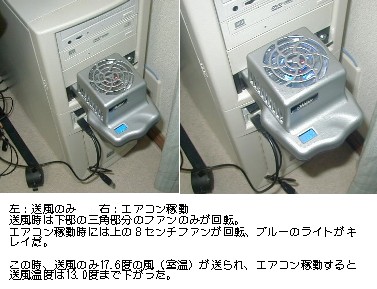
☆この日の室温はこのファンの温度表示によれば17.6度。
ちなみに送風からエアコン稼動へ切り替えた場合、数十秒で、液晶の温度表示に示された送風温度が17.6度から13.0度まで4.6度も下がる様子が確認できました。
これを装着することで電源容量はどうなのか?
オムロンのUPSのモニターで確認してみたいと思います。
・・・・・・・・・・・・・・・・・・・・・・・・・・・・・・・・・・・・・・・・・・・・・・・・・・・・・・・・・・・・・・・・・・・・・・・・・・・・・・・
第5章 電源容量
○ PCエアコンファンと電源容量
このPCエアコンファンは説明書(全部英語!)によれば、以下の仕様です。
★冷却能力80W
★電源容量350W以上、うち余裕電源容量52W以上
○ 私のPC電源は400Wですが、PCの主な構成は以下のとおりです。
★CPU AMD Athlon3200+@2.31Ghz(ノーマル2.2Ghz)
★VideoCard LeadTek A400(Geforce6800GT)
★Seagate250GBHDD×2(7200.8)
★DVDドライブ Hitachi4040B+NEC2510A
★他にUSB接続の外付け2.5インチHDD3台+500GB3.5インチなどなど
★8センチファン×3個(全面HDD冷却用1、背面排気用2)
この中で消費電力が大きいのは、Geforce6800GTとCPUです。
○ オムロンUPS
オムロンUPS NB100XS(無停電電源装置)には上記のPCにFAX、電話、21インチCRT、ルーター、ハブ、などもろもろ接続しています。
この中では、CRTモニタとPC本体が大半の消費電力を占めます。
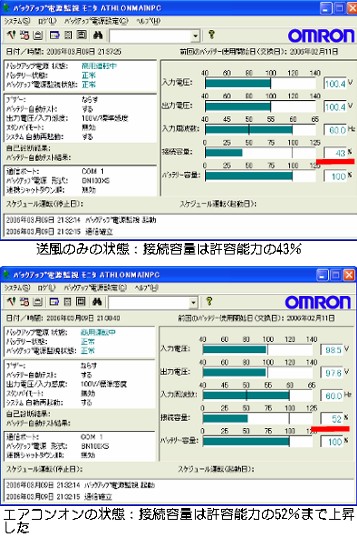
このUPSは1000VA、670Wのバックアップ能力を持っていますが、このだけの機器の接続状態で、オムロンUPSはバックアップ能力の約42%しか使っていません。
○ PCエアコンファン稼動させると・・・
下のキャプチャ画面見てください。
上はPCエアコンファン送風のみ、下はエアコン稼動状態です。
送風だけでは、従来どおりオムロンUPSの能力の42%程度ですが、エアコン稼動にしたとたん、接続消費が10%以上上昇、バックアップ能力の53%にまで上昇しています。
ペルチェ素子の消費はやはり50W以上あるようです。
・・・・・・・・・・・・・・・・・・・・・・・・・・・・・・・・・・・・・・・・・・・・・・・・・・・・・・・・・・・・・・・・・・・・・・・・・・・・・・・
第6章 使い勝手
○ エアコンPCファンの使い勝手
このファンはスロットインで取り外し自由自在。
下は本体を取り外したところ、自動的に黒いカバーがしまります。
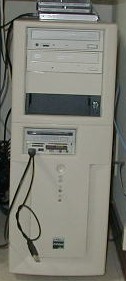
やはり、黒のケースが合いそうです。
5インチベイブラケットについている銀色のスイッチはロック、ロック解除スイッチで、解除すれば、簡単に片手でファン本体を引き抜けます。
○ 本体スイッチ部と後部の噴吹き出し口
本体スイッチは下の写真のとおりです。
オフ、送風、エアコン稼動の3つのスイッチ、いつでも切り替え可能です。
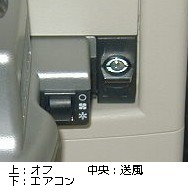
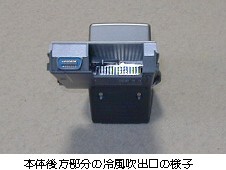
また、後部の冷風の吹き出し口は実質横5.5センチ、縦3センチ、エアコン稼動時に手を当てると、確かに冷たい風が吹き出しています。
○ ファンの音はちょっと大きい
ファンがPC本体の外に出ていることで、ファンの音は大きいほうです。
特にエアコン稼動時に回転を始める上部のブルーに光る8センチファンは風切音がちょっと大きいですね。
また、送風だけでも結構音はするほうです。
ペルチェ素子の放熱を担当するファンですから、12枚羽根で高速回転タイプですんで、これはしゃーない。
(マニュアルによれば4600回転、37dbという一般的な高速ファンだが、外に出ている分、音は大きく感じるのだろう)
が!しかし、いずれ、このファンも静かなヤツに交換してみようと思っています。
○ 今後・・・
さて、具体的なPC内部の温度がどうなっているか?ですが、測定は非常にムツカシイ、位置や外気温(季節変動、1日の間でも大きく変動する)の影響、起動してどのくらいから測定始めるか?
また、温度測定用サーミスタをPC内部のどこで測定するか?などなど
機会あれば本格的にやってみたいと思いますが、今のところ手がつかない状態です。
冬に食べるアイスクリームの贅沢さPCケースに涼しい風をお届けしますPCエアコンファン DN-AC400
人気blogランキングへ
2006/5/13レポート(2006/3/9~11ブログ)
ジャンル別一覧


人気のクチコミテーマ
-
-

- 楽天市場のおすすめ商品
- 【2026年最新】QOLが爆上がりする「…
- (2026-05-19 21:00:05)
-
-
-

- iPhone
- 【物欲との闘い】新型iPhoneは要らな…
- (2026-04-25 09:06:28)
-
-
-

- アイフォン・アイポッドの必需品
- スティーブ・ジョブズの死に際に発し…
- (2025-07-14 03:41:24)
-
© Rakuten Group, Inc.
