2026
2025
2024
2023
2022
2021
2020
2019
2018
2017
2016
2015
2014
2013
2005年07月の記事
全3件 (3件中 1-3件目)
1
-
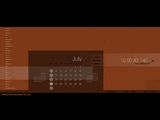
◆おしゃれな時計のスクリーンセーバー
久しぶりにスクリーンセーバーを追加しようと探してみることにしました。ヴィジュアル・実用性ともに優れた時計系のスクリーンセーバーです。 ↑ 表示の一例。ソフト名:Retela Crea screensaver配布:リテラ・クレア証券 フリーウエアHomePage:http://www.retela.co.jp/時間経過による色合いの変化をお楽しみいただけるスクリーンセーバー。簡単な使い方:http://www.retela.co.jp/ss/howtouse.htmlリテラ・クレア証券から配布されているオリジナルスクリーンセーバーです。その時の気分やお好みで選べるカラーは、和風色27種・欧風色31種の合計58色。背景は、58色の中から選択した色に変化するだけでなく、60分の間に徐々に「黒み」が増して行きます。今日の日付・曜日・デジタル時計だけでなく、オプションで万年カレンダーも表示可能です。■時間経過が色の変化で非常にわかりやすく、お仕事で使うパソコンにもよさそうですね。カラーは起動後10秒以内に選択しなければ、自動的にランダムに選択されます。起動時のアニメーションもGOOD! シンプルでおしゃれないい感じの時計系のスクリーンセーバーです。楽天イーグルスが勝った翌日は楽天市場の全ショップでポイント2倍!!(2005年7月9日(土)~公式戦最終日までの楽天イーグルスの試合が対象)試合速報はこちら
2005年07月24日
コメント(0)
-
◆外付けUSB HDDからWindowsの起動が可能に
マックでは外付けUSB HDD(ハードディスク)や外付けFireWire HDDから起動できる機種があるんですが、Windows PCではIDE、SerialATA、SCSIのHDDでしか起動できないのが原則になっています。これはWindowsの仕様によるものであり、またもともとWindows PCでは外付けのUSB HDDからの起動はほとんど想定されていなかったからなんでしょうね。外付けUSB HDDにバックアップすることはできても、そのHDDから起動することはこれまではできませんでした。ところが、つい先日外付けUSB HDDからWindowsを起動できるようにするユーティリティが発売開始されました。このユーティリティは既存の内蔵Cドライブの内容を外付けUSB HDDにコピーし、パソコンの起動時に内蔵HDDか外付けUSB HDDのどちらかから起動できるようにしてくれます。要は1つのパソコン・1つのOSライセンスで、物理的に別々の環境を造ることが可能になります。内蔵HDDは遊び用、外付けUSB HDDは仕事用のような感じにすることができ、外付けUBS HDDをはずして金庫の中にでも入れればセキュリティの問題もある程度解決することができます。ソフト名:BOOT革命/USB Ver.1著作権者:(株)アーク情報システム パッケージソフトHomePage:http://www1.ark-info-sys.co.jp/製品情報:http://www1.ark-info-sys.co.jp/products/products_pc/bootusb1/index.html世界初!外付けUSB接続のハードディスクからWindowsが起動。ITmedia記事:http://www.itmedia.co.jp/pcupdate/articles/0507/05/news001.htmlMYCOM PC WEB記事:http://pcweb.mycom.co.jp/ad/2005/ark/kakumei15/■もともとWindowsにはユーザーの切替ができるようになっていますし、パーティションをきってもう一つのWindowsをインストールする方法もあります。ただし、それは同じHDD上でのこと。内蔵HDDの内容を全くかえたくないし、わざわざもう一つWindowsライセンスやパソコンを購入して1から環境を作り直すのも面倒くさいという人にはぴったりではないでしょうか。外付けのUSB HDDはかなり安くなっていますし、画期的な起動制御ソフトであると思います。ポータブル外付けUSB HDDのセット品もあります。■現在のところ・USBHUB経由で接続されたハードディスクは使用できない(※対応予定)・PCIボード、PCMCIAカードなどのUSBコネクタ(ポート)に接続されている場合は、起動することができないなどの制限があるので注意事項・動作環境はよく読んでください。またおそらくUSB1.1ではスピードが遅く使い物にはならないでしょう。メーカーでは十分なテストを行っているようですが、あまりにも画期的な製品であるためにうまく起動できないことも予想されるため、本製品には購入時の金額を上限として返金を保証する制度が設けられています(「BOOT革命/USB Ver.1 Pro/Std」(製品版)にのみ適用)。ご使用のハードディスクが「BOOT革命/USB Ver.1」に対応しているかどうかは、こちらのテストプログラムでテストできます。≫楽天市場で「BOOT革命/USB」を検索する楽天イーグルスが勝った翌日は楽天市場の全ショップでポイント2倍!!(2005年7月9日(土)~公式戦最終日までの楽天イーグルスの試合が対象)試合速報はこちら
2005年07月13日
コメント(0)
-
◆デスクトップをすっきりと利用
ベクターのソフトレビューを読んでおもしろいな~と思ったソフトです。このソフトはデスクトップ上のウィンドウを制御し、「不要なときはデスクトップ端に格納し、必要なときには“ニョキッと”ウィンドウを表示してくれる」ものです。ソフトをいくつも起動するとウィンドウが結構重なるものですが、このソフトを利用すると必要なウィンドウだけ端から出すことができます。ソフト名のとおり、ニョキッとでてきますよ。デスクトップ下のタスクバーを使えばいいじゃないかと思われるでしょうが、このソフトを使えばデスクトップの上、下、左、右にマウスポインターをやるだけでウィンドウを引出しのようにだしたり、しまったりできます。本当に便利かどうかまだよくわかりませんが、なんだか使っていて楽しいソフトです。ソフト名:MSK ニョキッと!著作権者:MSK Japan Soft Creatorsさん フリーソフトHomePage:http://msk.mskjp.com/必要なときにすばやく“ニョキッと”ウィンドウを呼び出せるデスクトップユーティリティ。Vector記事:http://www.vector.co.jp/magazine/softnews/050702/n0507022.html窓の杜記事:http://www.forest.impress.co.jp/article/2003/06/02/msknyokitto.html■タスクバーをクリックしても、ニョキッと効果はでますので楽しいです。このウィンドウは消すわけにはいかないと思っていても、ウィンドウが重なりすぎているな~と思っている方にはよいかもしれません。ウィンドウごとにニョキッとさせないこともできます。■デスクトップの端に不意にマウスポインターがいってしまうと意図せず必要なウィンドウが隠れてしまうことがあるので、慣れるまで違和感があるかもしれません。ですから好き嫌いが分かれそうです。現在試しに使っているところですが、ニョキッというアクションは何度みても印象深く、はまってしまっています。■はじめてダウンロードソフトを利用になられる方はまずこちらをご覧ください。 ・はじめてベクターをご利用される方へ ・オンラインソフトを使用するにあたって■ご使用については、ご自身の責任でお願いします。
2005年07月05日
コメント(0)
全3件 (3件中 1-3件目)
1