


PR
主婦のび子
昔から仕事が続かないダメダメ主婦。いっそのこと2025年は短期のバイトを転々としてみよう!ということに。 短期の場合社会保険はどうなるの?お給料はどのくらい?など記載していければいいなぁ、と思います。 日常についても書いていきます。
カレンダー
2026.05
2026.04
2026.03
2026.04
2026.03
2026.02
2026.01
2026.01
コメント新着
コメントに書き込みはありません。
キーワードサーチ
▼キーワード検索
2020.09.11

カテゴリ: Excel
すぐにネットで調べたのですが、検索の仕方がよくなかったのか、なかなか良い方法が見つからず((+_+))
最終的には手探りでなんとか方法を見つけました。
今回は下記のグラフを見やすくするために、データラベルを袋文字(輪郭をつけた文字)にしたいと思います。
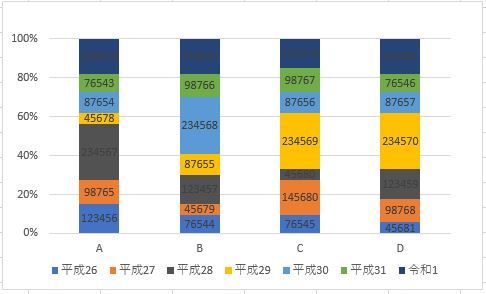
こちらのグラフ、どこか見ずらいですよね?
令和元年と平成28年部分のグラフの色とデータラベル(数字)の色が同化してしまい、読みづらくなっています。
グラフの塗りつぶしの色を変える方法もありますが、今回はデータラベルを袋文字にして、見やすいグラフにしたいと思います。
まずはデータラベルの上でWクリックします。すると画面右側に書式設定のウィンドウが表示されます。
(もしくはデータツール→書式タブ→選択対象で書式設定)
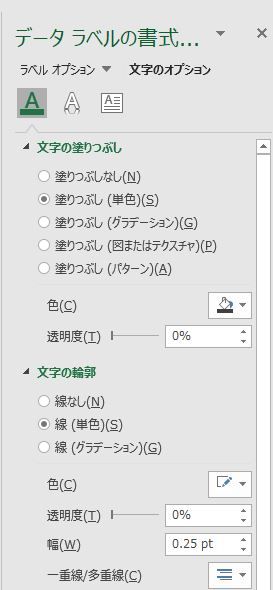
文字の塗りつぶしは濃い黒を選んでおくと、より見やすくなります。
文字のオプションの文字の輪郭をクリックして、線(単色)を選択します。
このとき幅(輪郭線の幅のこと)は0.25ptにします。
ここでグラフがどんな状態になっているか確認してみます。
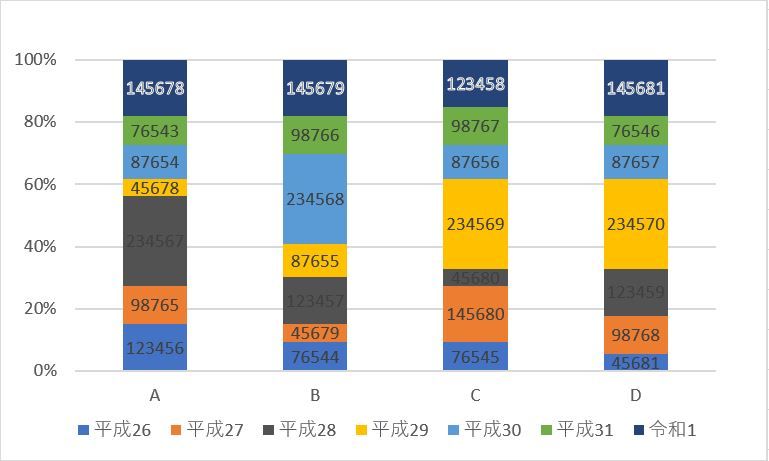
一番上(令和元年)のデータラベルをみてみると白く縁取りされて、最初よりは多少みやすくなりました。が、白い部分が太すぎて中の黒い部分がつぶれているようにもみえます。
(この状態で十分!という方は、この先は読み飛ばしてしまって大丈夫です。まだまだみえづらい!という方はもう少しお付き合いください(^^))
さて、ここからどうするかというと、データラベルのフォントを太字にします。
なーんだ、そんなことかっ!
って感じですよね。
これに気付かずに、私は今日四苦八苦している間になかなかの時間が過ぎてしましました…トホホ。
データラベルの上で右クリック→フォントを選択し、フォントウィンドウを表示させます。
スタイルを太字にします。これだけです。
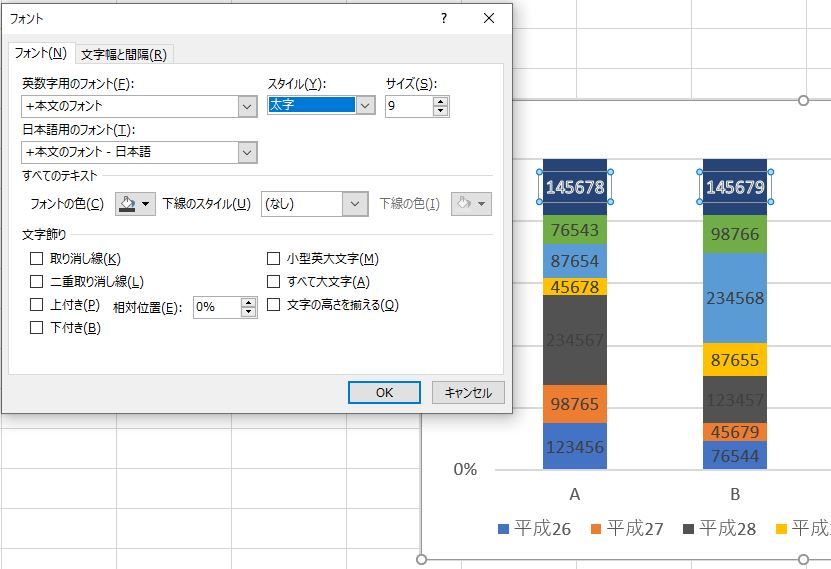
するとどうなるか…
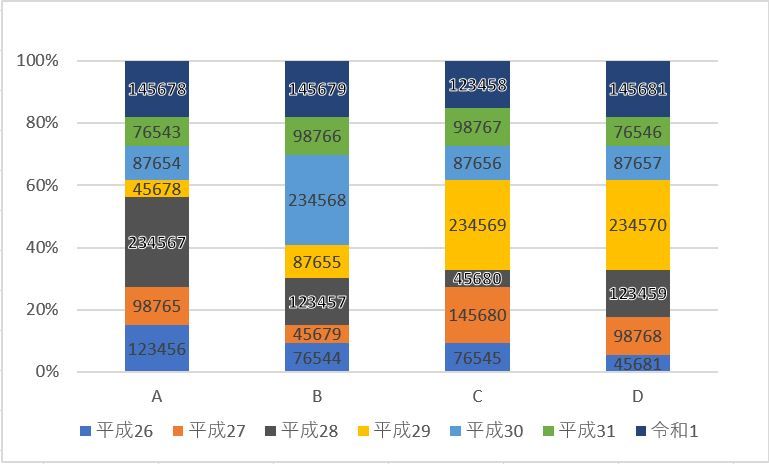
いかがでしょうか。
だいぶはっきり見えるようになったかと思います。
最後までご覧いただきありがとうございました。
![[商品価格に関しましては、リンクが作成された時点と現時点で情報が変更されている場合がございます。]](https://hbb.afl.rakuten.co.jp/hgb/1cfc17e3.2d0d6719.1cfc17e4.0e9c639c/?me_id=1245129&item_id=10009531&pc=https%3A%2F%2Fthumbnail.image.rakuten.co.jp%2F%400_mall%2Fhaptic%2Fcabinet%2Farbol%2F2020%2F1120-0009-1.jpg%3F_ex%3D240x240&s=240x240&t=picttext "[商品価格に関しましては、リンクが作成された時点と現時点で情報が変更されている場合がございます。]")
【ogyadoki×HAPTIC】arbol お掃除スリッパ 全4色 ROOMコラボ Mサイズ Lサイズ 洗える おそうじスリッパ オギャドキスリッパ ルームシューズ ルームスリッパ お洒落 床 掃除 ハプティック
価格:1980円(税込、送料別)
(2020/9/11時点)

楽天で購入
お気に入りの記事を「いいね!」で応援しよう


【毎日開催】
15記事にいいね!で1ポイント


© Rakuten Group, Inc.
