



PR

たむてぃむ
PSP&PS3&PSV関連の周辺機器や洋ゲーなどに果敢にも挑戦するBlogだったりなかったり
Category
PSP
(891)PSP・PS3発売スケジュール
(166)プレゼント企画!
(11)Review
(218)Reader's Review
(17)FacePlate
(34)GadgetZ
(324)GPS
(9)GameZ
(718)Media
(230)PSP DEMO
(20)Diary
(135)PlayStation3
(157)ちょっとショット漫遊記
(26)アーカイブス
(24)Aspire One
(2)Preview
(1)PSN
(2)PSVita
(13)PlayStation Vita
(27)May , 2026
Apr , 2026
Mar , 2026
Feb , 2026
Jan , 2026
Apr , 2026
Mar , 2026
Feb , 2026
Jan , 2026
Dec , 2025
Nov , 2025
Oct , 2025
Sep , 2025
Aug , 2025
Nov , 2025
Oct , 2025
Sep , 2025
Aug , 2025
【緊急】任天堂が大…
 soutaxさん
竹の太郎のレビュー… 竹の太郎さん
楽天アフィリエイト… snowdarumaさん
yn24の趣味ブログ yn24さん
My Diamond はるちゃん♪★さん
soutaxさん竹の太郎のレビュー… 竹の太郎さん
楽天アフィリエイト… snowdarumaさん
yn24の趣味ブログ yn24さん
My Diamond はるちゃん♪★さん
Keyword Search
▼キーワード検索
Calendar
Aug 29, 2010

テーマ: PlayStation3!(293)
カテゴリ: GadgetZ
■Eagle Eye その4 キーマッピング編
本来なら今週末はまったりとMafiaIIとACX2で過ごすはずだったのですが
Eagle Eyeが予想外に使えそうなのでずっと弄ってたりしますシリーズの
その4 キーマッピング編。その前にお約束の写真掲載。(^ ^)ゞ


□パッケージ E3ではブリスターでしたがBOXになってます。結構コンパクト


□同梱品一式 本体・取説・ツールCD

□本体上面
質感はちょっとチープ。Made in China。遠からず類似品が
出回るかも?
TURBOと印字された下のL2・R2・L1・R1・×・□・△・○は
連射スイッチらしいです。今のところ連射するようなゲームで
試していないのでどれほどの威力か不明。
下のKEY MAP1 KEY MAP2はそれぞれ別のKEY MAPを
登録してゲーム中にリアルタイムに変更できます。
FPSだと通常のキーマップと車両用のキーマップを登録
したりすると使いやすいかも知れません。
欲をいえば登録できるキーマップの数を増やして欲しかったり。

□本体底面
PROGRAM/PLAYスイッチがありますが通常はPLAYに
しておきます。PROGRAMはファームアップの際に使う
らしいです。
■キーマッピング
Eagle EyeではPS3コンのボタンにマウスとキーボード入力の
どれを対応させるか任意に設定することが出来ます。
付属のCDに入っているEagle_edit.exeを使います。
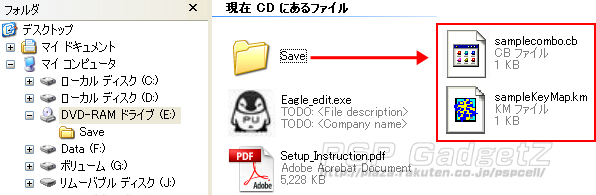
□CDの中味
普通はドライバとか色々入っているもんですがこれだけです。
ペンギンが妙にかわいい・・・・
Saveフォルダにはキーマップとマクロのサンプルデータが
入っています。
■Eagle_edit KeyMap編
↓のツール上でマウス・キーボードをPS3コンのボタンにマッピングしていきます。
(クリックで画像が大きくなります。)
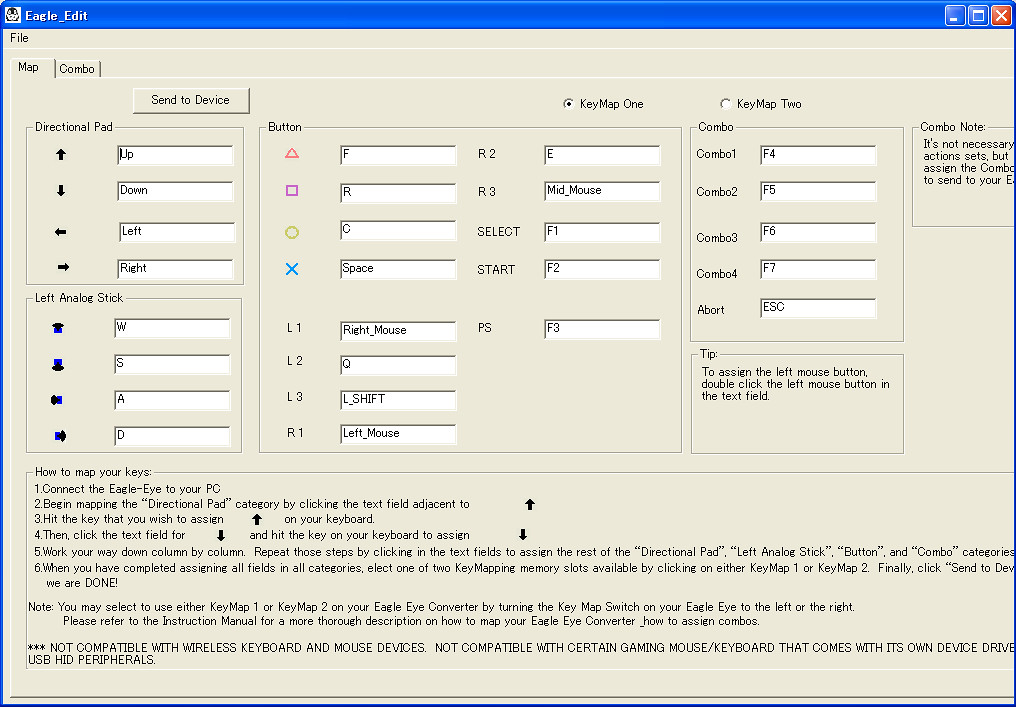
海外のツールでありがちですが日本語Windowsで端が切れてしまっています。
物によってはクリティカルな状況になるのですがマニュアルを見る限り切れている
部分に特にボタンや記入場所はないのでスルーの方向で。
今後機能追加など行われて問題が出るようになったら進言しないと行けないですなぁ・・
マッピング方法は非常に簡単。PS3のキーが書かれた横も入力ボックスを選択し
入力状態で希望するキーを押すだけ。例えば△にキーボードのFキーをマッピング
したければ入力ボックスを選択し入力状態でFキーを押せば完了です。
マウスの左ボタンを登録するときのみダブルクリックが必要になります。
【KeyMap One】/【Key Map Two】のボタンはそれぞれEagle Eye本体のボタン切り替えで
設定されるキーマップになります。ボタンで切り替えて編集します。
全てのキーマップを完了したらEagle EyeをPCに接続した状態で【Send to Device】を
押せば登録完了です。全てのキーマップを行わないと(ブランクがあると)エラーが
でるので注意が必要です。
COMBO枠にあるCOMBO1~4はCOMBOタブで設定するコンボを発動する際に
使うキー、AbortはCOMBO発動中に中止する場合に使うキーとなります。
上記Eagle_edit画像はサンプルで入っているキーマップを読み込んだ状態なのですが
当初自分で色々カスタマイズして試していましたが結局サンプルで入っている
キーマップが一番汎用性が高いということに落ち着きました。(^ ^)ゞ
今はサンプルを基本にゲーム・キーボードに合わせて調整しています。
□Fileメニュー

Eagle_editではセットしたキーマップをファイルとして保存することが出来るので
色々作りまくってストックしておくと便利。本体には2つしか登録できないので。
ちなみに保存される*.kmファイルはテキストで以下のような書式になっています。
[Key_One]
Oder=76,13,22,77,99,96,98,97,39,27,21,20,28,25,64,40,78,23,26,45,41,61,79,80,81,82
[Key_Two]
Oder=49,13,22,50,99,96,98,97,39,27,21,20,28,25,64,40,51,23,26,45,41,61,52,53,54,55
各キーの対応が分かれば手書きで設定できるかも?
■Eagle_edit COMBO編
Eagle_editのCOMBOタブを選択することによってCOMBO編集画面に
なります。

操作は簡単でACTIONSET枠にあるボタンを選択し(複数ボタン選択可能)
Duration(継続時間1~255で1=1msec)を設定後【ADD】ボタンを押すとACTION1~
として順番に追加されていきコンボを構成します。
*Durationは各ACTIONでも調整可能。ACTIONはMAX30個追加できます。
【DELETE】ボタンを押すと新しく追加された順番に消去されていきます。
【CLEAR】ボタンを押すと全ACTION消去。
ACTIONにあるDeleteにチェックを入れて【DELETE】ボタンを押すと
チェックを入れたものを消去。
ACTIONに有るInsertにチェックを入れて【ADD】ボタンを押すとチェックを
入れたACTIONの前にACTIONが追加されます。
その際ACTIONSETでキーを設定していると設定されたキーが追加されます。
Combo1~4はそれぞれKeyMapのCOMBOの1~4に対応していて
それぞれ切り替えて設定します。
設定が終了したら【Send to Device】を押して登録完了です。
COMBOもKeyMap同様ファイルに保存できます。
■30個並べてみました
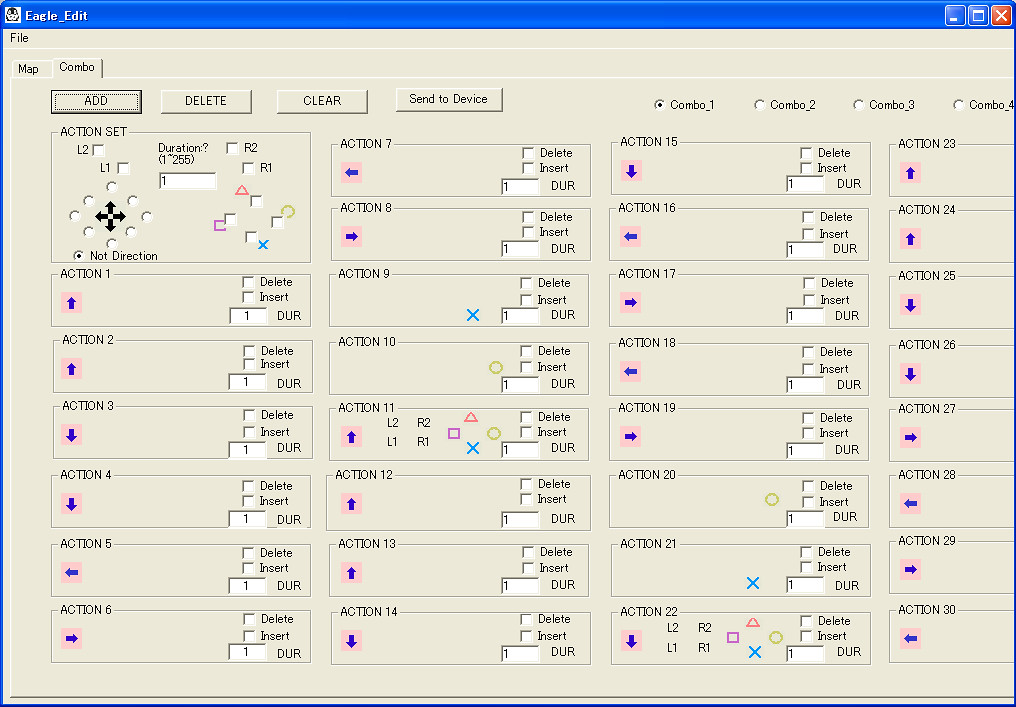
これだけ有れば結構複雑なこともできそうですね・・
ちなみにCOMBOの*.cbファイルの中身はこんな感じ。
データはsamplecombo.cbのもの
[Combo_1]
Direction=0,0,0,0,0,
Button=64,0,64,0,64,
Time=5,1,5,1,5,
Count=5
[Combo_2]
Direction=128,0,32,0,16,0,64,
Button=0,0,0,0,0,0,0,
Time=10,1,10,1,10,1,10,
Count=7
[Combo_3]
Direction=0,0,0,0,0,
Button=16,0,16,0,16,
Time=5,1,5,1,5,
Count=5
[Combo_4]
Direction=0,0,0,0,0,
Button=32,0,32,0,32,
Time=5,1,5,1,5,
Count=5
Direction:D-PADの方向 Button:L2・R2・L1・R1・×・□・△・○
Time:Durationの値 Count:ACITONの数
,で区切られているのがそれぞれのACTIONの値みたいですね。
こちらも対応が分かれば直接編集が可能そうです。
さてそのマクロですがMAGでL2→R1→R2のマクロをつくってみたのですが
どうも上手く行かず。Directionの設定がまずいんだろうか・・・・ 要研究。
□ Eagle Eye Converter for PS3
□ PENGUIN UNITE
□ Eagle Eye Forum

お気に入りの記事を「いいね!」で応援しよう

[GadgetZ] カテゴリの最新記事
-
Vitaキャプチャのアレやこれ PSP徒然 18.M… Mar 18, 2012 コメント(5)
-
ケースなど購入 PSP徒然 22.Dec Dec 22, 2011
-
PSP新モデルなど PSP徒然 16.Sep Sep 16, 2010 コメント(2)


【毎日開催】
15記事にいいね!で1ポイント


© Rakuten Group, Inc.
