2016年01月の記事
全3件 (3件中 1-3件目)
1
-
[初心者もやってみよう] 貼るだけ!おしゃれなブログの見出し
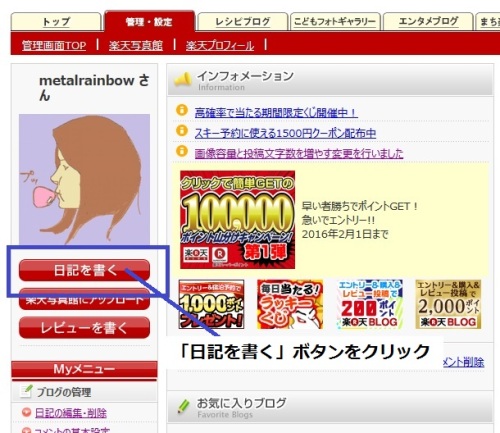
不定期更新でお送りしている CSS でつくる見出しシリーズですが、今回は初心者向けにコピー&ペーストで見出しを設置する方法をご紹介します。 リンクをクリックすると、記事の各セクションに移動します。なんてったってコピーして貼るだけ!「日記を書く」機能をつかう方法フリーページ機能をつかう方法なんてったってコピーして貼るだけ! スタイルシートコードを配布しているサイトは世界中に転がっていますが、設置方法が難しかったり、カスタマイズがしにくいことも多いですね。 そこで、コピーして貼りつけるだけのコードを配布することによって、設置のわずらわしさを解消することにしました。 ここでは、楽天ブログを使った見出しの設置方法をご紹介します。 すでにお使いいただいている方々には目新しい情報はございませんが、設置のしかたがわからない方や、ちょっと興味のある方はご覧いただければ幸いです。「日記を書く」機能をつかう方法 楽天ブログの管理画面の左ペインに配置されている「日記を書く」ボタンをクリックします。 日記エディタが開きますので、ここでは「エディタ」の方を選択します。 今回は、「アクセント1」タイプのタグを貼りつけてみることにします。 こちらのリンクをクリックしてください(新しいタブで見出しタグのページが表示されます)。 ブログ用見出しテンプレート[アクセント1]を開く [新しいタブで開きます] 一覧からお好みの見出しを見つけましょう。 ここでは、たとえば四角抜きタイプのアンティックゴールドいろを使ってみます。 タグの部分にマウスカーソルを合わせ、マウスの左ボタンを 3 回連続クリックします。 すると、ご覧のように、タグがまるごと選択された状態となります。 この状態で、マウスの右ボタンをクリックすると、メニュー項目が表示されますので、そのなかから「コピー(C)」をえらぶと、見出しコードがコピーされます。キーボードの Ctrl キーと C キーを同時に押しても、同じように見出しコードがコピーされます。 楽天ブログの「エディタ」に戻ります。 入力エリアでマウスのボタンを右クリックすると、メニュー項目が表示されますので、そのなかから「貼り付け(P)」をえらぶと、見出しコードが入力エリアに貼りつけられます。キーボードの Ctrl キーと V キーを同時に押しても、同じように見出しコードを貼りつけられます。 「高機能エディタ」をお使いになりたい方は、この時点で「高機能エディタ」に切り替えてみてください。 すると、ご覧のようにアンティックゴールドいろの見出しができあがっているのが確認できます。 最後に、ここにテキストを入力しますの文字列をお好みのテキストに書き換えたらおわりです。 とっても簡単ですね^^。 おつかれさまでした。フリーページ機能をつかう方法 楽天ブログにはフリーページ機能が用意されています。 ブログ記事のまとめページづくりに大活用されている方も多いと思いますが、こちらにも見出しタグを貼って見栄えをよくしてみましょう。 楽天ブログの管理画面の左ペインに配置されている「フリーページ」リンクをクリックします。 登録済みのフリーページの一覧が表示されますので、お好みの場所の「ここにページを追加」リンクをクリックします。 ページのタイトルを入力してから、本文入力エリアの改行オプションを選択します。 自動改行(初心者向け)--- キーボードの改行キーをそのまま仕上がりのページに反映させます。 自動改行なし(<BR>タグで指定)--- 改行キーを<BR>タグで明示的に指定します。初心者の方は「自動改行」オプションをおすすめします。 今回は、「アクセント2」タイプのタグを貼りつけてみることにします。 こちらのリンクをクリックしてください(新しいタブで見出しタグのページが表示されます)。 ブログ用見出しテンプレート[アクセント2]を開く [新しいタブで開きます] 一覧からお好みの見出しを見つけましょう。 ここでは、たとえばぬりつぶし四角タイプ(枠線)のマルーンいろを使ってみます。 タグの部分にマウスカーソルを合わせ、マウスの左ボタンを 3 回連続クリックします。 すると、ご覧のように、タグがまるごと選択された状態となります。 この状態で、マウスの右ボタンをクリックすると、メニュー項目が表示されますので、そのなかから「コピー(C)」をえらぶと、見出しコードがコピーされます。キーボードの Ctrl キーと C キーを同時に押しても、同じように見出しコードがコピーされます。 楽天ブログのフリーページの本文入力欄に戻ります。 入力エリアでマウスのボタンを右クリックすると、メニュー項目が表示されますので、そのなかから「貼り付け(P)」をえらぶと、見出しコードが入力エリアに貼りつけられます。キーボードの Ctrl キーと V キーを同時に押しても、同じように見出しコードを貼りつけられます。 フリーページで見出しを確認するには、いったんページを作成(保存)する必要があります。 「ページを作成する」ボタンをクリックします。 ページ一覧にもどり、先ほど作成したページの「編集」ボタンをクリックします。 フリーページの編集ページが表示されますので、ページ下部に配置されている「登録したページを確認する」リンクをクリックします。 すると、ページの表示効果を確認できます。 タグを貼っただけなので、テキストは味気ないですが、見出しはおしゃれになっていますね。 それでは、テキストをお好みのものに変えてみましょう。 先ほどのフリーページの編集ページに戻ります。 上図で示されている、「ここにテキストを入力します」の文字列をお好みのものに変えてください。 変更がおわったら、「更新する」ボタンをクリックし、もういちど「登録したページを確認する」リンクをクリックしてみましょう。 見出しのテキストがお好みのものになっていれば成功です。 おつかれさまでした。 ページの表示確認を行ったときに、タグのコードがそのまま出てしまったり、見出しのテキストがきちんと表示されていない場合は、タグの貼りつけ方やテキスト変更が失敗している可能性があります。 そのときは、いったんタグを消去してから、もういちど最初からやりなおすとよいでしょう。h タグでつくる見出し
2016.01.28
-

[やってみよう] BBA をアップサンプリングしてニセ BBA を聴く(ハイレゾ話)その 2
前回は、音楽機器メーカーや音楽配信者が推し進めているハイレゾ商法について述べました。 ひとくちにハイレゾと言っても、音源が録音されたときの時代背景、録音機器や元の音源によってその結果が異なってくることや、肝心の人間の聴力がある程度なければハイレゾ以前の問題であることはご理解いただけたのではないでしょうか。 前回の記事:[やってみよう] BBA をアップサンプリングしてニセ BBA を聴く(ハイレゾ話)その 1 しかしながら、違いがわからないからと言ってハイレゾ機器や楽曲を買うことがバカげているとは思いません。 ハイレゾプレイヤーで音楽を聴いたら感動した!という体験ができたのならば、それがその人にとって買い時かもしれないのですから。 メーカーは音楽関係者やオーディオマニア向けの機器だけを作っているわけではありませんし、純粋に音楽鑑賞が好きという人たちに幅広く商品を買ってもらった方が儲けは大きくなります。 今回は、お手持ちの CD に収録されている曲をアップサンプリングする方法と、その楽しみ方についてご紹介します。 どなたでも簡単にできる方法ですが、ハイレゾ化しても、必ずしも聴きやすい音にならないかもしれないことはご理解ください。 (市販されているアップサンプリング済みの楽曲は、購入者が好みそうな音になるようにエンジニアが調整を加えたものです。) ここに示す方法は、お手持ちの CD を使って個人で楽しむことを目的としています。 ファイルを他人と交換したり、ネット上にアップロードすることは違法行為となりますので絶対にやめましょう。 リンクをクリックすると、記事の各セクションに移動します。第一回ハイレゾ商法とはハイレゾ商法に踊らされるな今のあなたにハイレゾは必要なのか第二回【無料コース】BBA をニセレゾ化 ステップ1:CDから曲を取り出す ステップ2:ツールを準備する ステップ3:アップサンプリングするとりあえずハイレゾ音源を聴く ステップ1:音質を変えてみよう ステップ2:ヘッドフォンを変えてみよう【無料コース】BBA をニセレゾ化 ハイレゾって面白そうなんだけど、良いものかどうかわからないものに金を払うのはどうもね、という方は、ハイレゾ音源を試聴できるサイトをあたってみるとよいでしょう。 mora [Walkman 公式ミュージックストア] e-onkyo music [ONKYO ミュージックストア] そのほかいろいろありますが、なぜか検索がサクサクいかないところが多いですね。 前回も申し上げたとおり、タイトルがまだ出そろっていないのが現状ですので、お好みの楽曲がみつからない可能性もあります。 だったらお気に入りの CD 音源をハイレゾ化しちゃえばイイじゃんということで、ここでは BBA を自分でアップサンプリング(ハイレゾ化)して違いを聴き比べてみることにします。 BBA とはいってもオバサンの顔をハイレゾ化してシワの深さを鑑賞する企画ではございません。ベック・ボガート&アピス・ライヴ・イン・ジャパン [ ベック・ボガート&アピス ]価格:2,208円(税込、送料込) ジェフ・ベック(Jeff Beck)、ティム・ボガート(Tim Bogert)、カーマイン・アピス(Carmine Appice)の頭文字を取って BBA でございます。 こちらのアルバムは、ジェフ・ベック初来日のときの貴重なライブアルバムとして超・超有名です。しかし、実際に日本公演を観に行ったアルバムの持ち主に言わせると、録音状態がそこそこだったことや、プレス時に曲順が勝手に変えられていたりもして、嬉しさ半分、残念さ半分だったようです。 私は当時すでに廃盤になっていたこのアナログ盤アルバムを高校生のときに借りまして、生まれる時代を間違えたと本気で人生二回目に思いましたね(一回目はザ・ドアーズを聴いたときの衝撃)。 メンバーのキャラが濃すぎて活動期間が短かったロックグループですので、リアルタイムでご覧になった方がうらやましいかぎりです。 その中でも私は太鼓職人のカーマイン・アピスのファンなのですが、話すと長くなりますので、機会を改めていろいろ書きたいと思っています。 さて、今回は、この二枚組 CD の中から 3 曲目の『ジェブズ・ブギー』をハイレゾ化してみましょう。 注意点:このアルバムに関しては、ライブ時のマスタ音源が38cm/2トラックのアナログテープなので、この CD 音源を疑似ハイレゾ化したところで上限は知れていることはお断りしておきます。ステップ1:CDから曲を取り出す まず、CD から曲を取り出して作業領域にコピーします。この作業はリッピングともよばれます。 ここでは Windows にもれなくついてくる Windows Media Player を使います。 Windows Media Player の起動してから、メニューより「整理」→「オプション」の順に選択します。 「音楽の取り込み」タブを選択し、取り込みの設定形式を WAV、ALAC、FLAC のいずれかにします。 そのほかの形式でもかまいませんが、ロスレスに近い状態の形式にします。 音質は、最高品質になるようにします。 その分、取り込み後のファイルサイズは大きくなりますので、余裕のあるディスクドライブにファイルが保存されるように設定を変更しておきます。 また、CD の自動取り込みオプションは解除しておいてください。 CD を入れます。 すべてのトラックが選択された状態となりますので、その中からお好みの曲だけを選択状態にしてから、「CD の取り込み」ボタンをクリックします。 取り込みオプションが表示されます。 市販の CD をリッピングする際は、このように使用目的を確認するためのメッセージが表示されますので、チェックをつけてから「OK」ボタンをクリックします。 CD の取り込みが開始されます。 所定のフォルダに曲が書き出されていたら、この作業はおわりです。ステップ2:ツールを準備する CD の取り込み作業で作成されたファイルはロスなしですので、CD と同等の品質(44.1kHz/16bit)となっています。 この 44.1kHz とはサンプリング周波数を指します。この数値は、アナログ音声をデジタル化する際に、1秒間に実行するデジタルサンプリングの回数を表しています。 つまり、この周波数が高ければ、それだけサンプリングの回数が増えるために、結果的にファイルとしての情報量が増します。 ですが、必ずしも品質が向上したことを必ずしも体感できるわけではなく、数字上はハイレゾになる(ニセレゾになる)という意味になりますので、ご注意ください。 さて、このサンプリング周波数を上昇させることをアップサンプリングやアップコンバートと呼びますが、この作業を行うには変換ツールが必要となります。 変換ツールは無償、有償のものがありますが、ここでは無償で有名どころの foobar2000 を使うことにします。 foobar2000 はこちらからダウンロードできます。 ツールは英語表記ですが、使い方はそれほど難しくはありません。 foobar2000 ダウンロード [外部リンク]ステップ3:アップサンプリングする サンプリング周波数を変更するには、MultiResampler というコンポーネントをインストールする必要があります。 foobar コンポーネント MultiResampler ダウンロード [外部リンク] ファイルをダウンロード後、ダブルクリックすすると、MultiResampler がインストールされます。 変換先のファイルフォーマットによっては別途エンコーダが必要となります。 flac 形式をご希望の方は、flac エンコーダが必要となります。 こちらからエンコーダパックをダウンロードしてインストールしてください。 foobar2000 用無料エンコーダのパックダウンロード [外部リンク] 今回は、エンコーダなしで使える wav 形式でアップサンプリングしてみます。 foobar2000 をインストールしてから起動します。 「File」→「Add files...(ファイル追加)」の順に選択し、先ほど CD から取り出したファイルを追加します。 曲目を右クリックして、メニューから「Convert(変換)」→「...」の順に選択します。 変換設定ダイアログが表示されます。 プリセットの[default]設定を選ぶと、Current Settings (現在の設定状態)が表示されます。 この中から、Output format(出力形式)を選択します。 wav 形式を選択し、サンプリングビット数を 24bit (元は16ビット)に変更します。 ここまでおわったら「back」ボタンをクリックします。 つぎに、処理方法を選択します。 「processing」をクリックします。 設定可能なコンポーネントの一覧が表示されます。 この中から、先ほどインストールした MultiResampler を選んで左のペインに移動してから、「Configure Selected (選択したコンポーネントの設定)」ボタンをクリックします。 ここで、サンプリング周波数を変更します。 ここでは 96000 (96kHz)にしてから「OK」ボタンをクリックします。 これで、設定内容が 96kHz/24bit (いわゆるハイレゾ仕様)になりましたね。 ここまでおわったら、設定内容を確認して、画面下の「Convert (変換)」ボタンをクリックします。 ファイルが変換されます。 それでは変換後のファイルを foobar2000 で開いてみましょう。 「Add files...(ファイル追加)」でアップサンプリング済みのファイルを追加してから、ファイルを右クリックして「Properties」を選択します。 ご覧のように、サンプリング周波数が 96kHz、サンプリングビット数(深度)が 24bit になっているのを確認できますね。 このように、わりと簡単に数値上の音源を疑似ハイレゾ化できます。とりあえずハイレゾ音源を聴く 手軽にニセレゾ体験を楽しむには、お使いのパソコンの設定を変えるのが手っ取り早いでしょう。 画面右下のタスクバーのスピーカーアイコンを右クリックして「再生デバイス」を選択します。 すると、再生デバイス選択画面が表示されますので、設定を変更するスピーカーを選択し、「プロパティ」ボタンをクリックします。 スピーカーのプロパティ画面が表示されますので、そのなかから「詳細」タブを変更すると、そのサウンドカードが対応しているサンプリング周波数とビット数を変更できます。 ここでは、24ビット、96000Hzを選択します。 これで、先ほどファイルをアップサンプリングしたときの設定と同じになりますね。 これに加え、ハイレゾ音源対応のヘッドフォンやスピーカーを併用することによって、ハイレゾ体験ができるようになるわけですが、手持ちのヘッドフォンがなければ今お使いのヘッドフォンでもそれなりに効果の違いを実感できるかもしれません。ステップ1:音質を変えてみよう Windows Media Player を使って先ほどアップサンプリングした音源を聴いてみましょう。 Media Player で曲を開き、プレイビューに切り替えます。 画面の中の適当な場所を右クリックするとサブメニューが開きますので、その中から「拡張設定(E)」→「グラフィックイコライザー(G)」の順に選択します。 グラフィックイコライザーが表示されますので、「規定値」の一覧からお好みの設定値を選択します。 BBA はハードロックですので、ロックかメタルが向いていますので、ここではメタルを選んでみます。 これだけでもお手軽に音の違いを体験できると思います。 みなさんはお好みの曲をお好みの設定値に変更して試しくださいね。 Windows Media Player はグライコの設定をあまり細かく設定できないので、私個人としては VLC Media Player をおすすめします。 参考画像:VLC のグライコ設定インタフェース 無料で使えますので、興味のある方はダウンロードしていろいろお楽しみください。 VLC Media Player ダウンロードページ [外部リンク]ステップ2:ヘッドフォンを変えてみよう ステップ1 まではコストをかけずにハイレゾ体験ができる手順をご紹介しましたが、ここからは、機器をそろえていく必要があります。 前回の記事でもご案内したとおり、録音時の音源の是非を語りだすとキリのない部分もありますが、今までとは違うサウンド体験をしてみたい方のために、いくつかヘッドフォンのご提案をさせていただきます。 まずはハイレゾから逸れてしまいますが、今お使いのヘッドフォンの品質がイマイチどころかイマニであれば、周波数の範囲が 20Hz-20KHz までカバーできるものに変更するだけでも効果はあらわれます。 20KHz が人間の耳が認識できる限界値と意識しておけば、どこまでの性能を求めるのかを決めていくことができます。 たとえば、こちらのカナル型イヤフォンなら、何と663円の投資で新しい鑑賞体験を実現できます。 再生周波数帯域が 6~23,000Hz ですので、数値の上ならこれでも十分すぎるスペックになるかもしれません。Panasonic/パナソニック 密閉型ダイナミック・ステレオインサイドホン(ブラック) RP-HJE150-K価格:663円(税込、送料別) イヤフォンは耳が圧迫される感じで落ち着かない方は、ヘッドセットをおすすめします。 私がコストパフォーマンスがよいと思った激安ヘッドフォンは、サンプリング用ヘッドフォンの Superlux HD681 ですね。 3,000円前後で購入できる激安ヘッドフォンでありながら、周波数帯域:10Hz ~ 30,000Hz をカバーしています。 どちらかというとバランスのよいフラットな音を楽しめますので、低音よりもよりクリアな音を聴きたい方や、楽器を演奏される方に適していると思います。 さらにフラットな音を楽しみたい方は 681F、重低音のきいた音を楽しみたい方は 681B などのラインナップもありますので、興味のある方は調べてみてください。 ただ、イヤーパットがでかくて安っぽい作りなことや、バッチリ音漏れもすることから、室内の利用に限られるモデルとなります。Superlux ( スーパーラックス ) HD681 ( セミオープンタイプ ) 驚きのコスパ! 練習用におすすめのヘッドフォン!価格:2,880円(税込、送料込) また、変わりネタとしてはこちらの 7.1ch 仮想サラウンド対応ゲーミングヘッドセット SADES SA-901 も面白いと思います。 中国ブランドのゲーミングヘッドセットですが、北米では 70ドル前後でゲットできると聞いています。 USB 接続ヘッドフォンでサウンドカードがない方もお使いになれます。 日本国内では 4,000円前後で購入できるという激安の部類ですが、スピーカーの設定を細かく変更できるのが魅力です。 特に、鑑賞環境のプリセットが 27 種類、それから仮想的な部屋のサイズが 3 つで、計 81 種類の設定バリエーションが用意されていますので、お好みの音に変更して楽しめます。 再生音量が大きなヘッドセットで、音量 1 でも十分な音量になりますので、プレイヤー側の音量を下げて調整してください。 また、仮想サラウンドスピーカーの角度と距離も細かく変更できますので、360度対応のゲームはもちろんのこと、プチコンサートホール、プチ映画館体験も手軽に楽しめます。 ただし、対応しているサンプリング周波数が最大 48KHz、16ビット(DVD 品質)であることは気をつけてくださいね。ポイント2倍 送料無料!SADES SA-901 ゲーミングヘッドセット ゲーミング ヘッドセ…価格:4,980円(税込、送料込) そのほか、当ブログでご紹介したヘッドフォンのレビューはこちらをご覧ください。 ベロベロ~ンになった AKG 買い替え ヘッドフォン交換したらもっといいモデルが送られてきたぞい さらにハイレゾ効果を体験したい方は、やはりハイレゾ対応のヘッドフォン、イヤフォンを求めることですね。 個人的にはハイレゾ音源を聴くにはカナルイヤフォンタイプをお勧めします。 私が使っているのは前回ご紹介したように ELECOM の EHP-CH3000SGN ですが、一万円前後の価格帯になりますので、もっと手ごろな価格で楽しみたい方は 4,000円前後で購入できる EHP-CH1000GD もねらい目だと思います。ポイント5倍 1/9(土)20:00-1/14(木)1:59まで(05P09Jan16)【送料無料】エレコム ステレオヘッドホン/カナル/ハイレゾ対応/9.8mmドライバ/ゴールド 価格:3,780円(税込、送料込) もちろん、とにかく良いものを求めたい方は、さらに高価なハイレゾ対応モデルを購入してもいいですね。 しかしながら、前回の繰り返しになりますが、年齢や個人差によって聞こえる音域は異なりますし、最高級といわれるヘッドフォンでも想像していた音が聴けなくてがっかりした、という声は普通に聞かれます。 それは、単に人間の耳がヘッドフォンの性能に追いついていないというのもありますが、ヘッドフォン自体ができるだけ元の音源を忠実に再現することに特化しているモデルだった場合、補正は最小限に抑えられていることがあり、高品質でも体感的にそれほどのクオリティに感じられないこともあるわけです。 いずれにせよ、最終的には自分の耳が一番心地良いと思ったヘッドフォンがあなたにとってベストになると思いますので、いろいろ比較して悩みたい方は、利用者のレビューよりも、ご自身でショップに足を運んで試聴されるのがハズレがないと思います。
2016.01.10
-
[やってみよう] BBA をアップサンプリングしてニセ BBA を聴く(ハイレゾ話)その 1
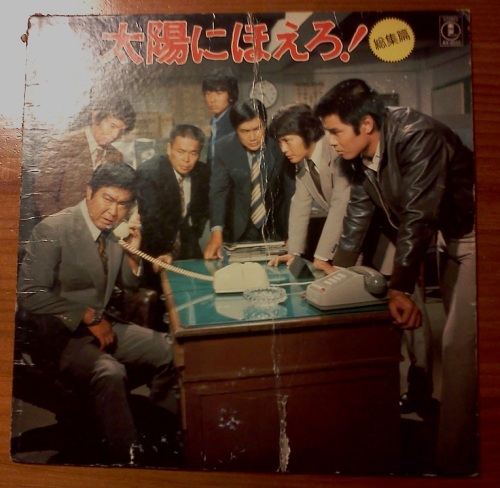
あけましておめでとうございます。 新年のごあいさつとして、ハナマガリ七曲署のみなさん勢ぞろいでごぜえます。 ボスが「なにぃ~!!」と言ってるシーンですね。たぶん。 太陽にほえろ!のオリジナルサウンドトラックのビニール盤が実家から出てきたんですよ。 過去にあきら~こと布施明のアルバム『Love Will Make a Better You』のレビューで言及した、あのとき見つからなかったアルバムです。 元記事:Love Will Make a Better You ― あきらぁ~は実はおまけのスルメイカ的なアルバム 裏面はこちら。時代を感じさせますね。 中身はカビカビでございました。 ジャケットに縦にヒビが入っているのは、ハナタレのチビッコの頃にこの『太陽にほえろ!』のサントラを聴きながらソファの上で飛び跳ねまくっているうちに、コケてこのジャケットの上に尻から着地したためです。 私のケツ圧に負けて二つ折りになったジャケットを無理やり伸ばしたのでこのようなヨレヨレ具合となっております。 さて近年、巷では CD 音源の上の品質を求める動きが活発になっていますね。 ハイレゾという言葉を耳にしたことがある方も多いことと思います。 という感じの流れになりますが、本日より楽天ブログの投稿文字数の上限が全角で 50,000文字にアップしたということで、年初めから長文記事を投稿することにしました。 記事は二回構成となっています。 第一回目はハイレゾ商法の批判的な内容が中心になりますが、第二回目ではお手持ちの CD 音源を疑似ハイレゾ(ニセレゾ)化する方法をご紹介します。ご注意: ハイレゾサイコ―!ハイレゾのことを悪く言うヤツは許さん!という方はこの先をお読みにならないことを強くおすすめします。 リンクをクリックすると、記事の各セクションに移動します。第一回ハイレゾ商法とはハイレゾ商法に踊らされるな今のあなたにハイレゾは必要なのか第二回【無料コース】BBA をニセレゾ化 ステップ1:CDから曲を取り出す ステップ2:ツールを準備する ステップ3:アップサンプリングするとりあえずハイレゾ音源を聴く ステップ1:音質を変えてみよう ステップ2:ヘッドフォンを変えてみようハイレゾ商法とは 音源の品質をマスタ音源に近づけたもので 96kHz/24bit、192kHz/24bit....というように 1秒あたりの収容情報量を上げた音源を日本語では高解像度と表現していますが、海外では Lossless と表現することの方が多いようです。 参考値として、 CD の品質は 44.1kHz/16bit です。 ハイレゾ音源の定義はこちらのページがわかりやすいと思います。 ハイレゾ音源とは [Victor Studio HD Music] 従来の音盤フォーマットであった CD のさらに上をいく、データロスが(ほとんど)ない高音質な音源を販売することで、CD では得られなかった音楽体験を提供しようという試みがハイレゾ商法といえますね。 テレビでは、ハイレゾウォークマンの CM をご覧になった方もいらっしゃることと思います。【送料無料】 ソニー 【ハイレゾ音源対応】Android搭載デジタルオーディオプレーヤー ソニー ウォークマン walkman NW-ZX2 BM価格:113,173円(税込、送料込) プレイヤーとしては実にパソコン一台分のお値段になりますので、決して安くはありません。 マルチメディア再生機として豊富な機能を兼ねそろえていることに加え、相当量のハードディスクを積んでいますから、当然そのコストも上乗せされています。 たかが音楽を聴くためにそこまでの投資をする必要があるのか、とお考えのあなた。 その感覚は半分は間違ってないと思います。 音楽業界、音響メーカーもともにハイレゾ化の道を歩み始めており、今後販売される機器はハイレゾ対応が主流になっていくことは容易に想像できます。 違法コンテンツがこれだけタダ同然でネットで垂れ流されてしまっているなかで、安価な mp3 プレイヤーをせっせと作って売ったところで商売上がったりになるのは目に見えているわけですから。 そこで、良い音を良いままで聴ける音楽再生プレイヤーを輩出することで、イマイチな品質の音楽をチープな mp3 プレイヤーで楽しむだけの金をつかわない層と、高品質の音源をできるだけ高音質で聴けるのならある程度の投資はあたりまえという層を差別化する動きも出てくるわけですね。 商品を売る側からすれば、喜んで金を払いそうな層に積極的にアプローチしたがるでしょう。 ハイレゾ音源は、アルバム一枚分でも数ギガのデータ量になるため、現在、販売形式はダウンロードのみとなっています。 もちろん、ダウンロードするにはアルバム料金、十分なディスクスペース、ブロードバンド回線、ダウンロード時間がかかるだけでなく、ハイレゾ体験を満喫するためには、それを再生するための機器もそろえる必要があります。 対価を払わずにはハイレゾ体験ができないしくみを整えることによって、ネットでタダ乗りしようとするユーザを排除することにも一役買っているともいえるでしょう(今のところはね)。 ハイレゾ商法に踊らされるな アーチストが製作した楽曲を販売できるようにするには、まずは録音作業が必要になります。 そして、音源の良し悪しは録音機器と録音媒体(テープやディスク)の性能にあらわれます。 黒いアナログディスク時代に使われていたマスタ音源録音機器の性能、CD 黎明期の録音機器(まだ結構な割合でアナログだった)、その後出現したデジタル録音機器といったように、録音機器自体にもそれぞれの特徴や性能のブレがあります。 しかもアナログ録音は音をそのまま拾えるのに対し、デジタルは音源を 0 と 1 の信号に置き換えてしまうため、その中間に存在していた音は記録されません。 ですから、たとえば 1960年代に録音されたモノラル音源と、2015年に録音されたデジタルマルチチャンネル音源とでは、品質に大きな違いがあります。 また、今でもデジタル音源に懐疑的で、アナログ音源にこだわる人もわりと多く存在します。 CD に合わせてアナログ音源をデジタル変換する際に、前述のようにデータの何パーセントかは削除(劣化)してしまうのを知っているからです。 ここで、考えなければならないことがあります。 データ劣化のないハイレゾ音源をどうやって手に入れるかです。 すでに販売済みのアナログディスクや CD は、前述のとおり録音機器に問題があったり、CD のマスタ音源の品質が問題になったりします。 今さらアーチストを呼んで、最新鋭のハイレゾ対応機器を使ってスタジオ録音をやり直すなんてわけにもいきません。 たとえばビートルズのホワイトアルバムがハイレゾ音源として販売されたところで、マスタ音源がハイレゾであるわけがありません。 余談ですが、8トラックの多重録音が利用可能になったのがこのホワイトアルバムの録音時期ですし、この後にも録音機器は進化を遂げ続けているわけで、過去の音盤製作に使われたマスタテープなんてとっくに消滅している可能性もあります。 それだけでなく、磁気テープはビニールに磁性体を塗ったものですから、読み取りヘッドに擦れることで劣化するだけでなく、構造上、物理的にリールで巻き取るために再生すればするほど伸びてしまいます。 マスタテープ自身、何度も繰り返して再生して使うものではないですね。 音源の品質が悪化しますから。【送料無料】 Beatles ビートルズ / Beatles (White Album) 【LP】価格:6,145円(税込、送料込) 1950年代~60年代中半くらいまではレコーディングスタジオの資金繰りと機材の調達の兼ね合いもあり、モノラル録音によるマスタ音源が主流でしたので、当時活躍していたグループの CD を買い求めると「モノラル」という表記になっているものが結構みつかるはずです。 こちらのハービー・ハンコックの『テイキン・オフ』というアルバムは、その裏表紙に 1950年代~1960年代に 2 トラックによるモノラル同時録音を行ったという、ニセレオこと、ニセステレオ録音テープから作成されたことが書かれています。 また、アナログディスクであっても、初回プレスに近いものでなければ、リマスター(サウンドエンジニアがよい音をサンプリングして加工したもの)盤になっていますから、これもまたオリジナル音源とはかけ離れています。 ついでに申し上げますが、私が購入した CD の品質で最低なのがこのディスクです。 いつかどこかでお話ししたことのある、エマーソン、レイク&パーマーの『恐怖の頭脳改革』でございます。 世界的に有名な実力派グループですし、映画『エイリアン』の美術担当でおなじみの H.R ギーガが手掛けたジャケット画像も気に入ってはいるんです。 輸入盤で長いブリスターパックに入っているやつでした。 楽曲のレビューはさておき、アナログプレスされたのが 1973年ですから、アナログマスタテープからデジタルマスタリングして CD に焼いたのはわかるんです。 ですが、すべての楽曲トラックが終わった後に、ブチっという、ありえないカット音が入っているのはどうしてもいただけません。 たまたま私と同じ時期にこの CD を買った人はなんじゃいこりゃと思ったことでしょう。 CD でさえ、元の音源が古い技術で録音されたものがこの調子だったりすることもあります。 現状から言って、過去に発売された音盤を高解像度化(アップサンプリング)することによって、言葉だけはちゃっかり「ハイレゾ」になっているものがほとんどでしょう。 それだけ、ハイレゾ音源販売に特化した機器で録音された音源の準備が追いついていないのです。 なぜ、ここまで言いきれるかというと、ハイレゾ音源販売サイトの少なさと、商品の圧倒的な少なさがその理由です。 今、せっせと既存 CD の音源をアップサンプリングして販売しようとしているところでしょうが、それをユーザの間では本来あるべきハイレゾとは区別して「ニセレゾ」と呼んだりもしています。 一応、販売側も気をつかって CD をアップサンプリングしなおした音源についてはそのような表記を入れていますので、購入時は注意したいですね。今のあなたにハイレゾは必要なのか ハイレゾ音源でなにが良いかというと、本来あるべきハイレゾ音源あれば、劣化なしの音が聴けることにつきると思います。 もちろん、ニセレゾであっても元の CD よりも音質は良くなっていることの方が多いでしょう。 だから、これまでの CD 品質よりいい音で音楽を楽しみたいという考え方をお持ちの方であれば、ハイレゾ音源はアリでしょう。 しかし、以下のことを考慮した場合、人によってはハイレゾ音源は不要になる可能性があります。1. 加齢による聴力の衰え 人間の耳は老化とともに聴力が衰える運命にあります。 20代後半くらいから徐々に高音域が聞こえなくなっていきます。 8000ヘルツ~20,000ヘルツの音を視聴できるこちらのサイトであなたの聴力を試してみましょう。 Hearing Test – Can You Hear This? [Noise addicts] 15,000ヘルツを超えたあたりから聞こえないという方もいらっしゃるでしょう。 私は 17,000 ヘルツが限界でした。 ハイレゾ音源は、これよりも低い周波数や高い周波数で真価を発揮するものですので、聴こえない方は、ハイレゾにこだわること自体が無意味ともいえる可能性もなきにしもあらずです。 聞こえない音は楽しむ以前の問題ですね。そもそも聞こえないんですから T_T。 プラシーボ効果で聞こえた気になって、自己満足で終わってしまうこともあります。 ハイレゾ対応の再生機器やヘッドフォンを使うと、全体的に音がより立体的で鮮明に聞こえたり、ギターの弦をすべる指の微かな音や、マイクが拾った息継ぎの音なども際立って聞こえてきたりしますので、音域だけでは語れない部分があるのも面白いところではあると思います。 しかし、これも 96kHz/24bit の音源を CD 化したものなら、ロスなしのハイレゾ音源と聴き比べても違いがわからない可能性が高くなります。 ソフトウェア上の計測値では明らかに違う!とはいっても、肝心の人間の耳がそこまでの違いを聞き取れるほどの性能ではないからです。 そういうところが気になる方は、ハイレゾ音源を視聴できるショップで音を確かめてみることをおすすめします。2. ハイレゾ音源はライブ演奏に遠く及ばない これを言ったら元も子もないでしょうよ、という話になるとは思いますが、ハイレゾ音源を本物の音と言い切ってしまうのは語弊があります。 生演奏の臨場感、空気感、それはあなたが会場に行って目の前で演奏しているのを見たのならそれが本物です。 音楽を提供する側からしてみれば、ライブ音源と全く同じものをファンに楽しんでもらいたいと考えるところですが、録音された音源が 96kHz/24bit(いわゆるハイレゾ)で無加工であっても所詮は録音デバイスを通じて録音された音にすぎません。 しかも、録音された音がそのまま商用にできるかというと、決してそうではありませんね。 最終的にリスナー自身が心地よい音楽鑑賞体験をできるように、エンジニアが手を入れて音を合成しているのです。 また、ハイレゾ音源対応プレイヤーでいくらでも音質は合成できますから、自分好みの音が聴けたところで、本物とは似ても似つかないものになります。3. 競合の出現と低価格化の流れ ハイレゾ音源に対応したプレイヤーは、現在は数万円から数十万円という価格幅があります。 これはプレイヤー自身が音源の性能を引き出すために高性能になっているため、安く提供できないというのもあるでしょうが、より低い価格で勝負をかけるメーカーが少ないことも挙げられます。 そんな中で、中国のメーカーが一万円台でハイレゾ対応プレイヤーを販売してそこそこ成功していますから、近い将来、小型化、軽量化、低価格化というような流れになっていくでしょう。 ちなみに私が所有しているのは FiiO X1 です。 本体はディスクレスですが、自前で MicroSD カードを用意することによって、最大 128GB まで載せることができます。FiiO X1 GOLD(ゴールド)【コンパクトハイレゾ対応デジタルオーディオプレイヤー】【送料無料】価格:23,070円(税込、送料込) ちなみに、一緒に写っているカナル型イヤホンは、ELECOM の EHP-CH3000SGN です。 丸型なので耳穴をかなり圧迫する感じですが、ぴったり収まるとなかなか良い音を鳴らしてくれます。 低音重視型の方におすすめです^^。【送料無料】エレコム【ハイレゾ音源対応】 カナル型イヤホン (カーキ) EHP-CH3000SGN 1.2mコード価格:9,499円(税込、送料込) 前述のように、機器はあっても肝心の音源が出そろっていないため、あなたの欲しい楽曲が聴きたいハイレゾ音源で提供されるまで待つ必要があります。 待てるのであれば、もう少し待ってみても損はないでしょう。4. 外出中、移動中などのリスニング環境の問題 いくら音源はよくても、外出中の街中や、移動中のバスや電車の中では雑音に囲まれることになりますから、ハイレゾの世界にどっぷりつかること自体が難しくなります。 雑音は微かな音を阻害しますから、ハイレゾがどうこうという話ではなくなってしまうのです。 従来の音楽プレイヤーで、ヘッドフォンを良いものに変えるだけでも、十分良い音を楽しめますし、さらにこだわりたい方はポータブルヘッドフォンアンプをつなげるだけでも、よりクリアな音質で音楽を楽しめるようになります。クリエイティブ【ハイレゾ音源対応】USB DAC&ポータブルヘッドホンアンプ SB-E-5 (SBE5)価格:21,340円(税込、送料込) いきなり高価なハイレゾプレイヤーを買う前に、できることはいくつかあるということですね。 また、遮音性の高いヘッドフォンやイヤフォンは、使う人にとっては理想的かもしれませんが、外の音を遮蔽してしまうことは、外部に対して注意が行き届かなくなることを意味します。 これによって、自転車の呼び鈴の音を聞きもらしたり、車のクラクションの音が聞こえずに交通事故に巻き込まれたりといったように、自分の身を危険にさらすことにもなるので要注意です。 ハイレゾ機器をそろえたからといって寿命が縮んでしまうわけではありませんが、自分の欲求を優先したばかりに命取りになるようなことが起こらないように、さらに気をつけながら楽しみたいものですね。 ハイレゾ対応機器メーカーや音楽コンテンツ販売側は、自分たちにとってマイナスな印象に結びつくような発言はまずしません。売り文句も良いこと、魅力的なことだけを並べるわけですよ。 そんなわけで、なんかいろんな人を敵にまわしたような気もしますが、これが正直な気持ちです。 従来のプレイヤーで聴くよりは、ハイレゾ音源対応プレイヤーで聴いた方が再生機器の性能がよいために、当然のことながら良さげな音が聞こえてくることはつけ加えておきます。 BBA って結局なんなの?という件については、次回にお話ししましょう。
2016.01.05
全3件 (3件中 1-3件目)
1