


PR
Free Space

警察はスタンドプレーばかりで、地味な事件については何もしていない!!!
【中東の混乱】いつ終息するのか?本当に大迷惑!!
【デジタル公共事業の闇】マイナンバーカードの更新申請の制度欠陥
〖政治の貧困〗緊急銃猟って、政府、国会の無為無策の結晶か?
〖政治の貧困〗公共事業の誘致が地域政党の生きる道?万博の次は副首都?
〖政治の貧困〗物価高対策はどうなるの?理屈が破綻している?
〖OCNモバイルONE〗そろそろ終了が近いのか?格安SIMサービスの弱点を利用して解約させるのか??非論理的で驚愕の対応!
〖超便利なTailscale VPN〗ロケフリ、アニメロッカーだけでなく、RDPも便利に
【消費税減税】消費税減税に反対の構図とは?
【ソニーロケフリのDDNS終了】ソニーのロケフリのDDNS(ダイナミックDNS)サービス停止後にロケフリを利用する方法
【中東の混乱】いつ終息するのか?本当に大迷惑!!
【デジタル公共事業の闇】マイナンバーカードの更新申請の制度欠陥
〖政治の貧困〗緊急銃猟って、政府、国会の無為無策の結晶か?
〖政治の貧困〗公共事業の誘致が地域政党の生きる道?万博の次は副首都?
〖政治の貧困〗物価高対策はどうなるの?理屈が破綻している?
〖OCNモバイルONE〗そろそろ終了が近いのか?格安SIMサービスの弱点を利用して解約させるのか??非論理的で驚愕の対応!
〖超便利なTailscale VPN〗ロケフリ、アニメロッカーだけでなく、RDPも便利に
【消費税減税】消費税減税に反対の構図とは?
【ソニーロケフリのDDNS終了】ソニーのロケフリのDDNS(ダイナミックDNS)サービス停止後にロケフリを利用する方法
2019.09.13

◆Netflixで「The FLASH(フラッシュ)」のシーズン1を見ています:Dolby Atmos for Headphones(ドルビー・アトモス・フォー・ヘッドホン)の効果を視覚化してみました
テーマ: 海外ドラマ、だいすっき!(4963)
カテゴリ: ωよかった~ω「海外ドラマ」観賞記録
Netflixで「
The FLASH
(フラッシュ)」のシーズン1を見ています。
「FLASH(フラッシュ)」は、「ビッグ☆バン☆セオリー」のコスプレでもおなじみの「アメコミ」のヒーローです。超高速で走ることができます。
シーズン1を見ているのですが、「プリズン・ブレイク」のあの兄弟が悪者コンビの役として登場したりしています。
ふと思いついて、シーズン1のエピソード10の冒頭で、「FLASH」がドローン攻撃機を相手にトレーニングをしているシーンの音声を録音してみました。
Netflixのアプリでの音声は5.1chの設定で、Windows10のノートパソコンでDolby Atmos for Headphonesをオンにした場合と、立体音響をオフにした場合の2通りの音声を録音ソフトのAudacityで録音しました。録音の際の音量レベルは同じにしています。
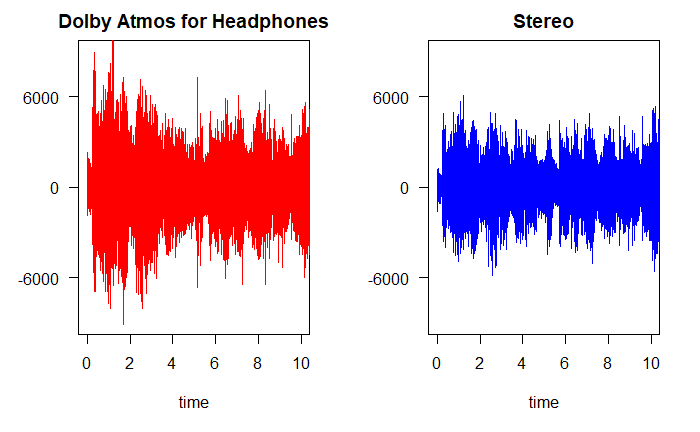
「FLASH」シーズン1のエピソード1の冒頭の約6.5秒間の 音声の波形を見ると、Dolby Atmos for Headphonesをオンにした方が、振れ幅が大きく、力強い感じになっています。
細かい波の凹凸もDolby Atmos for Headphonesをオンにした方がはっきりとしています。
▼Dolby Atmos for Headphonesが「オン」の場合の波形

▼立体音響が「オフ」の場合の波形

それぞれのLeftチャンネルの音声を、「R」に読み込んで、波形を描いてみました。横に並べて見ると、 Dolby Atmos for Headphonesをオンにした方が振れ幅が大きいことがよりはっきりとわかります。波形の最大値の数字では、「8912」と「4983」という違いがあり、1.79倍の差になっています。
実際に聴き比べると、 Dolby Atmos for Headphonesをオンにした方が低音の迫力があり、音響空間が広がる感じがします。
Summary statistics for channel(s): Dolby Atmos for Headphones
Summary statistics for channel(s): Stereo
次に、上図にある約6.5秒間の音声のスペクトル解析を見てみました。
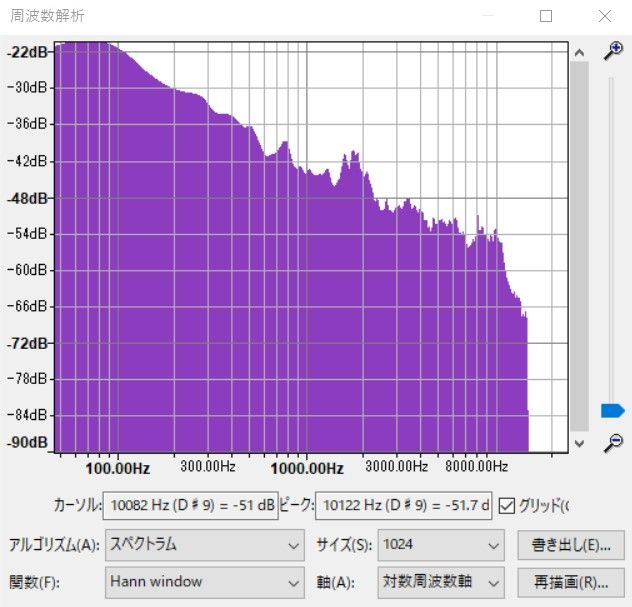
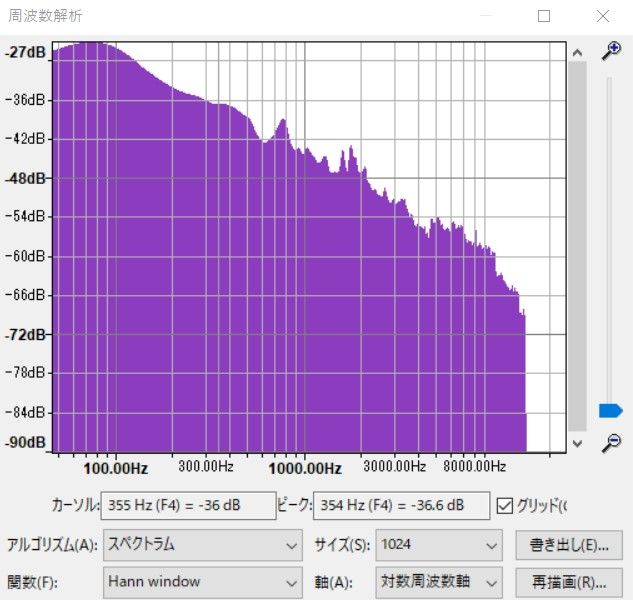
下の図にあるように、音声のスペクトル解析では、低音域にレベルのピークが見られますが、Dolby Atmos for Headphonesをオンにした方のピークが「-22dB」超になっているのに対して、立体音響オフの方は「-27dB」超です。
Dolby Atmos for Headphonesをオンにしている方が低音域のdB値が大きくなっていて、Dolby Atmos for Headphonesの音声に低音の迫力があることを裏付けています。
▼Dolby Atmos for Headphonesが「オン」の場合のスペクトル解析
▼立体音響が「オフ」の場合のスペクトル解析
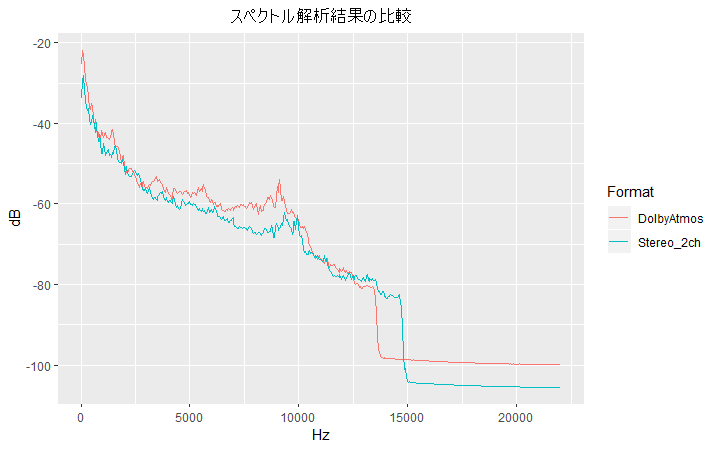
▼ スペクトル解析結果の比較:Dolby Atmos for Headphonesが「オン」の場合と「オフ」の場合の比較
上の2つのスペクトル解析の結果を書き出して、折れ線グラフを作成しました。
低音域で、Dolby Atmos for Headphonesの方のレベルが高くなっています。中音域でもDolby Atmos for Headphonesと「オフ」の場合の差が大きい部分が見られます。
Dolby Atmos for Headphonesをオンにした場合には、頭部伝達関数(HRTF)を利用した音声の処理がなされているはずなので、立体音響をオフにした場合よりも音声の波形に凹凸があるようです。
下の図の「スペクトラム表示※」で見ると、 Dolby Atmos for Headphonesをオンにした方では、低周波数のところに黄色の部分が多く、パワフルな低音が出ていることがわかります。また、中高音域でも Dolby Atmos for Headphonesをオンにした方の 色がやや濃くなっています。
※横軸:時間、縦軸:周波数、色:dB
▼Dolby Atmos for Headphonesが「オン」の場合のスペクトラム表示
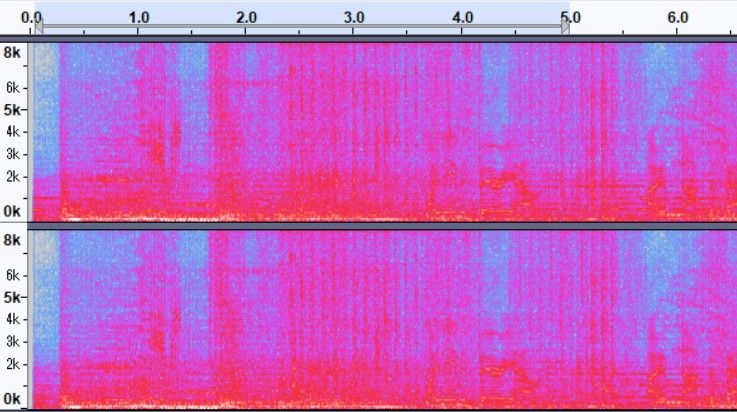
※横軸:時間、縦軸:周波数、色:dB
▼立体音響が「オフ」の場合のスペクトラム表示
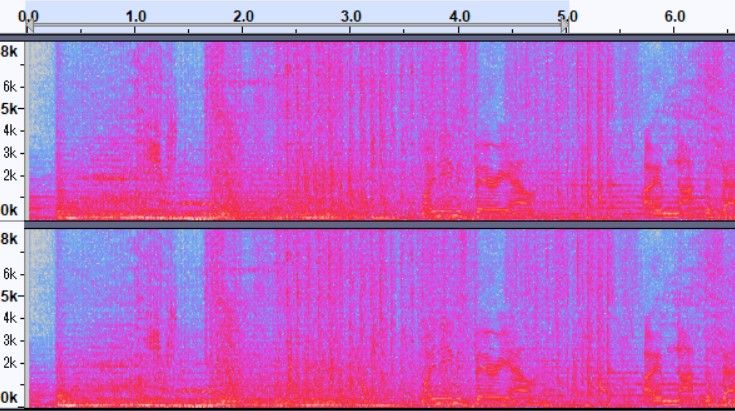
※横軸:時間、縦軸:周波数、色:dB
実際にパソコンで出力されている音声をスペクトル解析などで比較することで、Windows10の立体音響、Dolby Atmos for Headphonesの効果を目に見える形で確認することができました。
Dolby Atmos for Headphones、または、Windows Sonic for Headphonesをオンにして、迫力ある音声で 楽しみたいと思います。
楽天市場で「THE FLASH」を検索する

「FLASH(フラッシュ)」は、「ビッグ☆バン☆セオリー」のコスプレでもおなじみの「アメコミ」のヒーローです。超高速で走ることができます。
シーズン1を見ているのですが、「プリズン・ブレイク」のあの兄弟が悪者コンビの役として登場したりしています。
ふと思いついて、シーズン1のエピソード10の冒頭で、「FLASH」がドローン攻撃機を相手にトレーニングをしているシーンの音声を録音してみました。
Netflixのアプリでの音声は5.1chの設定で、Windows10のノートパソコンでDolby Atmos for Headphonesをオンにした場合と、立体音響をオフにした場合の2通りの音声を録音ソフトのAudacityで録音しました。録音の際の音量レベルは同じにしています。
「FLASH」シーズン1のエピソード1の冒頭の約6.5秒間の 音声の波形を見ると、Dolby Atmos for Headphonesをオンにした方が、振れ幅が大きく、力強い感じになっています。
細かい波の凹凸もDolby Atmos for Headphonesをオンにした方がはっきりとしています。
▼Dolby Atmos for Headphonesが「オン」の場合の波形
▼立体音響が「オフ」の場合の波形
それぞれのLeftチャンネルの音声を、「R」に読み込んで、波形を描いてみました。横に並べて見ると、 Dolby Atmos for Headphonesをオンにした方が振れ幅が大きいことがよりはっきりとわかります。波形の最大値の数字では、「8912」と「4983」という違いがあり、1.79倍の差になっています。
実際に聴き比べると、 Dolby Atmos for Headphonesをオンにした方が低音の迫力があり、音響空間が広がる感じがします。
Summary statistics for channel(s): Dolby Atmos for Headphones
Min. 1st Qu. Median Mean 3rd Qu. Max.
-11334.00 -765.00 0.00 0.09 763.00 11069.00
Summary statistics for channel(s): Stereo
Min. 1st Qu. Median Mean 3rd Qu. Max.
-6735.000 -531.000 2.000 -0.068 532.000 7555.000
次に、上図にある約6.5秒間の音声のスペクトル解析を見てみました。
下の図にあるように、音声のスペクトル解析では、低音域にレベルのピークが見られますが、Dolby Atmos for Headphonesをオンにした方のピークが「-22dB」超になっているのに対して、立体音響オフの方は「-27dB」超です。
Dolby Atmos for Headphonesをオンにしている方が低音域のdB値が大きくなっていて、Dolby Atmos for Headphonesの音声に低音の迫力があることを裏付けています。
▼Dolby Atmos for Headphonesが「オン」の場合のスペクトル解析
▼立体音響が「オフ」の場合のスペクトル解析
▼ スペクトル解析結果の比較:Dolby Atmos for Headphonesが「オン」の場合と「オフ」の場合の比較
上の2つのスペクトル解析の結果を書き出して、折れ線グラフを作成しました。
低音域で、Dolby Atmos for Headphonesの方のレベルが高くなっています。中音域でもDolby Atmos for Headphonesと「オフ」の場合の差が大きい部分が見られます。
Dolby Atmos for Headphonesをオンにした場合には、頭部伝達関数(HRTF)を利用した音声の処理がなされているはずなので、立体音響をオフにした場合よりも音声の波形に凹凸があるようです。
下の図の「スペクトラム表示※」で見ると、 Dolby Atmos for Headphonesをオンにした方では、低周波数のところに黄色の部分が多く、パワフルな低音が出ていることがわかります。また、中高音域でも Dolby Atmos for Headphonesをオンにした方の 色がやや濃くなっています。
※横軸:時間、縦軸:周波数、色:dB
▼Dolby Atmos for Headphonesが「オン」の場合のスペクトラム表示
※横軸:時間、縦軸:周波数、色:dB
▼立体音響が「オフ」の場合のスペクトラム表示
※横軸:時間、縦軸:周波数、色:dB
実際にパソコンで出力されている音声をスペクトル解析などで比較することで、Windows10の立体音響、Dolby Atmos for Headphonesの効果を目に見える形で確認することができました。
Dolby Atmos for Headphones、または、Windows Sonic for Headphonesをオンにして、迫力ある音声で 楽しみたいと思います。
楽天市場で「THE FLASH」を検索する
お気に入りの記事を「いいね!」で応援しよう


【毎日開催】
15記事にいいね!で1ポイント


© Rakuten Group, Inc.
