


PR
Free Space
警察はスタンドプレーばかりで、地味な事件については何もしていない!!!
【中東の混乱】いつ終息するのか?本当に大迷惑!!
【デジタル公共事業の闇】マイナンバーカードの更新申請の制度欠陥
〖政治の貧困〗緊急銃猟って、政府、国会の無為無策の結晶か?
〖政治の貧困〗公共事業の誘致が地域政党の生きる道?万博の次は副首都?
〖政治の貧困〗物価高対策はどうなるの?理屈が破綻している?
〖OCNモバイルONE〗そろそろ終了が近いのか?格安SIMサービスの弱点を利用して解約させるのか??非論理的で驚愕の対応!
〖超便利なTailscale VPN〗ロケフリ、アニメロッカーだけでなく、RDPも便利に
【消費税減税】消費税減税に反対の構図とは?
【ソニーロケフリのDDNS終了】ソニーのロケフリのDDNS(ダイナミックDNS)サービス停止後にロケフリを利用する方法
【中東の混乱】いつ終息するのか?本当に大迷惑!!
【デジタル公共事業の闇】マイナンバーカードの更新申請の制度欠陥
〖政治の貧困〗緊急銃猟って、政府、国会の無為無策の結晶か?
〖政治の貧困〗公共事業の誘致が地域政党の生きる道?万博の次は副首都?
〖政治の貧困〗物価高対策はどうなるの?理屈が破綻している?
〖OCNモバイルONE〗そろそろ終了が近いのか?格安SIMサービスの弱点を利用して解約させるのか??非論理的で驚愕の対応!
〖超便利なTailscale VPN〗ロケフリ、アニメロッカーだけでなく、RDPも便利に
【消費税減税】消費税減税に反対の構図とは?
【ソニーロケフリのDDNS終了】ソニーのロケフリのDDNS(ダイナミックDNS)サービス停止後にロケフリを利用する方法
2020.06.13

テーマ: パソコンを楽しむ♪(3747)
カテゴリ: 家電・ガジェット
楽天モバイルで購入した「Galaxy A7」は、6インチの有機EL画面(Super AMOLED)、ヘッドホンでのDolby Atmos音声対応というスペックで、アマゾン・プライム・ビデオの動画再生に適しています。
なぜ、「アマゾン・プライム・ビデオ」なのかというと、Android端末向けにDolby Digital Plus 5.1ch音声を配信しているのは、主要な動画配信サービスでは「アマゾン・プライム・ビデオ」しかないからです。
U-NEXTは、一部の作品について Android端末向けにドルビーオーディオに 対応していますが、有料の作品が多いようです。Netflixは、 Android端末向けに Dolby Digital Plus 5.1ch音声を配信していません。
ドルビー社の、サンプルビデオ「Amaze」トレーラーを「Galaxy A7」にインストールしたVLCメディアプレーヤーで再生した音声をパソコンで録音してみました。
「Galaxy A7」のイヤホンジャックからの音声出力を、OnkyoのSE-U55経由でノートパソコンに取り込んでいます。「ボイスレコーダー」で録音したファイルを「Audacity」に読み込んで スペクトログラム図を作成しています。
今回、「Audacity」では、どういうわけかデバイスエラーが生じて録音ができなかったため、「ボイスレコーダー」を使って録音しました。
Dolby Atmosの設定をオンにした場合とオフにした場合では、明らかにサウンドの迫力に違いがあります。
Andoroid端末での、ヘッドホンでのDolby Atmosは、Windows 10のパソコンでの「立体音響」(Windows Sonic for Headphones、Dolby Atmos for Headphones)と同じで、頭部伝達関数(HRTF)を利用して、マルチチャンネル音声を2チャンネル音声で表現しようとする仕組みだと思います。
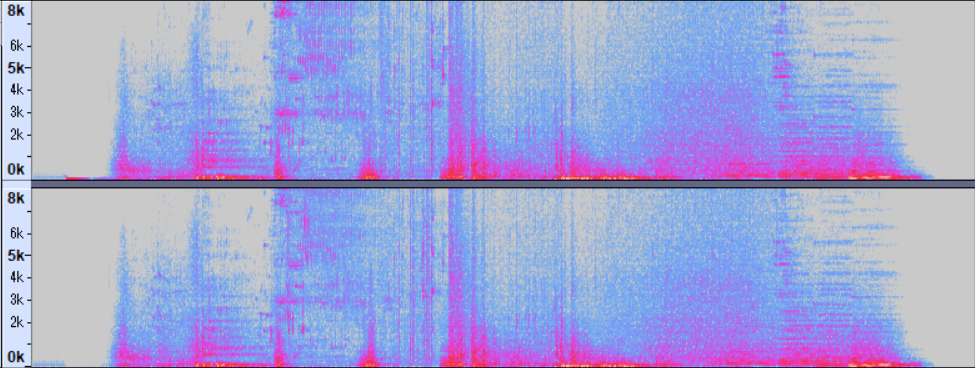
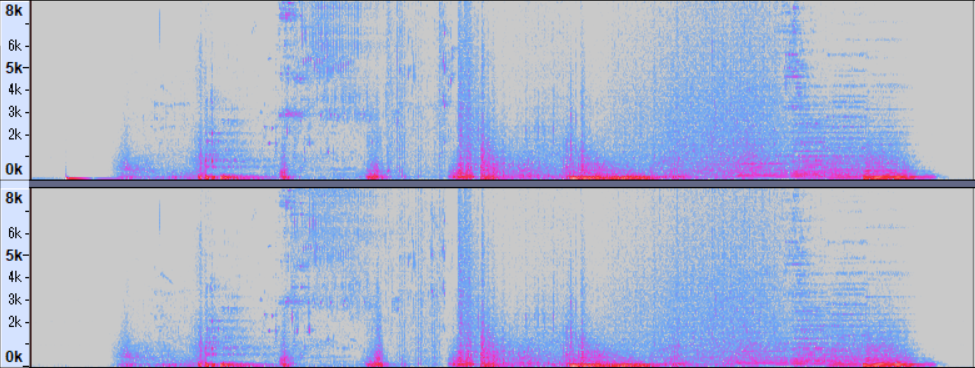
録音データのスペクトログラム図を比較すると、Dolby Atmosの設定をオンにした場合の再生とオフにした場合の再生には違いが見られます。
なお、スペクトログラム図は、横軸が時間、縦軸が周波数、色が音声のレベルを表しています。音声のレベルは、青が低いレベルを表し、赤、白が高いレベルを表しています。
下にあるスペクトログラム図のうち、上の図が Dolby Atmosの設定をオンにした場合、下の図が Dolby Atmosの設定をオフにした場合のスペクトログラム図です。上のトラックがレフト、下のトラックがライトです。
Dolby Atmosの設定をオンにした場合の方が、音声の出力が濃密であることがわかります。
平均的な頭部伝達関数(HRTF)を利用しているはずなので、サラウンド感には個人差があると思いますが、「5ch+1ch」の「1ch」であるサブウーファーの重低音の感じ方についてはあまり個人差がないと思われ、Dolby Atmosの設定をオンにすることによって、多くの人が重低音を感じることができると思います。
ただし、VLCメディアプレーヤーで、マルチチャンネルスピーカーのテストトーンを再生した場合、Dolby Atmosの設定をオンにしていても、サブウーファーの音声が再生されていなかったので、Android版の VLCメディアプレーヤーのマルチチャンネル音声再生については何か問題があるのかもしれません。
一方で、Google フォトアプリでテストトーンのビデオを再生すると、Dolby Atmosの設定をオフにした場合でもサブウーファー音声の再生があったり、レフトチャンネルの再生で左右のチャンネルで音声が再生されたりします。Google フォトアプリ自体、立体音響の再生設定が常時オンになっているのかもしれません。VLCメディアプレーヤーでの再生の場合は、Dolby Atmosの設定をオフにした場合のレフトチャンネルの再生では、左のチャンネルの音声の再生のみです。
Amazon Photoアプリでテストトーンのビデオを再生した場合も、Google フォトアプリの場合と同じ挙動でした。Amazon Photoアプリも立体音響設定がオンになっているようです。
いずれにしても、下のスペクトログラム図での100Hz付近の低周波数の領域での色の違いは、 Dolby Atmosの設定をオンにした場合の 重低音が強いことを示しています。
図をよく見ると、 Dolby Atmosの設定をオンにした場合には、 低周波数の領域で白っぽい部分があることがわかります。
↓Dolby Atmosの設定をオンにした場合の録音データ
↓Dolby Atmosの設定をオフにした場合の録音データ
「Galaxy A7」は、ヘッドホンでの Dolby Atmos音声の迫力がありますが、画面は6インチなので、スマホ拡大鏡を利用しています。
エレコムの画面拡大レンズ「P-GML02BK」をセットし、モニターアームに取り付けたノートパソコントレイの下側に結束バンドを利用して取り付けています。
「P-GML02BK」は、テーブルや机に置いて利用する場合は、不安定で使いづらいですが、モニターアームに吊るすのであれば問題ありません。
モニターアームの VESAマウントプレートの上部 のネジ穴にはノートパソコントレイを取り付けていますが、下部のネジ穴は空いたままです。その下部のネジ穴に結束バンドを通して、 画面拡大レンズ「P-GML02BK」のホルダー部をモニターアームに吊るすようにしています。ホルダー部を結束バンドに通してからスマホをホルダーにセットすることで、スマホをモニターアームに吊るすことができます。 結束バンドを2本追加して、ホルダー部を横方向にして吊るせば、スマホを縦画面にしてモニターアームに吊るすこともできます。縦画面にしか対応していないアプリの場合でも困りません。
VESAマウントプレートとマグネットのスマホホルダーを組み合わせると、縦横を簡単に変えて固定できるかもしれません。
Bluetoothのマウスと一緒に使うと、一時停止などの操作をマウスでできるので快適です。縦画面にして吊るせば、ニュースアプリをマウスで操作して、寝転んだままでニュースチェックが快適にできます。
画面拡大レンズは、光を反射するので、明るいところでは動画視聴に使いづらいのですが、夜間に暗い部屋で利用すると、アマゾン・プライム・ビデオを拡大した画面で楽しむことができます。眼の近くに画面がくるようにすると、結構迫力があります。
Movie Mask Premiumのような、レンズ性能が高そうな2Dのスマホゴーグルを利用してみたいと思いますが、「Galaxy A7」の現在の価格と同じくらいの価格であるのと、夏向きではないので、いまだに検討中です。3Dゴーグルは安価なものがたくさんありますが、 2Dのスマホゴーグルは本当に希少です。
5000円~10000円くらいの価格で、レンズ性能が高い2Dゴーグルがあれば結構売れるのではないかと思います。ニッチな需要かもしれませんが、スマホ画面の高画質化、Dolby Atmos対応といったことが進行しているので、2Dゴーグルによる「スマホシアター」の需要は増えてきているように思います。
画面拡大レンズを利用して視聴すると、かなり迫力があるので、2Dゴーグルで視聴すると、没入感も得られそうです。
Movie Mask Premiumであれば、昼でも関係なく快適に視聴できそうです。ただし、「マスク」は夏向きではなさそうです。
↓Androidのスマホで、ヘッドホンでDolby Atmosに対応する機種が増えています。アマゾン・プライム・ビデオは、 Android端末向けにDolby Digital 5.1ch音声を配信しているので、このスマホでヘッドホンを利用すると立体的な音響で映画やドラマを楽しむことができます。
![[商品価格に関しましては、リンクが作成された時点と現時点で情報が変更されている場合がございます。]](https://hbb.afl.rakuten.co.jp/hgb/1aa553d2.fbb22853.1aa553d3.bb389f51/?me_id=1310982&item_id=10000869&m=https%3A%2F%2Fthumbnail.image.rakuten.co.jp%2F%400_mall%2Frakutenmobile%2Fcabinet%2Fitem%2Fgalaxy-a7%2Fmain_03.jpg%3F_ex%3D80x80&pc=https%3A%2F%2Fthumbnail.image.rakuten.co.jp%2F%400_mall%2Frakutenmobile%2Fcabinet%2Fitem%2Fgalaxy-a7%2Fmain_03.jpg%3F_ex%3D240x240&s=240x240&t=picttext "[商品価格に関しましては、リンクが作成された時点と現時点で情報が変更されている場合がございます。]")

なぜ、「アマゾン・プライム・ビデオ」なのかというと、Android端末向けにDolby Digital Plus 5.1ch音声を配信しているのは、主要な動画配信サービスでは「アマゾン・プライム・ビデオ」しかないからです。
U-NEXTは、一部の作品について Android端末向けにドルビーオーディオに 対応していますが、有料の作品が多いようです。Netflixは、 Android端末向けに Dolby Digital Plus 5.1ch音声を配信していません。
ドルビー社の、サンプルビデオ「Amaze」トレーラーを「Galaxy A7」にインストールしたVLCメディアプレーヤーで再生した音声をパソコンで録音してみました。
「Galaxy A7」のイヤホンジャックからの音声出力を、OnkyoのSE-U55経由でノートパソコンに取り込んでいます。「ボイスレコーダー」で録音したファイルを「Audacity」に読み込んで スペクトログラム図を作成しています。
今回、「Audacity」では、どういうわけかデバイスエラーが生じて録音ができなかったため、「ボイスレコーダー」を使って録音しました。
Dolby Atmosの設定をオンにした場合とオフにした場合では、明らかにサウンドの迫力に違いがあります。
Andoroid端末での、ヘッドホンでのDolby Atmosは、Windows 10のパソコンでの「立体音響」(Windows Sonic for Headphones、Dolby Atmos for Headphones)と同じで、頭部伝達関数(HRTF)を利用して、マルチチャンネル音声を2チャンネル音声で表現しようとする仕組みだと思います。
録音データのスペクトログラム図を比較すると、Dolby Atmosの設定をオンにした場合の再生とオフにした場合の再生には違いが見られます。
なお、スペクトログラム図は、横軸が時間、縦軸が周波数、色が音声のレベルを表しています。音声のレベルは、青が低いレベルを表し、赤、白が高いレベルを表しています。
下にあるスペクトログラム図のうち、上の図が Dolby Atmosの設定をオンにした場合、下の図が Dolby Atmosの設定をオフにした場合のスペクトログラム図です。上のトラックがレフト、下のトラックがライトです。
Dolby Atmosの設定をオンにした場合の方が、音声の出力が濃密であることがわかります。
平均的な頭部伝達関数(HRTF)を利用しているはずなので、サラウンド感には個人差があると思いますが、「5ch+1ch」の「1ch」であるサブウーファーの重低音の感じ方についてはあまり個人差がないと思われ、Dolby Atmosの設定をオンにすることによって、多くの人が重低音を感じることができると思います。
ただし、VLCメディアプレーヤーで、マルチチャンネルスピーカーのテストトーンを再生した場合、Dolby Atmosの設定をオンにしていても、サブウーファーの音声が再生されていなかったので、Android版の VLCメディアプレーヤーのマルチチャンネル音声再生については何か問題があるのかもしれません。
一方で、Google フォトアプリでテストトーンのビデオを再生すると、Dolby Atmosの設定をオフにした場合でもサブウーファー音声の再生があったり、レフトチャンネルの再生で左右のチャンネルで音声が再生されたりします。Google フォトアプリ自体、立体音響の再生設定が常時オンになっているのかもしれません。VLCメディアプレーヤーでの再生の場合は、Dolby Atmosの設定をオフにした場合のレフトチャンネルの再生では、左のチャンネルの音声の再生のみです。
Amazon Photoアプリでテストトーンのビデオを再生した場合も、Google フォトアプリの場合と同じ挙動でした。Amazon Photoアプリも立体音響設定がオンになっているようです。
いずれにしても、下のスペクトログラム図での100Hz付近の低周波数の領域での色の違いは、 Dolby Atmosの設定をオンにした場合の 重低音が強いことを示しています。
図をよく見ると、 Dolby Atmosの設定をオンにした場合には、 低周波数の領域で白っぽい部分があることがわかります。
↓Dolby Atmosの設定をオンにした場合の録音データ
↓Dolby Atmosの設定をオフにした場合の録音データ
「Galaxy A7」は、ヘッドホンでの Dolby Atmos音声の迫力がありますが、画面は6インチなので、スマホ拡大鏡を利用しています。
エレコムの画面拡大レンズ「P-GML02BK」をセットし、モニターアームに取り付けたノートパソコントレイの下側に結束バンドを利用して取り付けています。
「P-GML02BK」は、テーブルや机に置いて利用する場合は、不安定で使いづらいですが、モニターアームに吊るすのであれば問題ありません。
モニターアームの VESAマウントプレートの上部 のネジ穴にはノートパソコントレイを取り付けていますが、下部のネジ穴は空いたままです。その下部のネジ穴に結束バンドを通して、 画面拡大レンズ「P-GML02BK」のホルダー部をモニターアームに吊るすようにしています。ホルダー部を結束バンドに通してからスマホをホルダーにセットすることで、スマホをモニターアームに吊るすことができます。 結束バンドを2本追加して、ホルダー部を横方向にして吊るせば、スマホを縦画面にしてモニターアームに吊るすこともできます。縦画面にしか対応していないアプリの場合でも困りません。
VESAマウントプレートとマグネットのスマホホルダーを組み合わせると、縦横を簡単に変えて固定できるかもしれません。
Bluetoothのマウスと一緒に使うと、一時停止などの操作をマウスでできるので快適です。縦画面にして吊るせば、ニュースアプリをマウスで操作して、寝転んだままでニュースチェックが快適にできます。
画面拡大レンズは、光を反射するので、明るいところでは動画視聴に使いづらいのですが、夜間に暗い部屋で利用すると、アマゾン・プライム・ビデオを拡大した画面で楽しむことができます。眼の近くに画面がくるようにすると、結構迫力があります。
Movie Mask Premiumのような、レンズ性能が高そうな2Dのスマホゴーグルを利用してみたいと思いますが、「Galaxy A7」の現在の価格と同じくらいの価格であるのと、夏向きではないので、いまだに検討中です。3Dゴーグルは安価なものがたくさんありますが、 2Dのスマホゴーグルは本当に希少です。
5000円~10000円くらいの価格で、レンズ性能が高い2Dゴーグルがあれば結構売れるのではないかと思います。ニッチな需要かもしれませんが、スマホ画面の高画質化、Dolby Atmos対応といったことが進行しているので、2Dゴーグルによる「スマホシアター」の需要は増えてきているように思います。
画面拡大レンズを利用して視聴すると、かなり迫力があるので、2Dゴーグルで視聴すると、没入感も得られそうです。
Movie Mask Premiumであれば、昼でも関係なく快適に視聴できそうです。ただし、「マスク」は夏向きではなさそうです。
![[商品価格に関しましては、リンクが作成された時点と現時点で情報が変更されている場合がございます。]](https://hbb.afl.rakuten.co.jp/hgb/1c04b94d.f0a1678d.1c04b94e.0b2f831b/?me_id=1215432&item_id=11332422&m=https%3A%2F%2Fthumbnail.image.rakuten.co.jp%2F%400_mall%2Fkonan%2Fcabinet%2Fog035%2F4549550156400_1.jpg%3F_ex%3D80x80&pc=https%3A%2F%2Fthumbnail.image.rakuten.co.jp%2F%400_mall%2Fkonan%2Fcabinet%2Fog035%2F4549550156400_1.jpg%3F_ex%3D240x240&s=240x240&t=picttext "[商品価格に関しましては、リンクが作成された時点と現時点で情報が変更されている場合がございます。]") スタンド機能もありますが、少し不安定なので、手で持って利用したりする使い方に向いています。私は、モニターアームのノートパソコントレイの下側に取り付けて、寝転んで利用しています。
スタンド機能もありますが、少し不安定なので、手で持って利用したりする使い方に向いています。私は、モニターアームのノートパソコントレイの下側に取り付けて、寝転んで利用しています。
スマートフォン用 ゲーミング画面拡大レンズ 3倍 高透過率レンズ 4.7〜6.5インチ対応 スマホゲーム エレコム P-GML02BK
価格:1735円(税別、送料別)
(2020/6/14時点)
楽天で購入
↓Androidのスマホで、ヘッドホンでDolby Atmosに対応する機種が増えています。アマゾン・プライム・ビデオは、 Android端末向けにDolby Digital 5.1ch音声を配信しているので、このスマホでヘッドホンを利用すると立体的な音響で映画やドラマを楽しむことができます。
Galaxy A7+Rakuten UN-LIMITプランセット(事務手数料3300円込)【15000円相当のポイント還元】
価格:22000円(税込、送料無料) (2020/5/31時点)
楽天で購入
↑楽天市場店で購入すればよかったと思います:アマゾン・プライム・ビデオはHD 1080Pで視聴できます:有機EL(Super AMOLED)なので、黒がきれいです:ヘッドホンでのドルビーアトモスに対応しています。
↓楽天市場以外の有名ストアの利用でも楽天ポイントが貯まります。

-------------------------------------------------------------
-------------------------------------------------------------
--------------------------------------------------------------------------
-------------------------------------------------------------------------
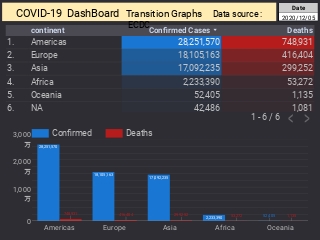
【ダッシュボード 「COVID-19 Transition Graphs」 を試作】
中国本土以外の地域への感染が拡大しているため、国別、地域別の感染者数の推移を簡単に確認できるダッシュボードを試作しています。
随時、ページを追加しています。グラフのデータは、右上部分の操作でダウンロードすることができます。
アメリカの「地域別の変数」を前処理して、「州別」での推移をグラフ化できるようにしました。
また、州コードのフィールドを作成してコロプレス地図も作成しています。
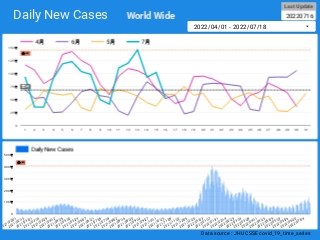
楽天ブログでは「iframe」タグが使えないので、Bloggerのページから利用できるようにしています。
無料で利用できる、グーグルの「データポータル」のダッシュボードです。データさえあれば、簡単に作成できます。「国」別、「地域」別に日ごとの感染者数の推移を見ることができます。
↓ダッシュボードの試作です。下記リンクのページから利用できます。
ジョンズ・ホプキンス大学の「JHU CSSE」の「Covid19 Daily Reports」のデータを利用しています。
![[商品価格に関しましては、リンクが作成された時点と現時点で情報が変更されている場合がございます。]](https://hbb.afl.rakuten.co.jp/hgb/1aae7a85.f4143c83.1aae7a86.7dc201df/?me_id=1210867&item_id=10054198&m=https%3A%2F%2Fthumbnail.image.rakuten.co.jp%2F%400_gold%2Fgoodlifeshop%2Fgcabi%2Fbct%2F4903320575981.gif%3F_ex%3D80x80&pc=https%3A%2F%2Fthumbnail.image.rakuten.co.jp%2F%400_gold%2Fgoodlifeshop%2Fgcabi%2Fbct%2F4903320575981.gif%3F_ex%3D240x240&s=240x240&t=picttext "[商品価格に関しましては、リンクが作成された時点と現時点で情報が変更されている場合がございます。]")
★おすすめの記事
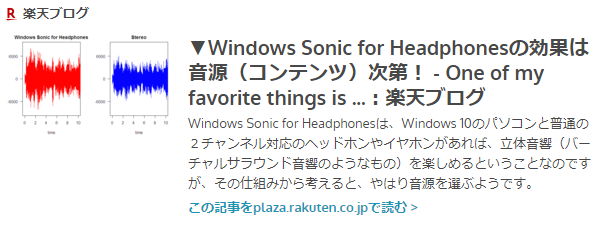
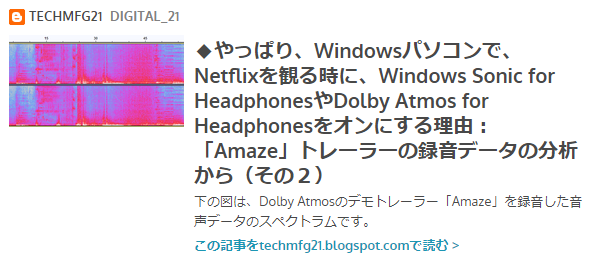
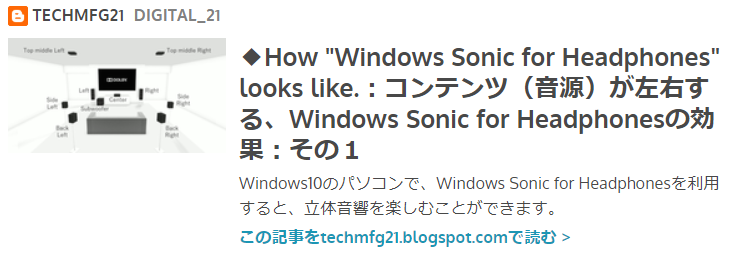
◆How Windows Sonic looks like.:Windows Sonic for Headphonesの音声と2chステレオ音声の比較:7.1.2chテストトーンの比較で明らかになった違い:一目で違いがわかりました


--------------------------------------------------------------------------
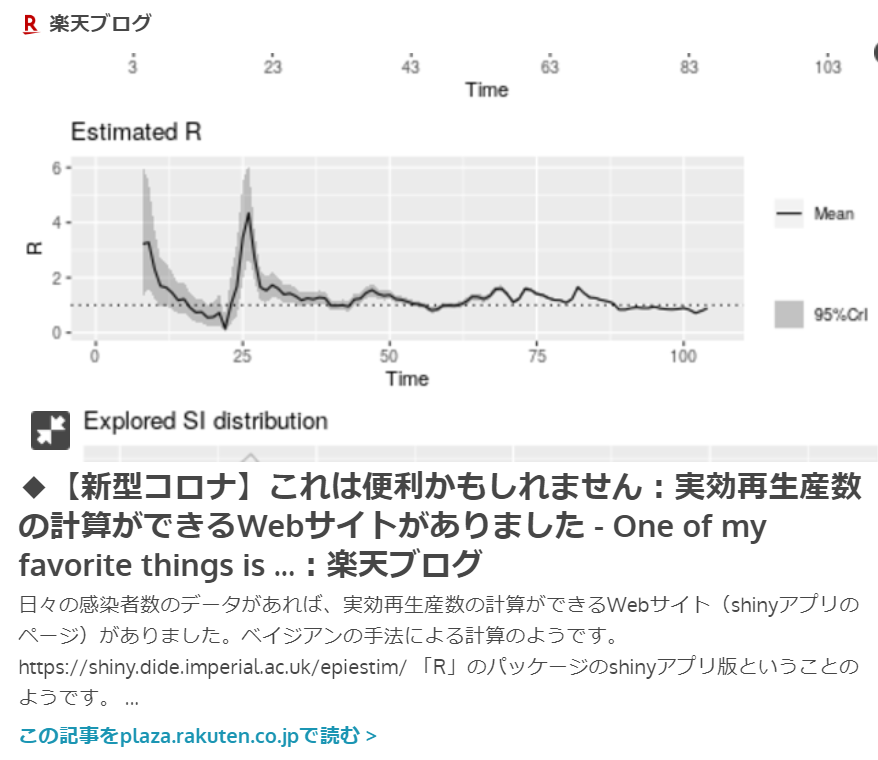
↓実効再生産数を計算できる
Webアプリがあります。
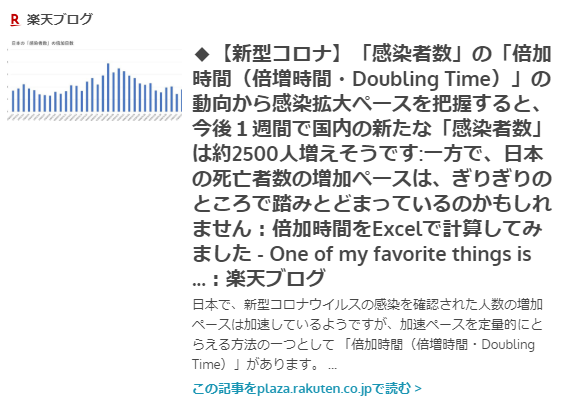
↓倍加時間についてです。
--------------------------------------------------------------------------
↓倍加時間についてです。
--------------------------------------------------------------------------
-------------------------------------------------------------------------
【ダッシュボード 「COVID-19 Transition Graphs」 を試作】
中国本土以外の地域への感染が拡大しているため、国別、地域別の感染者数の推移を簡単に確認できるダッシュボードを試作しています。
随時、ページを追加しています。グラフのデータは、右上部分の操作でダウンロードすることができます。
アメリカの「地域別の変数」を前処理して、「州別」での推移をグラフ化できるようにしました。
また、州コードのフィールドを作成してコロプレス地図も作成しています。
楽天ブログでは「iframe」タグが使えないので、Bloggerのページから利用できるようにしています。
無料で利用できる、グーグルの「データポータル」のダッシュボードです。データさえあれば、簡単に作成できます。「国」別、「地域」別に日ごとの感染者数の推移を見ることができます。
↓ダッシュボードの試作です。下記リンクのページから利用できます。
ジョンズ・ホプキンス大学の「JHU CSSE」の「Covid19 Daily Reports」のデータを利用しています。
EdgeブラウザやIEブラウザなど、Chromeブラウザ以外での利用の場合はうまく表示されないことがあるようです。
↓ 上記のダッシュボードのデータの出所のサイトです。マップがメインのダッシュボードです

↓WHOのサイトでも、感染者数、地域などの「Situation Report」が日々更新されています。関心がある場合は、一日に一度見るといいのではないかと思います。

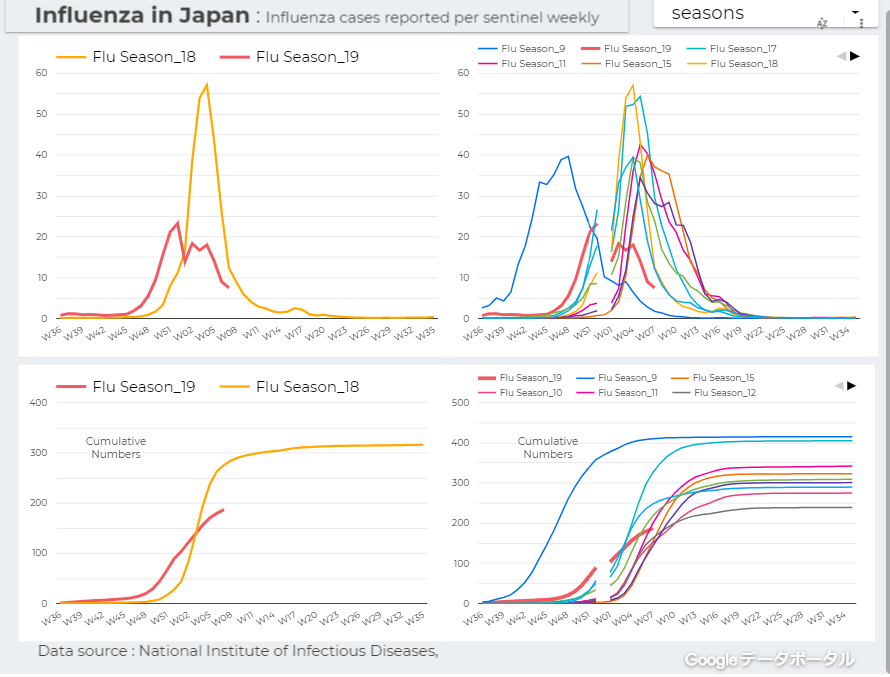
↓日本のインフルエンザの「定点当たり報告数」をグラフ化できるダッシュボードを試作。都道府県別にグラフ化可能です。
------------------------------------------------------
新型コロナウイルス(2019-novel coronavirus)対策もインフルエンザ対策と同じで、手洗い、うがい、マスク着用(咳エチケット)、免疫力アップなどが対策になるようです。
↓ 上記のダッシュボードのデータの出所のサイトです。マップがメインのダッシュボードです
↓WHOのサイトでも、感染者数、地域などの「Situation Report」が日々更新されています。関心がある場合は、一日に一度見るといいのではないかと思います。
↓日本のインフルエンザの「定点当たり報告数」をグラフ化できるダッシュボードを試作。都道府県別にグラフ化可能です。
------------------------------------------------------
【3/6再入荷】【お一人様3個まで】LEC レック 除菌の【激落ちくん】320ml 除菌 激落ち キッチン アルカリ電解水 配合 アルコールスプレー 除菌スプレー【RCP】【S-659】【キャッシュレス 還元 対象店】
価格:260円(税別、送料別) (2020/3/7時点)
楽天で購入
★おすすめの記事
◆How Windows Sonic looks like.:Windows Sonic for Headphonesの音声と2chステレオ音声の比較:7.1.2chテストトーンの比較で明らかになった違い:一目で違いがわかりました
お気に入りの記事を「いいね!」で応援しよう

[家電・ガジェット] カテゴリの最新記事
-
〖超便利なTailscale VPN〗ロケフリ、ア… 2025.06.22
-
【ソニーロケフリのDDNS終了】ソニーのロ… 2025.06.10
-
【ミニPC】もうミニパソコンでええやん(… 2025.03.30


【毎日開催】
15記事にいいね!で1ポイント


© Rakuten Group, Inc.
