


画像の保存
画像を保存したくでも出来ない場合
画面のコピーをとる方法を紹介します。
まずコピーをとる画面を表示して
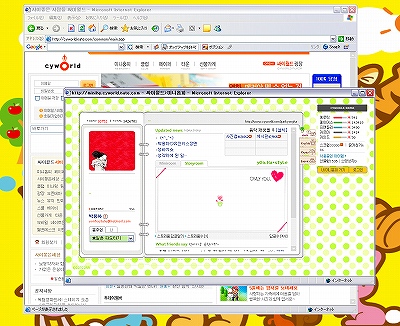
1.キーボードにあるPrint Screenのボタンを押します。
このボタンはPCによって違うので
それっぽいのを探してください。
だいたいが右上の方にあると思います。
ちなみに家のPCは「Print Scrn」となってます。
2.スタートメニューから
「すべてのプログラム」→「アクセサリ」→「ペイント」を選択して
ペイントを起動させます。
3.「編集」→「貼り付け」を選択。画面がコピーされます。
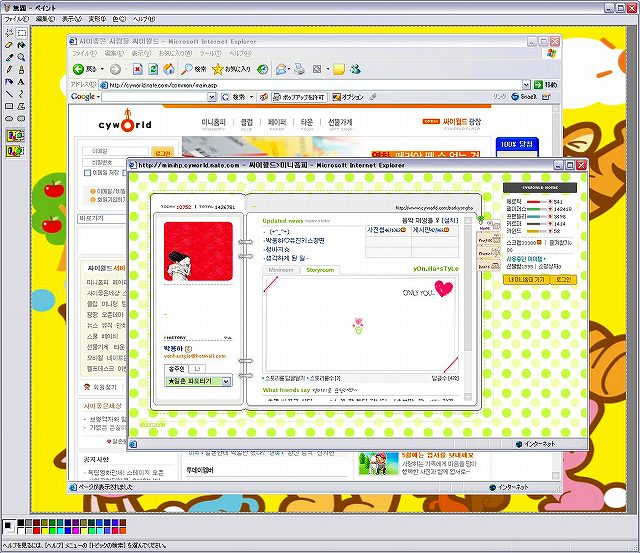
このままではいらない部分もコピーされているので
必要な部分だけを切り取ります。
今回は真ん中の赤い画像だけを切り取ることとします。
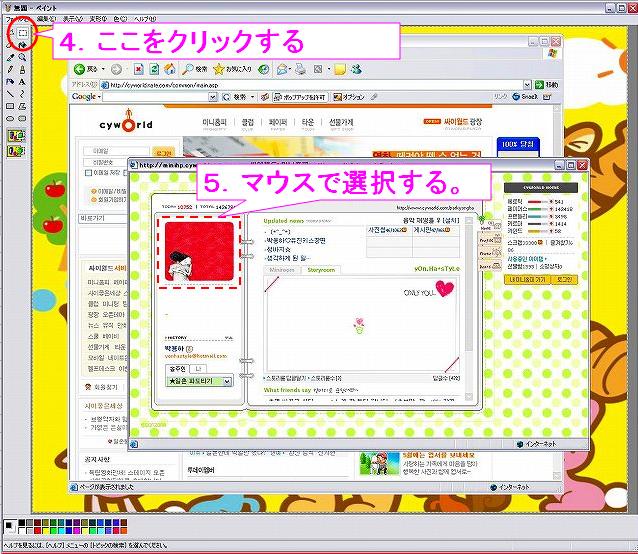
4.左上の「点線の□」をクリックする。
5.マウスで必要な部分を選択(ドラッグ)する。
6.「編集」→「切り取り」を選択。すると選択した部分が白くなります。
7.「ファイル」→「新規」を選択。
このような画面が出てくるので「いいえ」を選択。
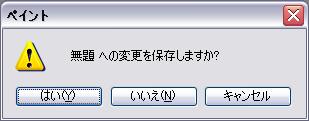
8.「編集」→「貼り付け」を選択
9.「ファイル」→「名前を付けて保存」を選択。
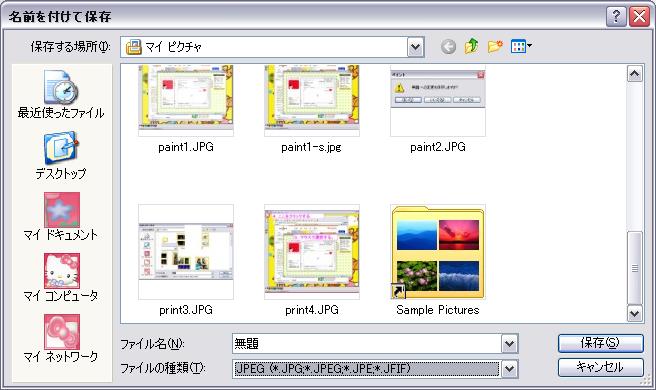
保存先、ファイル名を指定して
ファイルの種類はJPEGを選択後 「保存」ボタンを押す。
これで終了です。
ジャンル別一覧


人気のクチコミテーマ
-
-
- 【演劇】何か見に行きますか? 行き…
- 「お久文七恋元結(こいのもっとい)…
- (2026-05-15 22:38:32)
-
-
-
- どんなテレビを見ました?
- ラジオスター 第28話
- (2026-05-22 07:43:25)
-
-
-

- 東方神起大好き♪♪ヽ|●゚Д゚●|ノ
- 東方神起 20th Anniversary LIVE TOU…
- (2025-08-16 16:45:05)
-
© Rakuten Group, Inc.
