



PR
サイド自由欄
カレンダー
カテゴリ
カテゴリ未分類
(7)製品一覧
(4)液晶アーム
(5)液晶モニター
(13)楽天ポイント
(45)PCソフト
(29)PC周辺機器
(96)PC
(59)ゲーム機
(34)ブログ
(41)家電
(82)本
(9)CD
(5)DVD
(11)食品
(21)玩具
(1)文房具
(2)NAS
(21)HDD
(13)地震
(42)DVD・BDレコーダ
(15)TV
(1)ポケモン
(136)場所
(2)デジカメ
(29)衛生
(4)通信販売
(1)AliExpress
(22)ゲーム
(10)AliExpressのゲーム
(49)銀行・ポイント
(8)映画
(15)工具
(1)Android
(7)消費電力
(7)Microsoft
(7)購入予定のリンク
(2)サーバー
(3)天気
(3)スマートフォン
(1)Ubuntu
(1)Display関連
(5)GoGo Match
(11)収納
(0)生活用品
(2)100円ショップ
(6)太陽光発電
(1)LAN
(1)UPS
(2)キーワードサーチ
▼キーワード検索
フリーページ
2010.08.20

カテゴリ: PCソフト
次は細かい設定を変更します。
☆Explorer
まずはExplorerの表示設定の変更です。
古いバージョンのWindowsから使っているせいか、既定の設定のままではいらつくことが多いので、すぐに設定を変更してしまいます。
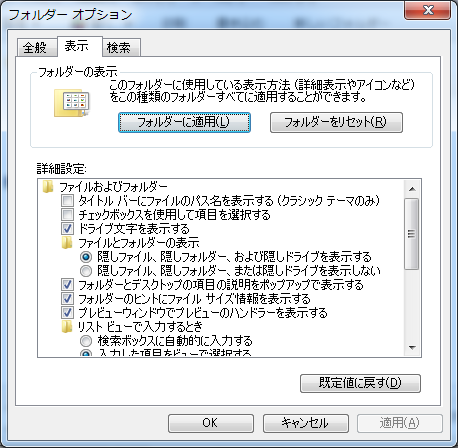
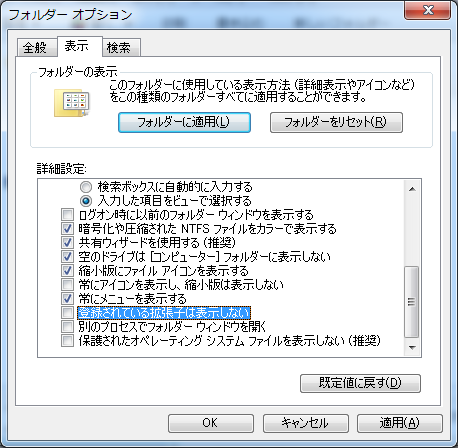
設定を変更するのは次の3点です。
(1) 隠しファイルを表示する
(2) 保護されたシステムファイルを表示する
(3) 拡張子を表示する
理由について簡単に説明しておきます。
おそらく編集させたくないので隠しファイルにしているのでしょうが、自分の場合はそういったファイルにまで手を加えたり中身を確認する場合があるので、見えない状態というのは納得できません。
(3)の設定変更をしないと、拡張子が表示されません。
同じファイル名で拡張子の異なるファイルがたくさんあると、どうしていいかわからなくなります。
普段は詳細表示にする場合が多いのですが、名前のところでファイルが識別できないと混乱してしまいます。bmp/gif/jpeg/png などファイルを形式を変えて保存した場合など、何が何なのかわからなくなります。また古いファイルを操作できないように拡張子に「-」をつけたりする場合があるのですが、そういった操作をするのは非常に困難です。ということで拡張子も必ず表示するようにしています。
さて設定変更です。
Windows 7になって表示形式がいろいろかわってしまってはじめはとまどってしまったのですが
・整理>フォルダーの検索ほオプション
あるいは
・メニューのツール>フォルダーオプション
を選択して「フォルダーオプション」の画面を開きます。
「表示」のタブを選択して「詳細設定」の中のチェックボックスを編集します。
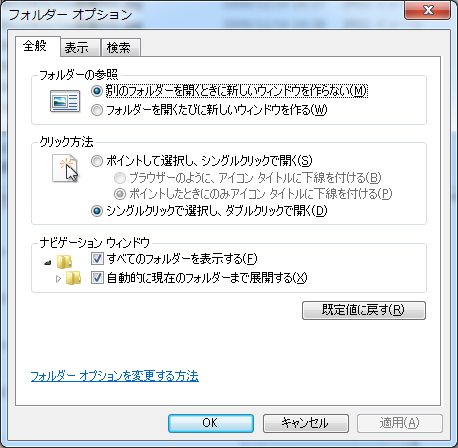
また「ナビゲーションウィンドウ」の「自動的に現在のフォルダーまで展開する」のチェックボックスをチェックしたほうが自分の場合ディレクトリの移動が楽になります。
☆自動再生
次に自動再生を無効にします。
自動再生が有効だと、USBメモリやハードディスクを接続すると、自動検索が走り出します。それはそれで便利なのでしょうが、カードアダプターをつけたりはずしたり、USBハブを抜き挿しするたびに自動検索が走り出し、うっかりすると自動的になにか処理をしようとしてしまいます。
ということで自動再生を無効にしておくほうが安心して使えます。
スタート>コントロールパネル を選択し、コントロールパネルを開きます。
コントロールパネルは表示方法の設定によって探し方がかわるのですが
(A) カテゴリ表示
ハードウェアとサウンド
自動再生
メディアまたはデバイスの既定設定の変更
(B)アイコン表示
自動再生
を選ぶと「すべてのメディアとデバイスで自動再生を使う」というチェックボックスがあります。
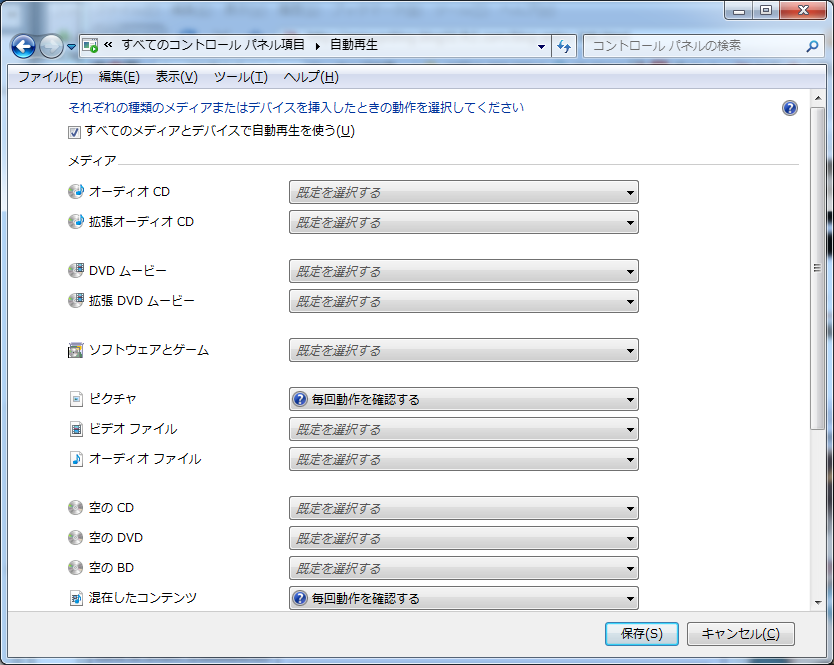
このチェックボックスをはずして、「保存」すれば自動再生を停止することができます。
とりあえずこれで使用中にストレスのもととなっていた設定の変更が完了です。
このところ記事の更新が多かったこともあり、平均アクセスが100に到達しました。
管理・設定画面のページの設定>日記の中で
楽天ブログ以外のサイトに更新情報を通知する
日記更新時にPINGを送信する
のチェックボックスをつけてあるので、日記を記入すると検索エンジンからのアクセスが結構あるようです。
そのせいか、日記を書くと150~200アクセス、書かないと 50~100アクセス
といった感じになるので、日記を毎日かけば平均150~200アクセスになるはずですが、日記記入率が50%未満なので、こんな値になっているようです。
キャンペーン中なので「楽オク」のバナーを貼っておきます。
☆Explorer
まずはExplorerの表示設定の変更です。
古いバージョンのWindowsから使っているせいか、既定の設定のままではいらつくことが多いので、すぐに設定を変更してしまいます。
設定を変更するのは次の3点です。
(1) 隠しファイルを表示する
(2) 保護されたシステムファイルを表示する
(3) 拡張子を表示する
理由について簡単に説明しておきます。
おそらく編集させたくないので隠しファイルにしているのでしょうが、自分の場合はそういったファイルにまで手を加えたり中身を確認する場合があるので、見えない状態というのは納得できません。
(3)の設定変更をしないと、拡張子が表示されません。
同じファイル名で拡張子の異なるファイルがたくさんあると、どうしていいかわからなくなります。
普段は詳細表示にする場合が多いのですが、名前のところでファイルが識別できないと混乱してしまいます。bmp/gif/jpeg/png などファイルを形式を変えて保存した場合など、何が何なのかわからなくなります。また古いファイルを操作できないように拡張子に「-」をつけたりする場合があるのですが、そういった操作をするのは非常に困難です。ということで拡張子も必ず表示するようにしています。
さて設定変更です。
Windows 7になって表示形式がいろいろかわってしまってはじめはとまどってしまったのですが
・整理>フォルダーの検索ほオプション
あるいは
・メニューのツール>フォルダーオプション
を選択して「フォルダーオプション」の画面を開きます。
「表示」のタブを選択して「詳細設定」の中のチェックボックスを編集します。
また「ナビゲーションウィンドウ」の「自動的に現在のフォルダーまで展開する」のチェックボックスをチェックしたほうが自分の場合ディレクトリの移動が楽になります。
☆自動再生
次に自動再生を無効にします。
自動再生が有効だと、USBメモリやハードディスクを接続すると、自動検索が走り出します。それはそれで便利なのでしょうが、カードアダプターをつけたりはずしたり、USBハブを抜き挿しするたびに自動検索が走り出し、うっかりすると自動的になにか処理をしようとしてしまいます。
ということで自動再生を無効にしておくほうが安心して使えます。
スタート>コントロールパネル を選択し、コントロールパネルを開きます。
コントロールパネルは表示方法の設定によって探し方がかわるのですが
(A) カテゴリ表示
ハードウェアとサウンド
自動再生
メディアまたはデバイスの既定設定の変更
(B)アイコン表示
自動再生
を選ぶと「すべてのメディアとデバイスで自動再生を使う」というチェックボックスがあります。
このチェックボックスをはずして、「保存」すれば自動再生を停止することができます。
とりあえずこれで使用中にストレスのもととなっていた設定の変更が完了です。
このところ記事の更新が多かったこともあり、平均アクセスが100に到達しました。
管理・設定画面のページの設定>日記の中で
楽天ブログ以外のサイトに更新情報を通知する
日記更新時にPINGを送信する
のチェックボックスをつけてあるので、日記を記入すると検索エンジンからのアクセスが結構あるようです。
そのせいか、日記を書くと150~200アクセス、書かないと 50~100アクセス
といった感じになるので、日記を毎日かけば平均150~200アクセスになるはずですが、日記記入率が50%未満なので、こんな値になっているようです。
キャンペーン中なので「楽オク」のバナーを貼っておきます。
お気に入りの記事を「いいね!」で応援しよう

[PCソフト] カテゴリの最新記事
-
古いアプリのインストーラーは残しておか… 2025.03.17
-
SSDのMBRなどを確認できる Bootice を使っ… 2025.02.16
-
ブート可能なUSBメモリを作成(Universal U… 2025.02.10 コメント(1)


【毎日開催】
15記事にいいね!で1ポイント


© Rakuten Group, Inc.
