



PR
サイド自由欄
カレンダー
カテゴリ
カテゴリ未分類
(7)製品一覧
(4)液晶アーム
(5)液晶モニター
(13)楽天ポイント
(45)PCソフト
(29)PC周辺機器
(96)PC
(59)ゲーム機
(34)ブログ
(41)家電
(82)本
(9)CD
(5)DVD
(11)食品
(21)玩具
(1)文房具
(2)NAS
(21)HDD
(13)地震
(42)DVD・BDレコーダ
(15)TV
(1)ポケモン
(136)場所
(2)デジカメ
(29)衛生
(4)通信販売
(1)AliExpress
(22)ゲーム
(10)AliExpressのゲーム
(49)銀行・ポイント
(8)映画
(15)工具
(1)Android
(7)消費電力
(7)Microsoft
(7)購入予定のリンク
(2)サーバー
(3)天気
(3)スマートフォン
(1)Ubuntu
(1)Display関連
(5)GoGo Match
(11)収納
(0)生活用品
(2)100円ショップ
(6)太陽光発電
(1)LAN
(1)UPS
(2)キーワードサーチ
▼キーワード検索
フリーページ
2010.09.22

カテゴリ: DVD・BDレコーダ
今回新しくRD-X9を購入した目的は、地上デジタル放送に対応していない古いDVDレコーダーたちを引退させるのが目的です。
RD-X9は当然ながら地上デジタル放送に対応しており、内蔵HDDは2TBと大容量です。さらにUSB-HDD等をつないで記憶容量を増やすことができます。


この大容量というのが一番のメリットと思って購入しました。
新しく購入したRD-X9の設定をして、地上デジタル放送に対応していない古い機種となってしまったRD-X5から録画したタイトルをコピーすることにします。
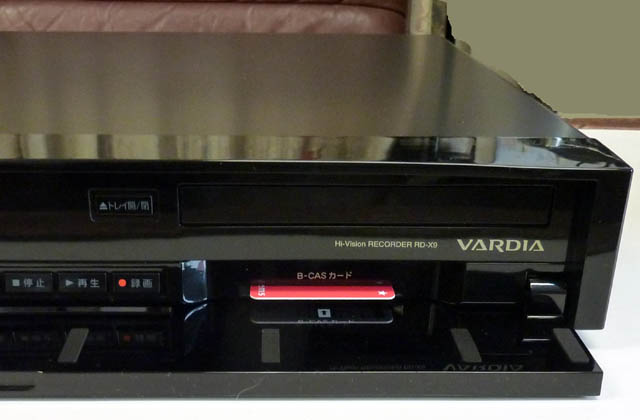
まず外観の写真をとっておきます。
前方から見るとこうです。
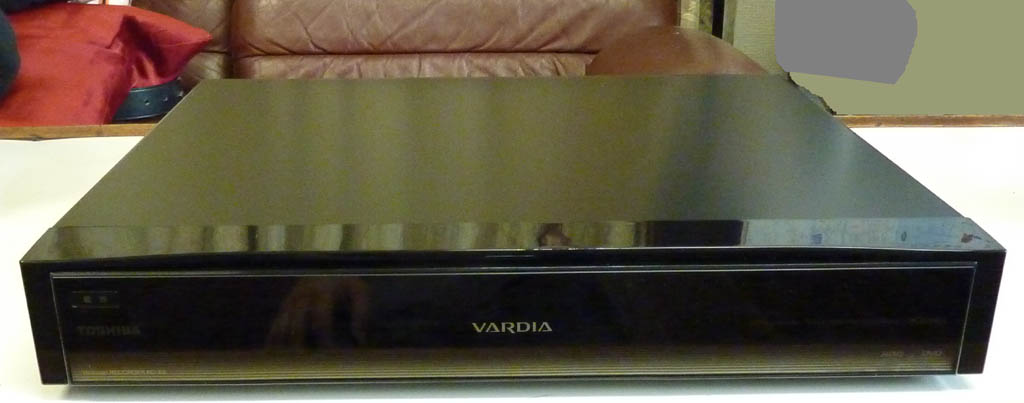
扉をあけるとDVDドライブや操作パネル、入力端子が見えます。
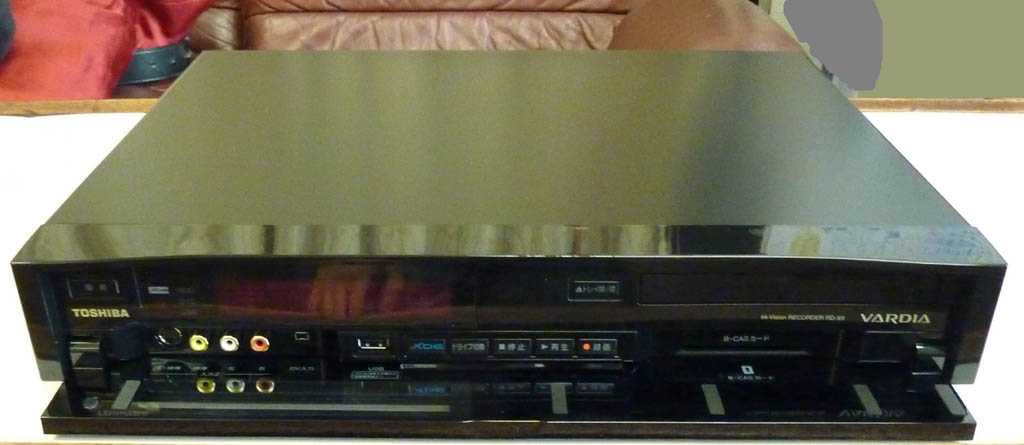
後方には端子類が並んでいます。スカパー端子というのが自分にとっては重要です。
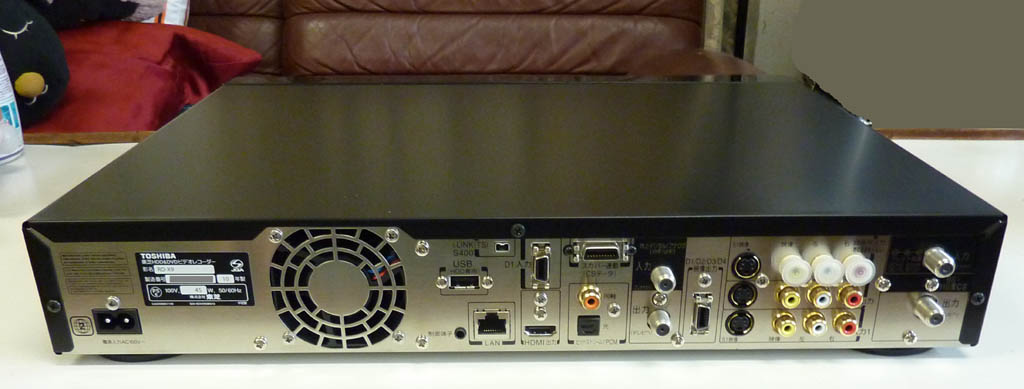
底面はこんな感じです。高級機種(?)だったので、足もちゃんとついています。
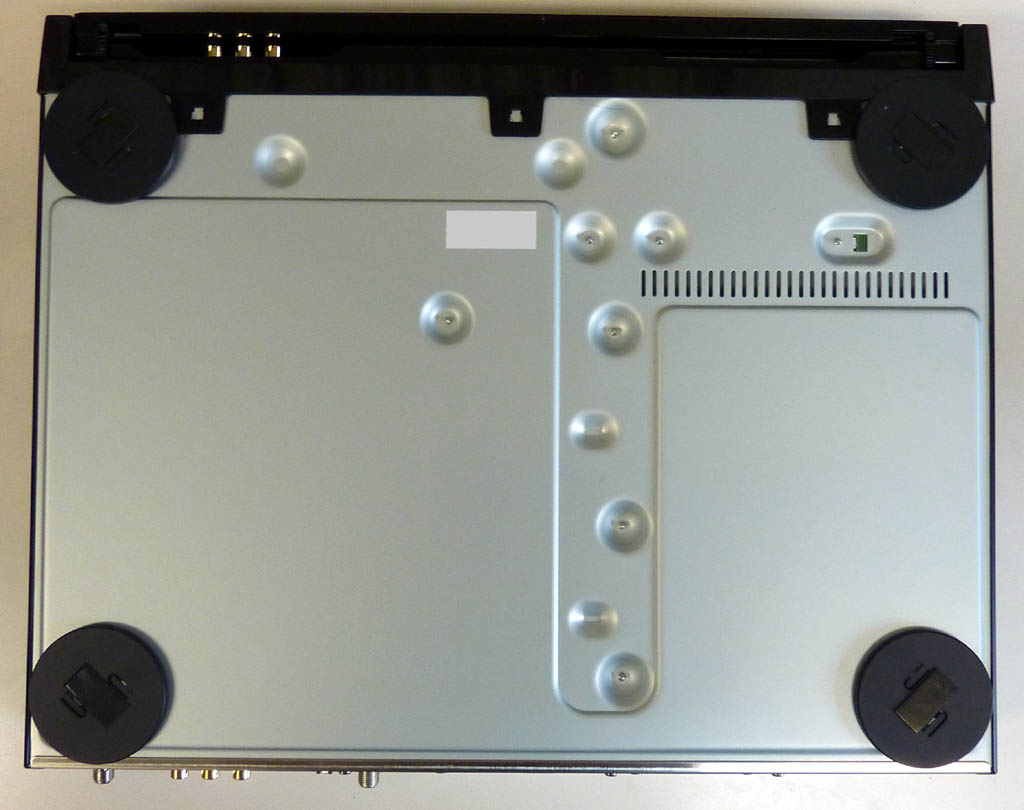
いよいよ電源をいれて初期設定です。
TVにはHDMIケーブルで接続し、地上デジタル・アナログ放送用アンテナ、BC/CS用アンテナケーブルを接続します。
電源コードをさすと、いったん電源が入ってしばらく初期化処理が行われた後、自動的に電源が切れます。
あらためて左上の電源ボタンを押して、起動です。
しばらくするとTVにRDシリーズのロゴが表示されて、初期設定画面があらわれます。
地上デジタル・アナログ、BSデジタル放送のチャネル設定を行います。
たくさんのアンテナケーブルが走り回っていて、どれが何だかわからなくなっていたので、ついでにそれぞれのケーブルにラベルを貼ることにしました。
アンテナケーブルには次の種類のものが家の中に引き込まれています。
(1)地上アナログ用(VHF+UHF)
(2)地上デジタル用(UHF)
(3)BSアナログ用
古いTV・レコーダーもある関係でいろいろあります。
BSアンテナも110°CSが受信できない古いアンテナもまだ使っています。
さらにスカパー用CSアンテナ(124°+128°対応)も別にあります。
今回使用するのは
・地上デジタル用(UHF)
の2本です。
地上アナログも録画するなら(1)と(2)を混合したものを地上デジタル・アナログ用アンテナ端子に接続しないとアナログ放送のノイズがひどくてしょうがないのですが、とりあえずはこの2本を接続します。
最初に地上デジタルの初期設定を行いました。住んでいる地方を選択し、初期スキャンを行います。
無事受信できているようです。
次にBSデジタル放送の設定をしました。
110°CSも受信できているようなので、チューナー部の動作確認は終了です。
とりあえず番組表を見ようと番組ナビを起動してみます。
…
番組一覧が何も表示されません。
地上デジタル放送のチャネルを表示し、クイックメニューから、「番組表更新」を実行してみます。
「番組データをダウンロード中です。(デジタル)」画面がでてきて、待たされますが、数分でデータが受信できました。けれども「番組表更新」で受信するのは表示中のチャネル、1チャネルだけのようです。
これでは全チャネルの番組表を見ることのできるようになるまでは時間がかかりそうです。
現在選択しているチャネルの番組表は取得できたので、これで一応予約録画ができるようになりました。そこで録画の動作確認をします。番組表で今放送されている番組を選んで、「決定」を押します。
「放送中の番組です
番組を見る
録画する」
というメニューが表示されました。最近のレコーダーは番組表を見ながらチャネル切り替えができるようになったようです。
「録画する」を選ぶと録画予約画面がひらきます。録画モードは気にせずに「登録」ボタンを押します。本体のフロントパネルの赤いマークが点灯し、録画開始したようです。
「見るナビ」で録画中のタイトルを選ぶと
「再生するには、GUI画面を終了してタイムスリップを押してください」
と表示されます。
戻るボタンで番組表示に戻してから、リモコンのカバーの下に隠れている「タイムスリップ」ボタンを押します。
少し前に放送されていた画面が表示され、録画機能もちゃんと動作しているようです。
タイムスリップ状態では停止ボタンはきかないようです。
もう一度タイムスリップボタンを押して、現在放送されている映像を表示します。
今録画しているのは動作確認のためだけだったので、停止ボタンを押すと
「予約録画を中止しますか」
というメニューが表示されたので、「はい」を選択して、記録終了です。
さて次はネットワーク設定です。
LANケーブルを接続し、「クイックメニュー」から「設定メニュー」を開きます。
「ネット機能設定」を選んで、「ネットdeナビ/ダビング/レック/サーバー」の設定をします。
ネットdeナビ設定では次の項目を設定します。
本体名
本体ユーザー名
本体パスワード
本体名にはわかりやすいように「RD-X9」と設定しました。
ネットdeダビング設定では次の項目を設定します。
ダビング要求
グループ名
グループパスワード
ダビング要求を「受け付ける」ようにし、グループ名、グループパスワードには古い東芝のDVDレコーダーと設定の互換性のある「TOSHIBA」を設定します。
マニュアルに説明されているのですが、もしも同じLANに別の人が機器を接続する可能性があるようであれば、ちゃんとわかりにくいグループ名、パスワードを設定すべきなのですが、まずはRD-X5からダビングしたいので、この設定にしました。
ネットdeレック/サーバー設定を「使う(フィルタ制限なし)」に設定し、登録ボタンを押します。
自宅のルーターはDHCPサーバーとして動作するようになっているので、アドレス/プロキシ画面でDHCP(自動取得)を使うに設定します。
右下に「接続確認」があるので押してみます。
「接続確認しました」と表示されて問題ないようです。「登録」ボタンを押して、これで設定完了です。
ネットワークの設定が終わったので、番組表をインターネットから取得するように設定して見ます。
「番組ナビ」画面で、地上アナログの番組情報をインターネットから取得するようにして、開きなおすと…
10分以上待っても、終わる気配がありません。
番組表の更新にはとにかく時間がかかるようです。
キャンセルしてネットdeダビングをすることにします。
RD-X5側から「一括ダビング」を実行し、コピー先をネットに切り替えます。
RD-X9 HDD が選択できました。
とりあえず一つタイトルを選んで、ダビングの実行です。
なんか遅いなあと思いますが、無事ダビング完了です。
RD-X9側でダビングしたタイトルの再生もできました。
これで設定・動作確認が完了したようなので、RD-X5の中にある大量(?)のタイトルを全部ダビングすることにします。
RD-X5も当時のフラッグシップモデルということで、結構大容量です。

600GBということで、けっこうたくさんのタイトルが記録されています。
一括タビングで全タイトルを選んで、RD-X9:HDDにダビングの実行をします。
…
と開始して、すでに何日目かになりますが、まだダビング実行中です。
しばらくこの2台は使えそうにありません。
RD-X9はもうメーカー在庫もなくなってきたのか、値段が一時の安売り時期からすると上昇中です。
今楽天で検索すると、61000円位からになっており、7万円以下で販売されているショップはほとんどありません。
楽天でRD-X9の安値検索
RD-X10は発売日(11月下旬)が近づいた(?)せいかそろそろ提示価格が下がってきました。
楽天でRD-X10の安値検索

2010/9/23現在187000円ぐらいです。
今 2TBのHDDを搭載したブルーレイレコーダを検索すると…
PanasonicのDMR-BWT3000が149,800円~のようです。

実際の発売開始時にはこのあたりと値段が近くなるはずです。
ちなみにパナソニックのフラッグシップモデルは DMR-BWT3100

100GBのブルーレイに対応しています。
RD-X9は当然ながら地上デジタル放送に対応しており、内蔵HDDは2TBと大容量です。さらにUSB-HDD等をつないで記憶容量を増やすことができます。
この大容量というのが一番のメリットと思って購入しました。
新しく購入したRD-X9の設定をして、地上デジタル放送に対応していない古い機種となってしまったRD-X5から録画したタイトルをコピーすることにします。
まず外観の写真をとっておきます。
前方から見るとこうです。
扉をあけるとDVDドライブや操作パネル、入力端子が見えます。
後方には端子類が並んでいます。スカパー端子というのが自分にとっては重要です。
底面はこんな感じです。高級機種(?)だったので、足もちゃんとついています。
いよいよ電源をいれて初期設定です。
TVにはHDMIケーブルで接続し、地上デジタル・アナログ放送用アンテナ、BC/CS用アンテナケーブルを接続します。
電源コードをさすと、いったん電源が入ってしばらく初期化処理が行われた後、自動的に電源が切れます。
あらためて左上の電源ボタンを押して、起動です。
しばらくするとTVにRDシリーズのロゴが表示されて、初期設定画面があらわれます。
地上デジタル・アナログ、BSデジタル放送のチャネル設定を行います。
たくさんのアンテナケーブルが走り回っていて、どれが何だかわからなくなっていたので、ついでにそれぞれのケーブルにラベルを貼ることにしました。
アンテナケーブルには次の種類のものが家の中に引き込まれています。
(1)地上アナログ用(VHF+UHF)
(2)地上デジタル用(UHF)
(3)BSアナログ用
古いTV・レコーダーもある関係でいろいろあります。
BSアンテナも110°CSが受信できない古いアンテナもまだ使っています。
さらにスカパー用CSアンテナ(124°+128°対応)も別にあります。
今回使用するのは
・地上デジタル用(UHF)
の2本です。
地上アナログも録画するなら(1)と(2)を混合したものを地上デジタル・アナログ用アンテナ端子に接続しないとアナログ放送のノイズがひどくてしょうがないのですが、とりあえずはこの2本を接続します。
最初に地上デジタルの初期設定を行いました。住んでいる地方を選択し、初期スキャンを行います。
無事受信できているようです。
次にBSデジタル放送の設定をしました。
110°CSも受信できているようなので、チューナー部の動作確認は終了です。
とりあえず番組表を見ようと番組ナビを起動してみます。
…
番組一覧が何も表示されません。
地上デジタル放送のチャネルを表示し、クイックメニューから、「番組表更新」を実行してみます。
「番組データをダウンロード中です。(デジタル)」画面がでてきて、待たされますが、数分でデータが受信できました。けれども「番組表更新」で受信するのは表示中のチャネル、1チャネルだけのようです。
これでは全チャネルの番組表を見ることのできるようになるまでは時間がかかりそうです。
現在選択しているチャネルの番組表は取得できたので、これで一応予約録画ができるようになりました。そこで録画の動作確認をします。番組表で今放送されている番組を選んで、「決定」を押します。
「放送中の番組です
番組を見る
録画する」
というメニューが表示されました。最近のレコーダーは番組表を見ながらチャネル切り替えができるようになったようです。
「録画する」を選ぶと録画予約画面がひらきます。録画モードは気にせずに「登録」ボタンを押します。本体のフロントパネルの赤いマークが点灯し、録画開始したようです。
「見るナビ」で録画中のタイトルを選ぶと
「再生するには、GUI画面を終了してタイムスリップを押してください」
と表示されます。
戻るボタンで番組表示に戻してから、リモコンのカバーの下に隠れている「タイムスリップ」ボタンを押します。
少し前に放送されていた画面が表示され、録画機能もちゃんと動作しているようです。
タイムスリップ状態では停止ボタンはきかないようです。
もう一度タイムスリップボタンを押して、現在放送されている映像を表示します。
今録画しているのは動作確認のためだけだったので、停止ボタンを押すと
「予約録画を中止しますか」
というメニューが表示されたので、「はい」を選択して、記録終了です。
さて次はネットワーク設定です。
LANケーブルを接続し、「クイックメニュー」から「設定メニュー」を開きます。
「ネット機能設定」を選んで、「ネットdeナビ/ダビング/レック/サーバー」の設定をします。
ネットdeナビ設定では次の項目を設定します。
本体名
本体ユーザー名
本体パスワード
本体名にはわかりやすいように「RD-X9」と設定しました。
ネットdeダビング設定では次の項目を設定します。
ダビング要求
グループ名
グループパスワード
ダビング要求を「受け付ける」ようにし、グループ名、グループパスワードには古い東芝のDVDレコーダーと設定の互換性のある「TOSHIBA」を設定します。
マニュアルに説明されているのですが、もしも同じLANに別の人が機器を接続する可能性があるようであれば、ちゃんとわかりにくいグループ名、パスワードを設定すべきなのですが、まずはRD-X5からダビングしたいので、この設定にしました。
ネットdeレック/サーバー設定を「使う(フィルタ制限なし)」に設定し、登録ボタンを押します。
自宅のルーターはDHCPサーバーとして動作するようになっているので、アドレス/プロキシ画面でDHCP(自動取得)を使うに設定します。
右下に「接続確認」があるので押してみます。
「接続確認しました」と表示されて問題ないようです。「登録」ボタンを押して、これで設定完了です。
ネットワークの設定が終わったので、番組表をインターネットから取得するように設定して見ます。
「番組ナビ」画面で、地上アナログの番組情報をインターネットから取得するようにして、開きなおすと…
10分以上待っても、終わる気配がありません。
番組表の更新にはとにかく時間がかかるようです。
キャンセルしてネットdeダビングをすることにします。
RD-X5側から「一括ダビング」を実行し、コピー先をネットに切り替えます。
RD-X9 HDD が選択できました。
とりあえず一つタイトルを選んで、ダビングの実行です。
なんか遅いなあと思いますが、無事ダビング完了です。
RD-X9側でダビングしたタイトルの再生もできました。
これで設定・動作確認が完了したようなので、RD-X5の中にある大量(?)のタイトルを全部ダビングすることにします。
RD-X5も当時のフラッグシップモデルということで、結構大容量です。
600GBということで、けっこうたくさんのタイトルが記録されています。
一括タビングで全タイトルを選んで、RD-X9:HDDにダビングの実行をします。
…
と開始して、すでに何日目かになりますが、まだダビング実行中です。
しばらくこの2台は使えそうにありません。
RD-X9はもうメーカー在庫もなくなってきたのか、値段が一時の安売り時期からすると上昇中です。
今楽天で検索すると、61000円位からになっており、7万円以下で販売されているショップはほとんどありません。
楽天でRD-X9の安値検索
RD-X10は発売日(11月下旬)が近づいた(?)せいかそろそろ提示価格が下がってきました。
楽天でRD-X10の安値検索
2010/9/23現在187000円ぐらいです。
今 2TBのHDDを搭載したブルーレイレコーダを検索すると…
PanasonicのDMR-BWT3000が149,800円~のようです。
実際の発売開始時にはこのあたりと値段が近くなるはずです。
ちなみにパナソニックのフラッグシップモデルは DMR-BWT3100
100GBのブルーレイに対応しています。
お気に入りの記事を「いいね!」で応援しよう

[DVD・BDレコーダ] カテゴリの最新記事
-
安価な学習リモコンを買ってみました 2024.11.16
-
BD-RE 50GBを購入. 実質1枚あたり350円以… 2011.10.13
-
RD-BR600の初期設定 2011.04.25


【毎日開催】
15記事にいいね!で1ポイント


© Rakuten Group, Inc.
