



PR
サイド自由欄
カレンダー
カテゴリ
カテゴリ未分類
(7)製品一覧
(4)液晶アーム
(5)液晶モニター
(13)楽天ポイント
(45)PCソフト
(29)PC周辺機器
(96)PC
(59)ゲーム機
(34)ブログ
(41)家電
(82)本
(9)CD
(5)DVD
(11)食品
(21)玩具
(1)文房具
(2)NAS
(21)HDD
(13)地震
(42)DVD・BDレコーダ
(15)TV
(1)ポケモン
(136)場所
(2)デジカメ
(29)衛生
(4)通信販売
(1)AliExpress
(22)ゲーム
(10)AliExpressのゲーム
(49)銀行・ポイント
(8)映画
(15)工具
(1)Android
(7)消費電力
(7)Microsoft
(7)購入予定のリンク
(2)サーバー
(3)天気
(3)スマートフォン
(1)Ubuntu
(1)Display関連
(5)GoGo Match
(11)収納
(0)生活用品
(2)100円ショップ
(6)太陽光発電
(1)LAN
(1)UPS
(2)キーワードサーチ
▼キーワード検索
フリーページ
2025.01.15

カテゴリ: 消費電力
PCや周辺機器、それにTVなどさまざまな電気を使う機器の消費電力を確認することが多いのですが、以前は液晶に消費電力が表示されるワットモニター TAP-TST8Nを使って確認していました。
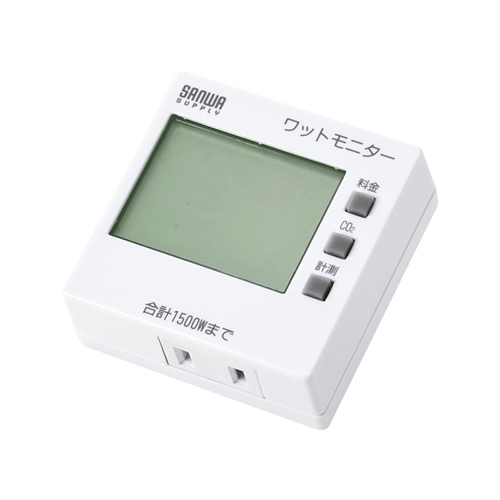
1W以下の消費電力も確認でき、液晶の更新頻度もはやいので、気に入って使っています。
ただ目視確認になるため、PCの起動時やベンチマーク時の消費電力といった変化の激しい電力測定はむずかしいです。
PCに測定結果が保存できるものとしてTAP-TST10N も購入して使っていましたが、データの更新間隔が長かったり、動作が不安定だったり、USBの接続端子も弱くて、使っているうちに壊れてしまいました。
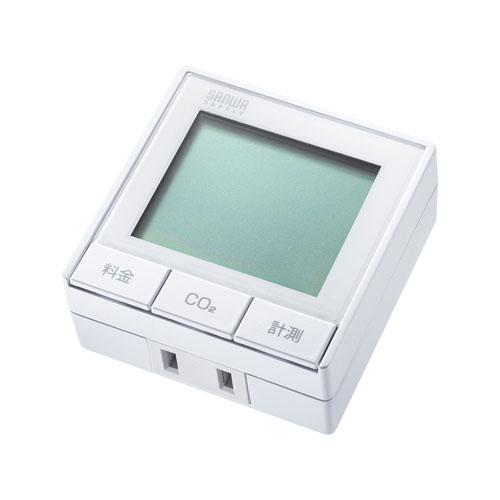
最近よく使っているのが RATOCのワットチェッカーです。
Wi-Fi ワットチェッカー RS-WFWATTCH1
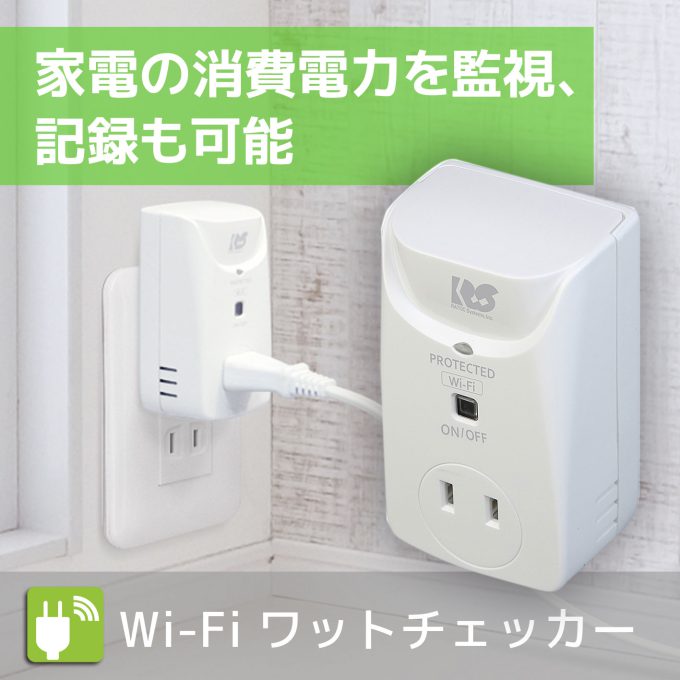
Wi-Fi ワットチェッカー RS-WFWATTCH2
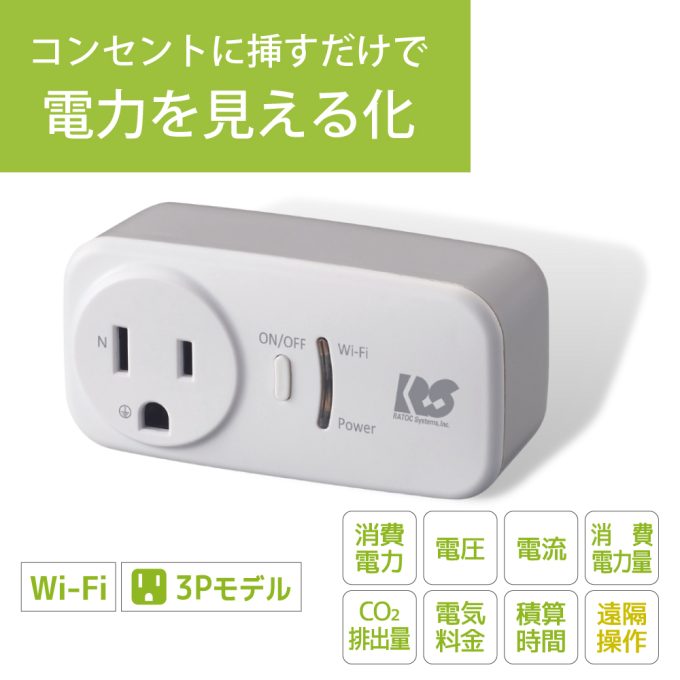
数年前からRS-WFWATTCH1を使っていたのですが、製造中止になってしまったため、後継機種のRS-WFWATTCH2を追加で購入しました。
様々な機器を測定するために使用しているワットチェッカーの他に、
使用頻度が高いPCや、電源系統を常時接続してモニターするため、複数のワットチェッカーを使っています。
楽天市場で「WFWATTCH2」を検索 すると 6,980円~の横並びの価格になっているのですが、ポイントやクーポンで実質価格に差がでてきます。
☆セットアップマニュアルと注意点
セットアップする際の資料はWebで公開されています
・ 商品ページ(RS-WFWATTCH2)
・ Wi-Fi ワットチェッカー RS-WFWATTCH2 for Windows
・ RS-WFWATTCH2 セットアップガイド
★ RS-WFWATTCH2 Webマニュアル
スマートフォンやPCで動作するアプリが用意されているのですが、使用する際には注意が必要です。
設定するPC・Wi-Fiの条件
Wi-Fi
・2.4GのWi-Fi接続環境がある
PC
・Wi-Fiインターフェースがあり、Wi-Fi(2.4G)に接続可能
最初に、ワットチェッカー本体にWi-Fi接続設定を覚えさせる必要があるのですが、そのために Bluetoothを使用します。そのため Bluetooth接続できないと初期設定できません。
いったんWi-Fi接続設定が終わってしまえば、Bluetoothは使用しないので、初期設定だけスマートフォンを使うという方法が推奨されているようです。
また 5GのWi-Fi環境にはつながりません。自宅環境がどうなっているかわかっていないと、購入後、まったくつながらないといってあきらめることになるかもしれません。
☆セットアップ作業
1. RS-WFATTCH2をリセットする
購入直後は必要ないはずですが、何らかの設定を覚えていると、初期設定に失敗します。
念のためリセットします。
(1) コンセントにさす
(2) ON/OFFボタンを5秒以上おして Wi-Fi LEDが赤/緑交互に点滅したら離す
(3) ON/OFFボタンを1秒程度おして Wi-Fi LEDが緑色に素早く点滅後、赤点灯することを確認
2. PCからBluetooth 接続(Windows 10の場合)
PCから Bluetooth接続するにはペアリングしないといけません。
RS-WFWATTCH2が初期状態(2つのLEDが赤点灯)になっているところで
「設定(HOME) > デバイス > Bluetoothとそのほかのデバイス」画面で
Bluetoothをオンにした後、
「Bluetoothとそのほかのデバイスデバイスを追加する」を押します。
「デバイスを追加する」ダイアログが表示されるので
「Bluetooth」を選択します
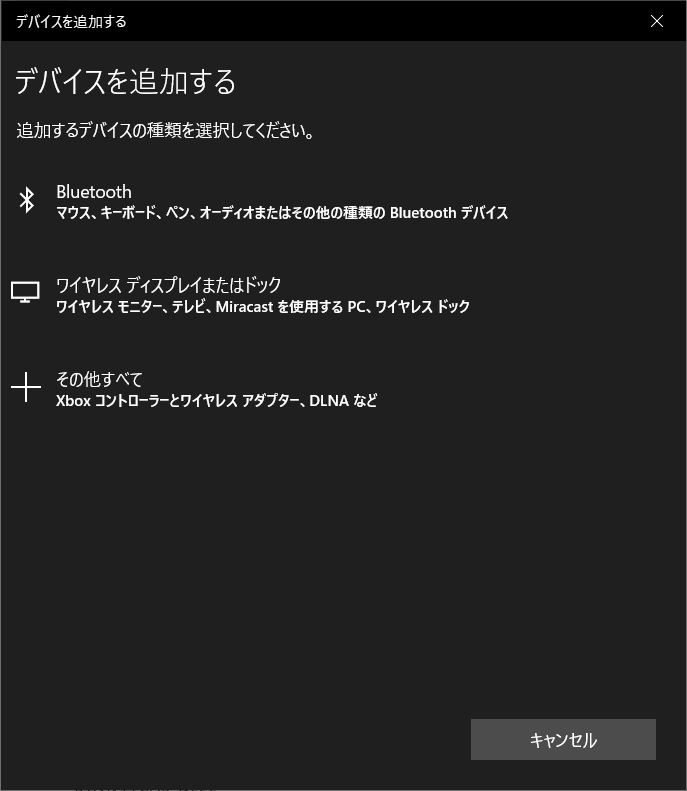
しばらく待って
WFWATTCH2_xxxxx
というデバイスが見つかったらワットチェッカーと接続可能です。
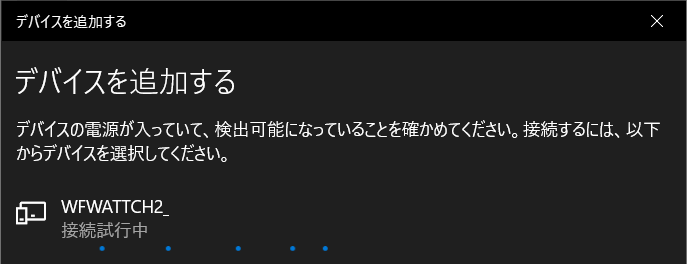
選択して接続します
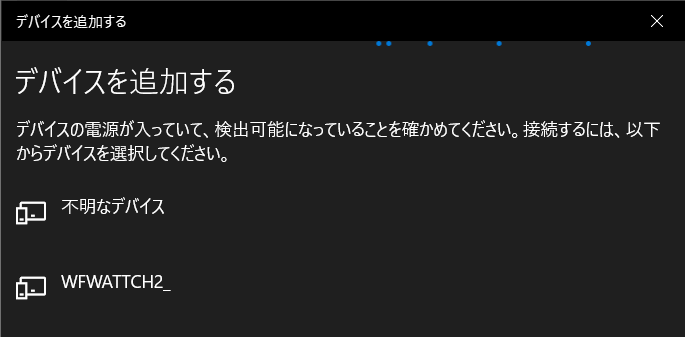
接続試行中と表示されて、しばらくして
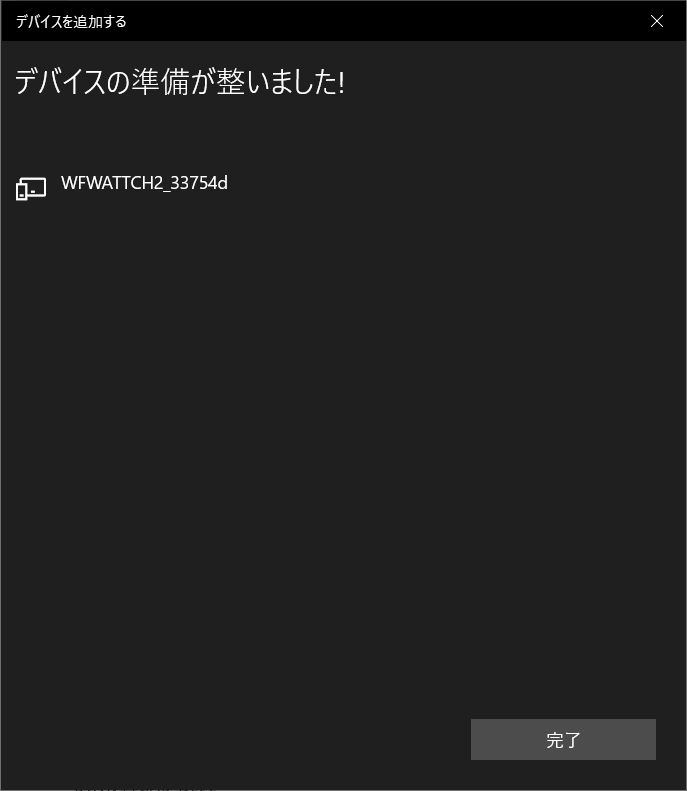
「デバイスの準備が整いました!」と表示されたら接続完了です
3. アプリで機器の初期設定
アプリをインストールします
起動すると次のようなウィンドウが表示されます
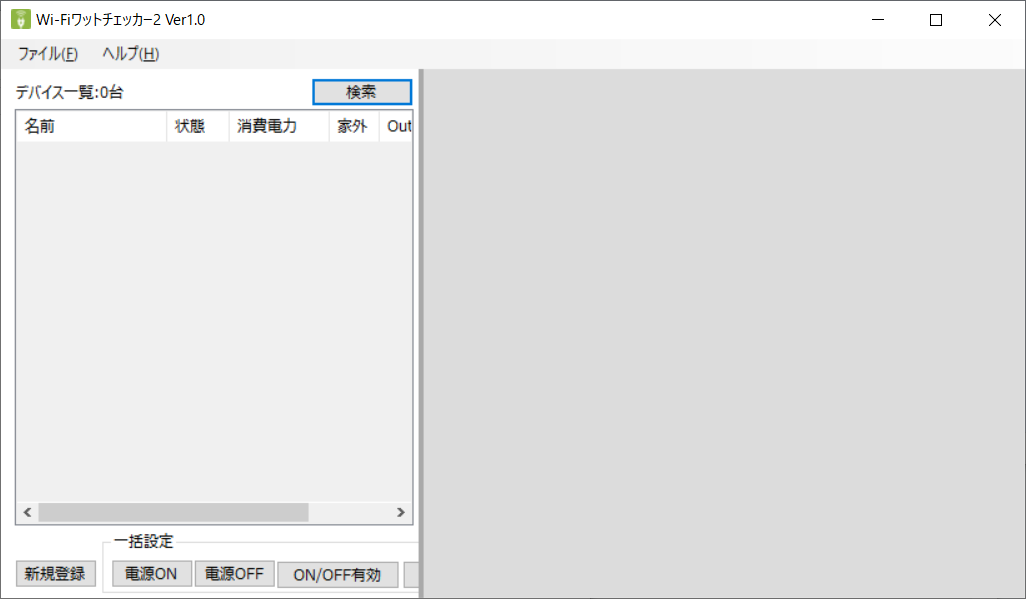
「新規登録」ボタンを押すとワットチェッカーをBluetooth で探し始めます
ペアリングしていないと何もみつかりません
ワットチェッカー一覧とルーター一覧が表示されたら
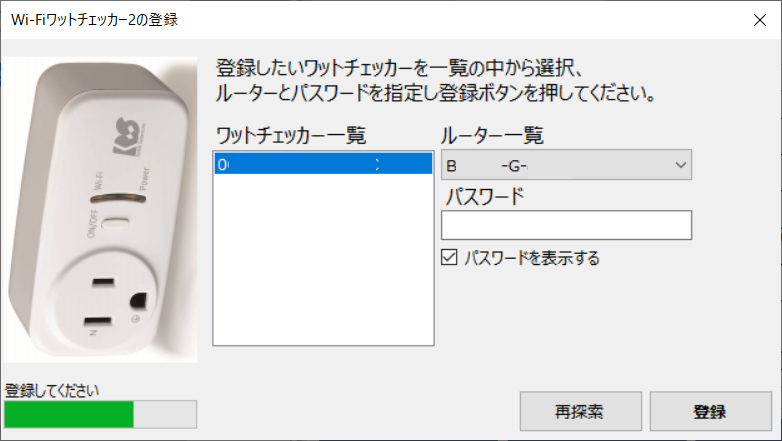
ワットチェッカー(のMACアドレス)を選択し
ルーター接続のパスワードを入力して登録ボタンを押します
(1分程度待って)RS-WFWATTCH2が Wi-Fi接続の初期設定を行い完了すると
「Wi-Fiルーターとの接続に成功しました」と表示されるので
デバイス名を設定して「完了」ボタンを押す
(デバイス名は WFワットチェッカー(1)と表示されるので好きな名前に設定する)
新規デバイスの登録が終わったらデバイスをアプリに登録します
4. アプリで(初期設定の終わった)機器の登録
検索ボタンを押すと、同じ Wi-Fiネットワークに接続された ワットチェッカーを探し始めます
接続するネットワークがパブリック設定だったり、セキュリティーソフト等のファイアウォールで送受信パケットの制限をしている場合、検索できなかったり、検索後の設定がうまくいかない場合があるので注意が必要です。
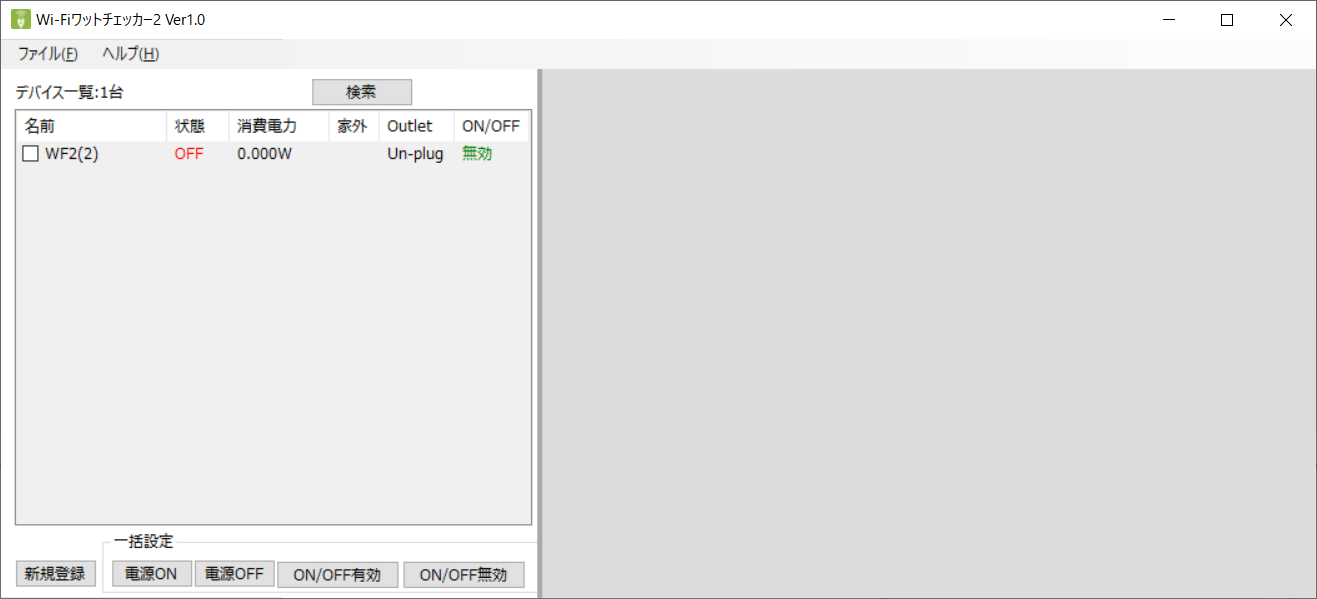
ネットワークにワットチェッカーが見つかると次のようにMACアドレスとIPアドレスを表示します

選択して、登録ボタンを押すと、リストに表示されるようになります
5. アプリで制御
制御画面では出力のON/OFFが制御できます。
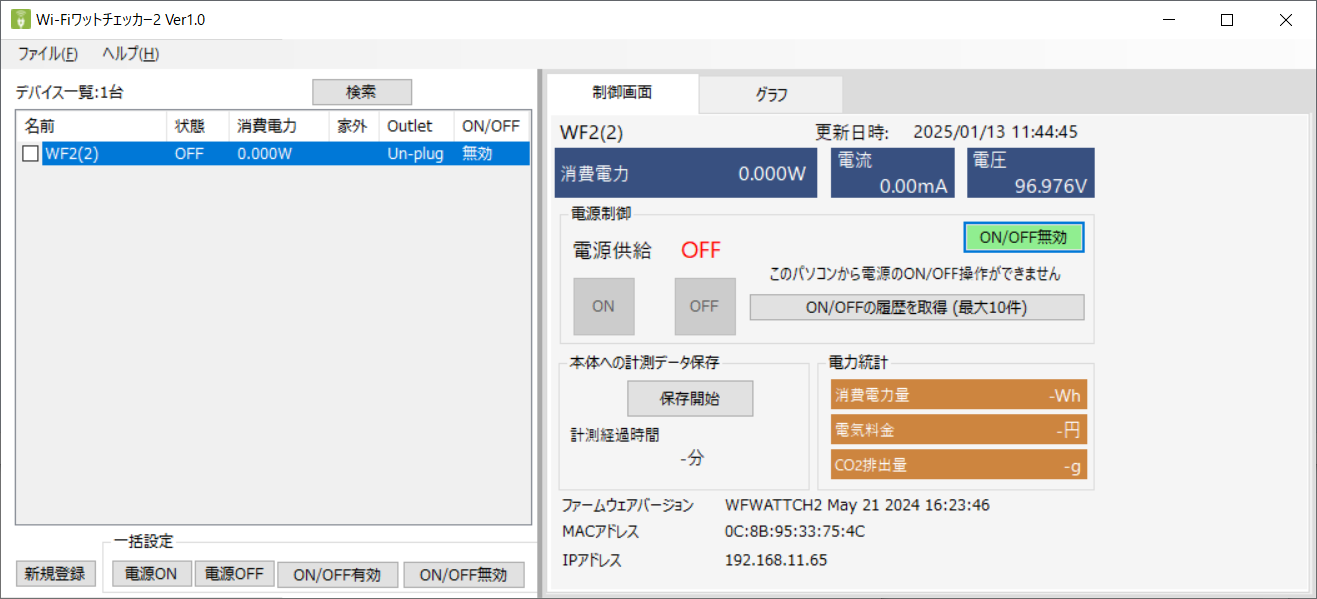
「ON/OFF有効」に設定して
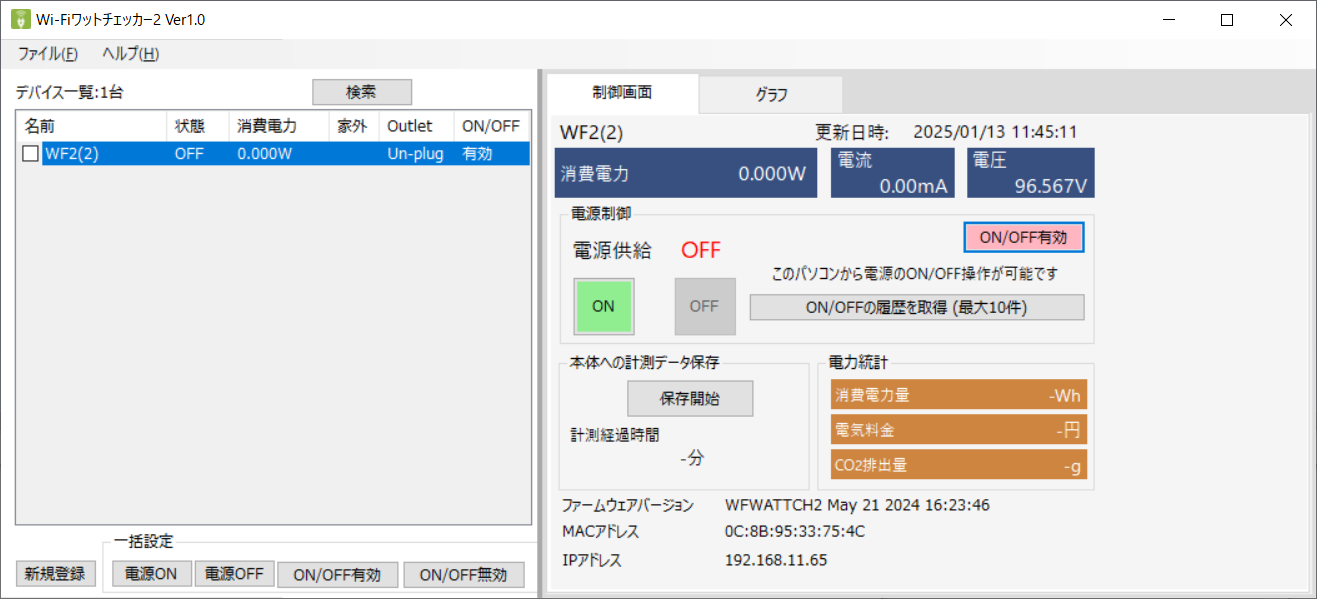
「ON」ボタンを押すと
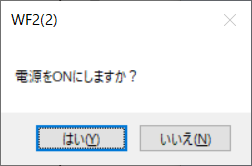
次のような確認ダイアログが表示されてワットチェッカーからの電源出力をONにできます。
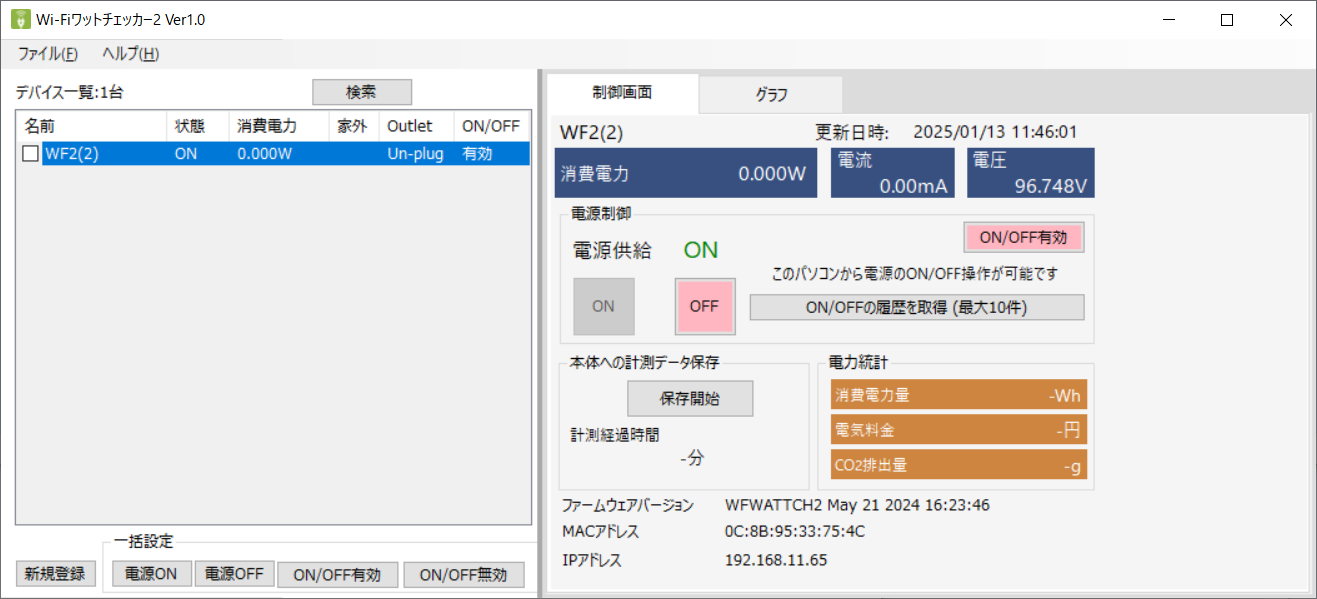
さらに次のダイアログが表示されます。

電源がONになると 「OFF」ボタンが押せるようになります
6. グラフ表示
アプリのタブを「制御画面」から「グラフ」に変更することで、電力のグラフ表示が可能です
制御画面では消費電力・電流・電圧がリアルタイムに表示されていますが、グラフ画面にするとグラフを表示したりデータをCSV保存することが可能です。

7. 機器内へのデータ保存
制御画面で「保存開始」ボタンを押すと、ワットチェッカー内に測定結果を保存するようになります
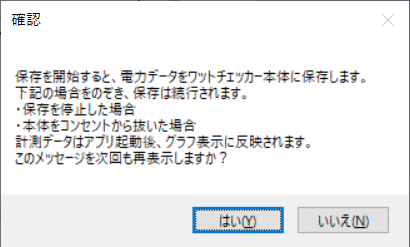
保存開始の際、これまで記録したデータを消去するか確認されます
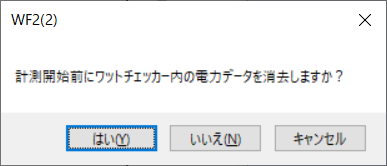
ワットチェッカー内に保存されるデータは更新間隔が長いため、電力変化は大まかにしかわかりません。
詳細な電力変化データが欲しい場合は、リアルタイム表示で(スリープさせずに)アプリを起動したままにして後でcsv保存します。
RS-WFWATTCH1/2 のリアルタイム表示ではデータの更新頻度が1秒程度と短く、PCでベンチマークソフトを走らせているときの消費電力の急激な変化がグラフや、(CSV保存した)データとして確認することができます。
ワットモニター等の消費電力表示だけの測定機器だと見逃してしまう変化等も確認出来て大変助かっています。
またアプリからは10台以上のワットチェッカーを同時に接続することができます。複数のワットチェッカーの電力変化グラフを同時に見ることはできませんが、同時に動作している複数の機器の電力を、アプリの左側の画面で表示するワットチェッカーを切り替えながら、比較することができます。
ちなみに (旧機種)WF-WATTCH1とWF-WATTCH2では異なる専用アプリを使用します。
両方を使用している自分の場合は2つの機器の消費電力グラフを同時に見ながら確認することができています。
ーーー
☆データの自動取得等
上記で説明した、PC用の専用アプリを使えば、データ収集・確認・保存等必要なことができます。
けれども、蓄積したデータを保存する前に、アプリを終了したり、Windowsが再起動してしまうと、すべてのデータが失われてしまいます。(Windowsの自動更新で再起動がかかってしまうと最悪です)
また対応ソフトも Windows用で、 Raspberry PiやLinuxサーバーで使用したいという場合には対応できません。
(API等の資料が公開されていればいろいろできるのですが…)
そんな中 RS-WFWATTCH2からのデータを取得するライブラリを作って公開している人もいるようです。
( RS-WFWATTCH2を使ってPCの消費電力(実測値)をモニタリングしてみよう )
https://github.com/usausa/devicelib-wfwattch2
監視ツールのプログラムに組み込むなど、使い込んでいるようです。

今後はこのようなライブラリを使って取得する方法も検討しようと思います。
(Latitude 3120は電力モニタサーバーになっているかもしれません)
ーーー
2025/1/15 13:00 公開
2025/1/16 1:50/5:50/8:30/
2025/1/16 12:10 googleで検索可能(23時間前)
ーーー 2025/1/9~1/16の買い物 ーーー
20250116 長いUSBケーブルを購入しました
20250115 PC等のリアルタイム電力が測定できるWi-Fiワットチェッカーを(追加)購入しました
20250113 HP ProDesk 400 G4 DM に NVMe SSDを増設
ーーー 広告 ーーー
ーーー
☆RS-WFWATTCH1
Wi-Fi ワットチェッカー Webマニュアル
・Wi-Fi LED(緑/赤)
緑色: 電源(リレー)ON
赤色: 電源(リレー)OFF
点灯(緑・赤) Wi-Fi接続中 ※クライアントモード
単色点滅(緑・赤)
2秒点灯0.5秒消灯:Wi-Fi未接続(ネットワーク設定済) ※クライアントモード
0.5秒点灯2秒消灯:Wi-Fi未接続(ネットワーク未設定) ※アクセスポイントモード
緑赤交互点灯(0.2秒間隔): Wi-Fi未接続(WPS接続待機中[30秒間])
・ボタン
ON/OFFボタン:短押
Resetボタン:長押(3秒)
WPSボタン:長押(7秒)
・リセット
(1) 本体が通電している状態で、ON/OFF切り替えボタンを約7秒間押して離します。
(2) Wi-Fi LEDが緑と赤に交互で高速点滅したあと、消灯します。
(3) Wi-Fi LEDが消灯したあと、ON/OFF切り替えボタンを3秒以上長押しすると、緑と赤に交互で点滅します。
(4) 約5秒後にON/OFF切り替えボタンを押します。
☆RS-WFWATTCH2
・ネットワーク設定の削除
(1)本体が通電している状態で、ON/OFF切り替えボタンを約7秒間押して離します。
(2)Wi-Fi LEDが緑と赤に交互で高速点滅したあと、消灯します。
(3)Wi-Fi LEDが消灯したあと、ON/OFF切り替えボタンを1秒押します。
(4)Wi-Fi LEDが赤で高速点滅したあと、ゆっくりと点滅します。
・ファクトリーリセット
(1)本体が通電している状態で、ON/OFF切り替えボタンを約7秒間押して離します。
(2)Wi-Fi LEDが緑と赤に交互で高速点滅したあと、消灯します。
(3)Wi-Fi LEDが消灯したあと、ON/OFF切り替えボタンを3秒以上長押しすると、緑と赤に交互で点滅します。約5秒後にON/OFF切り替えボタンを押します。
1W以下の消費電力も確認でき、液晶の更新頻度もはやいので、気に入って使っています。
ただ目視確認になるため、PCの起動時やベンチマーク時の消費電力といった変化の激しい電力測定はむずかしいです。
PCに測定結果が保存できるものとしてTAP-TST10N も購入して使っていましたが、データの更新間隔が長かったり、動作が不安定だったり、USBの接続端子も弱くて、使っているうちに壊れてしまいました。
最近よく使っているのが RATOCのワットチェッカーです。
Wi-Fi ワットチェッカー RS-WFWATTCH1
Wi-Fi ワットチェッカー RS-WFWATTCH2
数年前からRS-WFWATTCH1を使っていたのですが、製造中止になってしまったため、後継機種のRS-WFWATTCH2を追加で購入しました。
様々な機器を測定するために使用しているワットチェッカーの他に、
使用頻度が高いPCや、電源系統を常時接続してモニターするため、複数のワットチェッカーを使っています。
楽天市場で「WFWATTCH2」を検索 すると 6,980円~の横並びの価格になっているのですが、ポイントやクーポンで実質価格に差がでてきます。
![[商品価格に関しましては、リンクが作成された時点と現時点で情報が変更されている場合がございます。]](https://hbb.afl.rakuten.co.jp/hgb/43e6b506.18f4f98d.43e6b507.ad8c8b4a/?me_id=1249238&item_id=10003001&pc=https%3A%2F%2Fthumbnail.image.rakuten.co.jp%2F%400_mall%2Fratoc%2Fcabinet%2Fevent_bnrs%2Fthumbna%2Fcp_rswfwattch2a_15.jpg%3F_ex%3D240x240&s=240x240&t=picttext "[商品価格に関しましては、リンクが作成された時点と現時点で情報が変更されている場合がございます。]")

☆セットアップマニュアルと注意点
セットアップする際の資料はWebで公開されています
・ 商品ページ(RS-WFWATTCH2)
・ Wi-Fi ワットチェッカー RS-WFWATTCH2 for Windows
・ RS-WFWATTCH2 セットアップガイド
★ RS-WFWATTCH2 Webマニュアル
スマートフォンやPCで動作するアプリが用意されているのですが、使用する際には注意が必要です。
設定するPC・Wi-Fiの条件
Wi-Fi
・2.4GのWi-Fi接続環境がある
PC
・Wi-Fiインターフェースがあり、Wi-Fi(2.4G)に接続可能
最初に、ワットチェッカー本体にWi-Fi接続設定を覚えさせる必要があるのですが、そのために Bluetoothを使用します。そのため Bluetooth接続できないと初期設定できません。
いったんWi-Fi接続設定が終わってしまえば、Bluetoothは使用しないので、初期設定だけスマートフォンを使うという方法が推奨されているようです。
また 5GのWi-Fi環境にはつながりません。自宅環境がどうなっているかわかっていないと、購入後、まったくつながらないといってあきらめることになるかもしれません。
☆セットアップ作業
1. RS-WFATTCH2をリセットする
購入直後は必要ないはずですが、何らかの設定を覚えていると、初期設定に失敗します。
念のためリセットします。
(1) コンセントにさす
(2) ON/OFFボタンを5秒以上おして Wi-Fi LEDが赤/緑交互に点滅したら離す
(3) ON/OFFボタンを1秒程度おして Wi-Fi LEDが緑色に素早く点滅後、赤点灯することを確認
2. PCからBluetooth 接続(Windows 10の場合)
PCから Bluetooth接続するにはペアリングしないといけません。
RS-WFWATTCH2が初期状態(2つのLEDが赤点灯)になっているところで
「設定(HOME) > デバイス > Bluetoothとそのほかのデバイス」画面で
Bluetoothをオンにした後、
「Bluetoothとそのほかのデバイスデバイスを追加する」を押します。
「デバイスを追加する」ダイアログが表示されるので
「Bluetooth」を選択します
しばらく待って
WFWATTCH2_xxxxx
というデバイスが見つかったらワットチェッカーと接続可能です。
選択して接続します
接続試行中と表示されて、しばらくして
「デバイスの準備が整いました!」と表示されたら接続完了です
3. アプリで機器の初期設定
アプリをインストールします
起動すると次のようなウィンドウが表示されます
「新規登録」ボタンを押すとワットチェッカーをBluetooth で探し始めます
ペアリングしていないと何もみつかりません
ワットチェッカー一覧とルーター一覧が表示されたら
ワットチェッカー(のMACアドレス)を選択し
ルーター接続のパスワードを入力して登録ボタンを押します
(1分程度待って)RS-WFWATTCH2が Wi-Fi接続の初期設定を行い完了すると
「Wi-Fiルーターとの接続に成功しました」と表示されるので
デバイス名を設定して「完了」ボタンを押す
(デバイス名は WFワットチェッカー(1)と表示されるので好きな名前に設定する)
新規デバイスの登録が終わったらデバイスをアプリに登録します
4. アプリで(初期設定の終わった)機器の登録
検索ボタンを押すと、同じ Wi-Fiネットワークに接続された ワットチェッカーを探し始めます
接続するネットワークがパブリック設定だったり、セキュリティーソフト等のファイアウォールで送受信パケットの制限をしている場合、検索できなかったり、検索後の設定がうまくいかない場合があるので注意が必要です。
ネットワークにワットチェッカーが見つかると次のようにMACアドレスとIPアドレスを表示します
選択して、登録ボタンを押すと、リストに表示されるようになります
5. アプリで制御
制御画面では出力のON/OFFが制御できます。
「ON/OFF有効」に設定して
「ON」ボタンを押すと
次のような確認ダイアログが表示されてワットチェッカーからの電源出力をONにできます。
さらに次のダイアログが表示されます。
電源がONになると 「OFF」ボタンが押せるようになります
6. グラフ表示
アプリのタブを「制御画面」から「グラフ」に変更することで、電力のグラフ表示が可能です
制御画面では消費電力・電流・電圧がリアルタイムに表示されていますが、グラフ画面にするとグラフを表示したりデータをCSV保存することが可能です。
7. 機器内へのデータ保存
制御画面で「保存開始」ボタンを押すと、ワットチェッカー内に測定結果を保存するようになります
保存開始の際、これまで記録したデータを消去するか確認されます
ワットチェッカー内に保存されるデータは更新間隔が長いため、電力変化は大まかにしかわかりません。
詳細な電力変化データが欲しい場合は、リアルタイム表示で(スリープさせずに)アプリを起動したままにして後でcsv保存します。
RS-WFWATTCH1/2 のリアルタイム表示ではデータの更新頻度が1秒程度と短く、PCでベンチマークソフトを走らせているときの消費電力の急激な変化がグラフや、(CSV保存した)データとして確認することができます。
ワットモニター等の消費電力表示だけの測定機器だと見逃してしまう変化等も確認出来て大変助かっています。
またアプリからは10台以上のワットチェッカーを同時に接続することができます。複数のワットチェッカーの電力変化グラフを同時に見ることはできませんが、同時に動作している複数の機器の電力を、アプリの左側の画面で表示するワットチェッカーを切り替えながら、比較することができます。
ちなみに (旧機種)WF-WATTCH1とWF-WATTCH2では異なる専用アプリを使用します。
両方を使用している自分の場合は2つの機器の消費電力グラフを同時に見ながら確認することができています。
ーーー
☆データの自動取得等
上記で説明した、PC用の専用アプリを使えば、データ収集・確認・保存等必要なことができます。
けれども、蓄積したデータを保存する前に、アプリを終了したり、Windowsが再起動してしまうと、すべてのデータが失われてしまいます。(Windowsの自動更新で再起動がかかってしまうと最悪です)
また対応ソフトも Windows用で、 Raspberry PiやLinuxサーバーで使用したいという場合には対応できません。
(API等の資料が公開されていればいろいろできるのですが…)
そんな中 RS-WFWATTCH2からのデータを取得するライブラリを作って公開している人もいるようです。
( RS-WFWATTCH2を使ってPCの消費電力(実測値)をモニタリングしてみよう )
https://github.com/usausa/devicelib-wfwattch2
監視ツールのプログラムに組み込むなど、使い込んでいるようです。
今後はこのようなライブラリを使って取得する方法も検討しようと思います。
(Latitude 3120は電力モニタサーバーになっているかもしれません)
ーーー
2025/1/15 13:00 公開
2025/1/16 1:50/5:50/8:30/
2025/1/16 12:10 googleで検索可能(23時間前)
ーーー 2025/1/9~1/16の買い物 ーーー
20250116 長いUSBケーブルを購入しました
20250115 PC等のリアルタイム電力が測定できるWi-Fiワットチェッカーを(追加)購入しました
20250113 HP ProDesk 400 G4 DM に NVMe SSDを増設
ーーー 広告 ーーー
ーーー
☆RS-WFWATTCH1
Wi-Fi ワットチェッカー Webマニュアル
・Wi-Fi LED(緑/赤)
緑色: 電源(リレー)ON
赤色: 電源(リレー)OFF
点灯(緑・赤) Wi-Fi接続中 ※クライアントモード
単色点滅(緑・赤)
2秒点灯0.5秒消灯:Wi-Fi未接続(ネットワーク設定済) ※クライアントモード
0.5秒点灯2秒消灯:Wi-Fi未接続(ネットワーク未設定) ※アクセスポイントモード
緑赤交互点灯(0.2秒間隔): Wi-Fi未接続(WPS接続待機中[30秒間])
・ボタン
ON/OFFボタン:短押
Resetボタン:長押(3秒)
WPSボタン:長押(7秒)
・リセット
(1) 本体が通電している状態で、ON/OFF切り替えボタンを約7秒間押して離します。
(2) Wi-Fi LEDが緑と赤に交互で高速点滅したあと、消灯します。
(3) Wi-Fi LEDが消灯したあと、ON/OFF切り替えボタンを3秒以上長押しすると、緑と赤に交互で点滅します。
(4) 約5秒後にON/OFF切り替えボタンを押します。
☆RS-WFWATTCH2
・ネットワーク設定の削除
(1)本体が通電している状態で、ON/OFF切り替えボタンを約7秒間押して離します。
(2)Wi-Fi LEDが緑と赤に交互で高速点滅したあと、消灯します。
(3)Wi-Fi LEDが消灯したあと、ON/OFF切り替えボタンを1秒押します。
(4)Wi-Fi LEDが赤で高速点滅したあと、ゆっくりと点滅します。
・ファクトリーリセット
(1)本体が通電している状態で、ON/OFF切り替えボタンを約7秒間押して離します。
(2)Wi-Fi LEDが緑と赤に交互で高速点滅したあと、消灯します。
(3)Wi-Fi LEDが消灯したあと、ON/OFF切り替えボタンを3秒以上長押しすると、緑と赤に交互で点滅します。約5秒後にON/OFF切り替えボタンを押します。
お気に入りの記事を「いいね!」で応援しよう

[消費電力] カテゴリの最新記事
-
USB電源で PCケースFANをまわす(いろいろ… 2025.08.16
-
AliExpressで12VのACアダプターを購入しま… 2025.08.14
-
電源ケーブル(IV/KIV/HIV/EM-LMCFケーブ… 2025.07.20


【毎日開催】
15記事にいいね!で1ポイント


© Rakuten Group, Inc.
