



PR
サイド自由欄
カレンダー
カテゴリ
カテゴリ未分類
(7)製品一覧
(4)液晶アーム
(5)液晶モニター
(13)楽天ポイント
(45)PCソフト
(29)PC周辺機器
(96)PC
(59)ゲーム機
(34)ブログ
(41)家電
(82)本
(9)CD
(5)DVD
(11)食品
(21)玩具
(1)文房具
(2)NAS
(21)HDD
(13)地震
(42)DVD・BDレコーダ
(15)TV
(1)ポケモン
(136)場所
(2)デジカメ
(29)衛生
(4)通信販売
(1)AliExpress
(22)ゲーム
(10)AliExpressのゲーム
(49)銀行・ポイント
(8)映画
(15)工具
(1)Android
(7)消費電力
(7)Microsoft
(7)購入予定のリンク
(2)サーバー
(3)天気
(3)スマートフォン
(1)Ubuntu
(1)Display関連
(5)GoGo Match
(11)収納
(0)生活用品
(2)100円ショップ
(6)太陽光発電
(1)LAN
(1)UPS
(2)キーワードサーチ
▼キーワード検索
フリーページ
2025.01.19

カテゴリ: PC
UWSCを使って定期的にWebページを保存できるようになって、現在1時間間隔で実行中です。
スクリプトの動作も安定してきて、別の実験用PCも用意できたので、そろそろLatitude 3120は今実行しているスクリプト専用のパソコンにしてしまおうかと思い始めています。
定期実行だけにするのであれば、外部PCから常時接続可能な必要はなく、スクリプトを動作させない期間はスリープさせるのが一番省電力です。
そこでスクリプト実行後にPCをスリープさせ、スクリプト実行時間の直前にスリープを解除させてみることにしました。
参考になるWebページはいろいろあるようです。
(自動でパソコンのスリープを設定+解除する方法)
☆スリープ・スリープ解除の流れ
1時間おきに定時にUWSCスクリプトを実行するとした場合、次のような流れになります
・UWSCの設定
UWSCでは 0:01/1:01/2:01/.../22:01/23:01
(サーバーのデータが更新されるのが 0:00等のようなので、確実に更新されてからデータを保存しようとして、少し遅れた時間にスクリプトを開始しています。スケジュール設定で「式による設定」を使えば、1個の設定で 24回分の設定が可能です)
UWSCのスクリプトの最後にスリープするコマンドを追加します
・スリープ解除設定
タスクスケジューラーで UWSCのスクリプトを実行する時間の、数分にスリープを解除するように設定します
0:59/1:59/2:59/.../22:59/23:59
にスリープを解除させます
(UWSCのスケジュール設定で、起動前にスリープを解除する設定が可能なようです。最初にタスクスケジューラーを使って Latitudeの スリープ→スリープ解除の実験をしていたので、以下のような説明になっています)
☆設定方法
1. 自動的にPCのスリープを解除する設定
(1) PCの電源設定
コントロールパネルの「電源プランの編集」画面を開きます
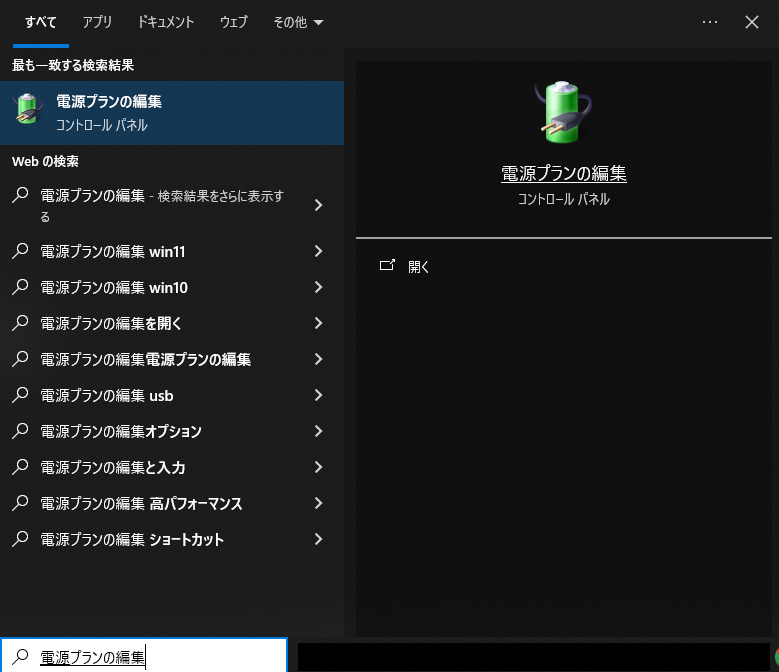
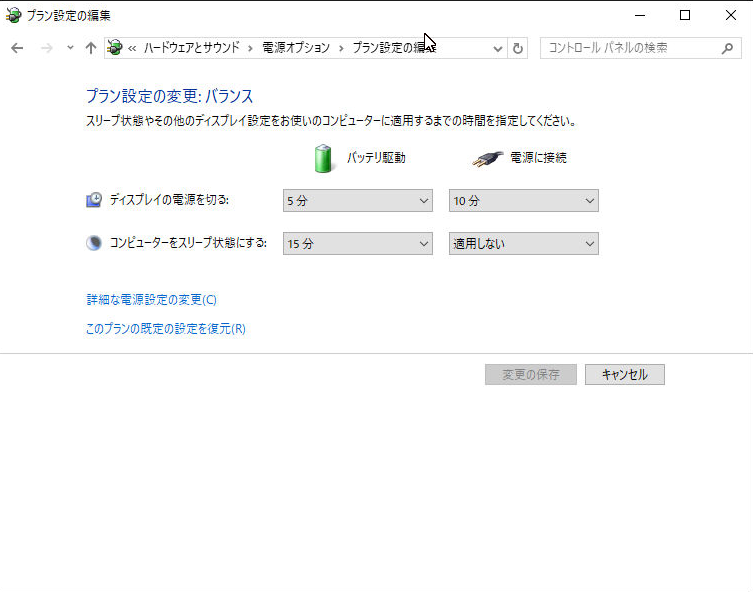
電源オプションダイアログで、スリープを選び
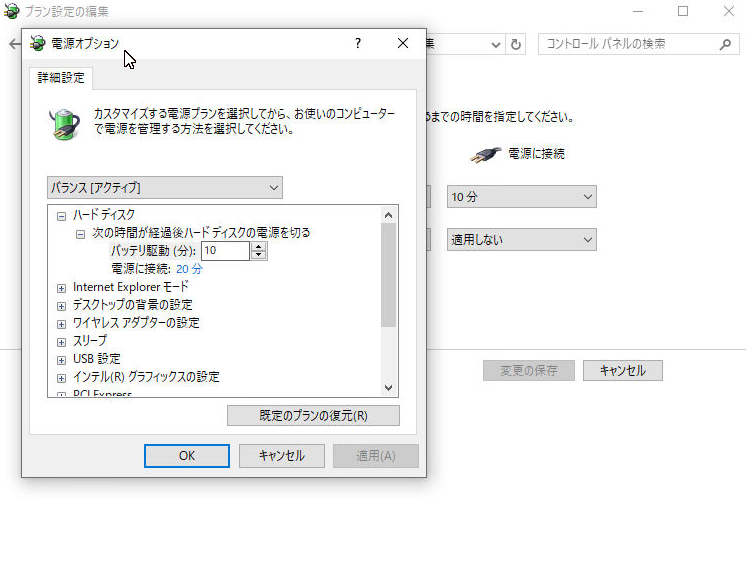
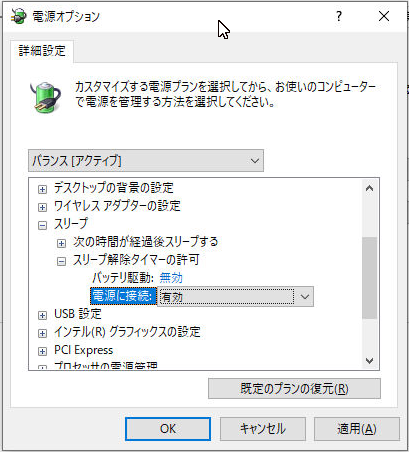
「スリープ解除タイマーの許可」
電源接続時の設定を「重要なスリープ解除タイマーのみ」から「有効」にします
(2)タスクスケジューラの設定
タスクスケジューラでスリープ解除タスクを作成します
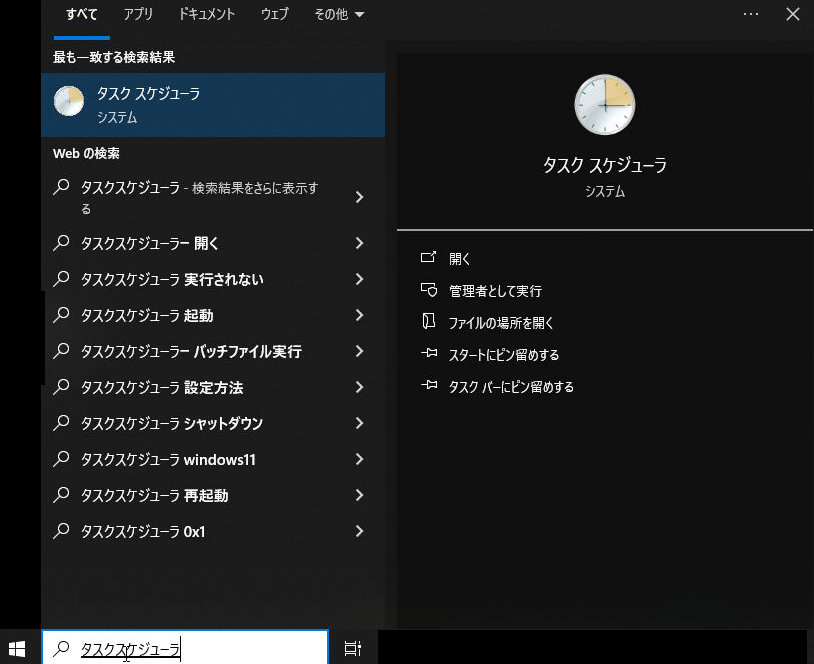
右側の画面で「タスクの作成」を押します
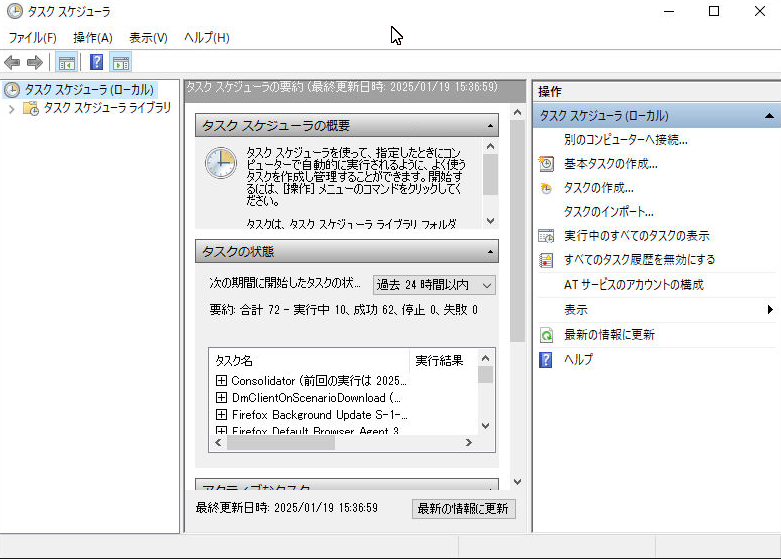
・一般
名前に例えば「WakeUp」と設定
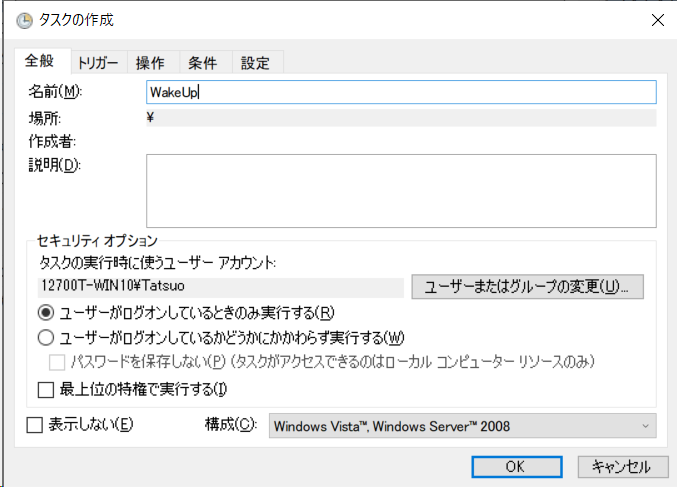
・トリガー
「トリガー」タブに切り替えて
「新規」ボタンを押します
「新しいトリガー」ダイアログで
動作する日時を設定
例えば
ー設定=毎日
ー開始=今日の11:59
ー間隔=1日
ー繰り返し間隔=1時間
ー継続時間=無期限
ー有効=チェックする
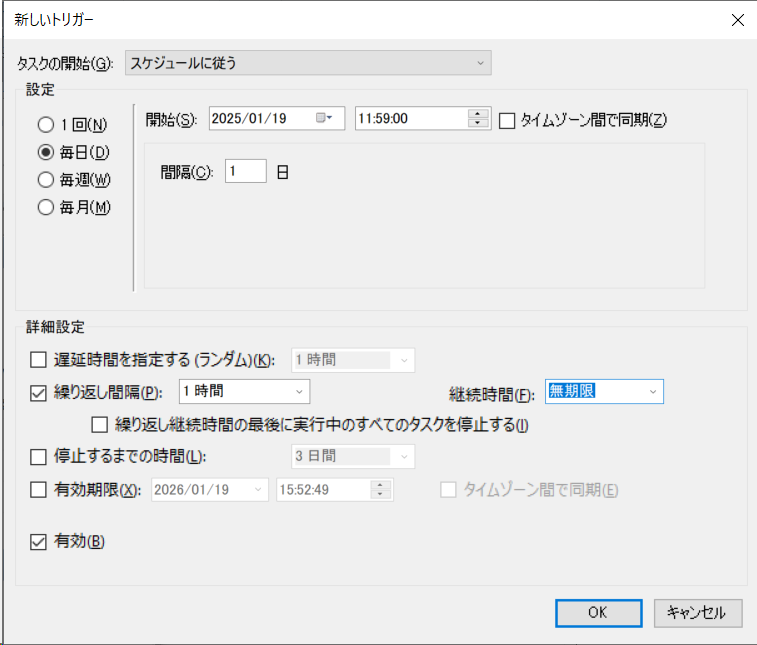
設定後、「OK」ボタンを押します
・操作
「操作」タブに切り替えて
「新規」ボタンを押します
「新しい操作」ダイアログで起動するプログラムを指定します
例えば
プログラム=cmd.exe
引数の追加=/c echo "WakeUp"
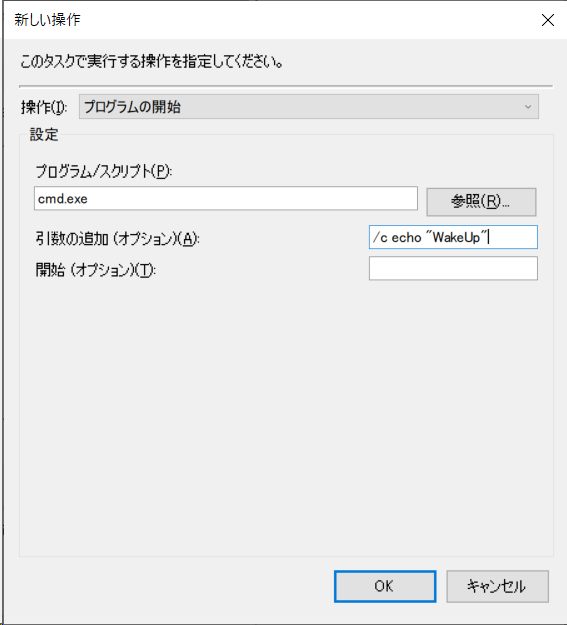
設定後、「OK」ボタンを押します
・条件
「条件」タブに切り替えて
「タスクを実行するためにスリープを解除する」=チェックします
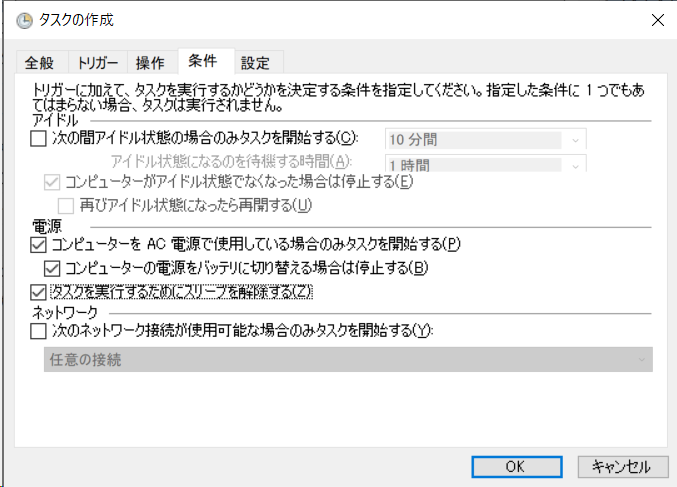
すべての設定がおわったら「OK」ボタンを押すとタスク作成の完了です
作成したタスクは左側の画面で「タスクスケジューラライブラリ」を選択すると
中央に表示されます。
リストの最後に登録されているので、選択すると設定したパラメータ等を確認できます。
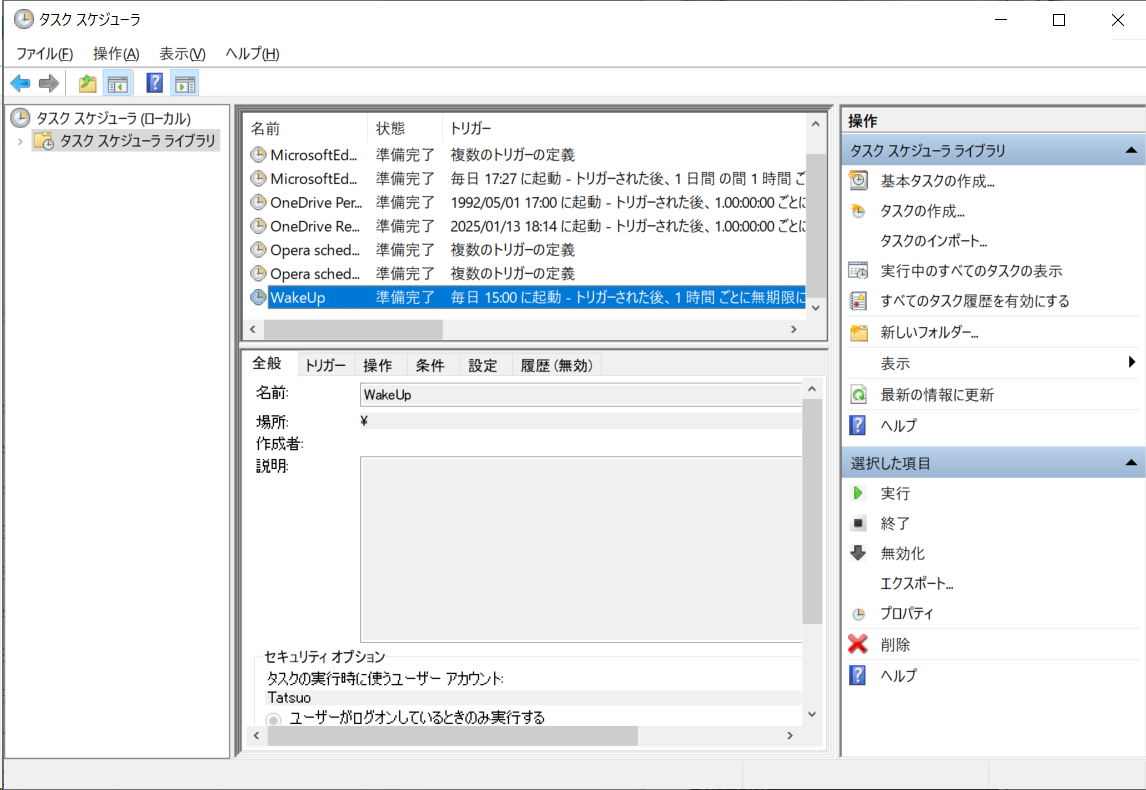
右側の画面から次の操作が可能です
・実行
・終了
・無効化
・プロパティ
・削除
プロパティからパラメータの変更を行うことができます。
2. UWSCで処理実行後にスリープする
UWSCで定期的に実行するスクリプトの最後に、スリープするコマンドを設定します。
POWERSHELLコマンドで次のコマンドを実行するとスリープできるようです
☆スリープ→スリープ解除時の電力変化
Latitude 3120でスリープ→スリープ解除をすると次のような電力変化になりました
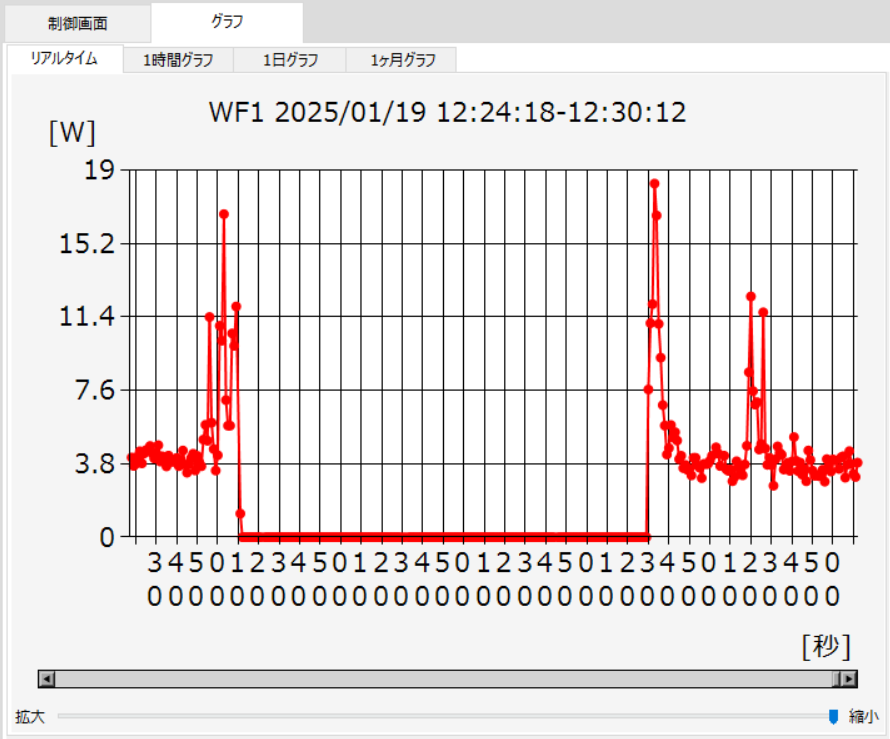
スリープ直前に消費電力が増加した後、スリープすると消費電力は0Wになっています。
スリープ解除時間になると再び消費電力が増加した後、待機動作時電力の約3.5~4Wに落ち着いています。
うまく動作しているようです。
これでスクリプトを動作させる時間帯以外は消費電力を0Wに抑えることができます。
ーーー
スリープ→スリープ解除後にスクリプトを開始するという流れを実験中です。
1回だけ、スリープは解除されている(電力は一定時間0W→10W以上になっている)けれども、スクリプトが保存するはずのファイルが残っていなかったので、スクリプト・スリープ解除方法の実験中です。
(「スクリーンセーバー」設定の「再開時にログオン画面に戻る」のチェックをはずしていても、たまにログインが必要になるみたいなのはなぜだろう)
ーーー
☆UWSCの設定
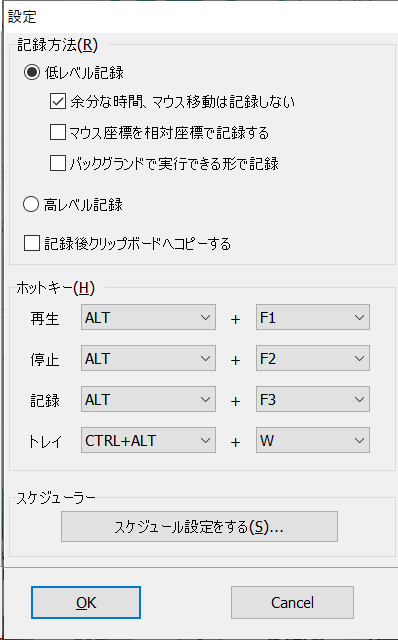
UWSCの設定ダイアログにはいろいろなパラメータがあるようです
UWSCの「設定ダイアログ」
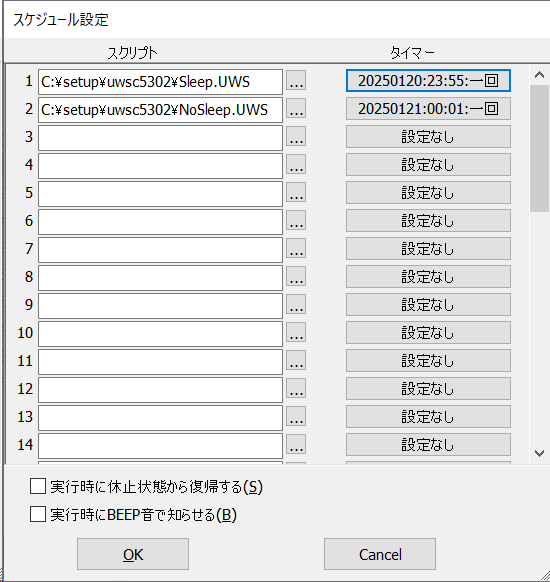
「スケジュール設定」ダイアログ
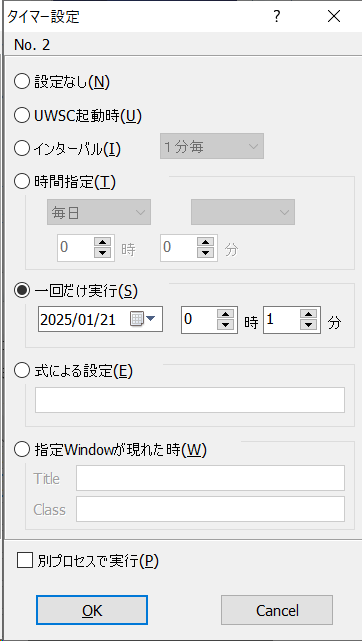
「タイマー設定」ダイアログ
(1) 「スケジュール設定」→ 実行時に休止状態から復帰する
UWSCの「 スケジュール設定」の「実行時に休止状態から復帰する」を設定すると、スクリプト開始時間にスリープから自動復帰できるみたいです。
(タスクスケジューラは必要ないのか…)
(2) 「タイマー設定」→インターバル
(0時0分を基準に計算)
インターバルを1時間に設定すると、0:00/1:00/2:00/…/23:00/… にスクリプトが起動するようです
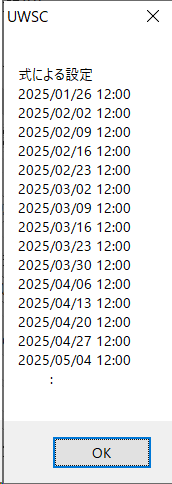
(3) 「タイマー設定」→ 式による設定
YY(年)/MM(月)/DD(日)/HH(時間)/NN(分)/YMDNN(経過分)WW(曜日) などの計算式で設定できるようです。例えば
(HH>=9) AND (NN=0) AND (HH<=18)
9:00/10:00/…/17:00/18:00 に起動
(NN=55)
0:55/1:55/…/22:55/23:55 に起動
(WW=0) AND (HH=12) AND (NN=0)
日曜日の12:00に起動
値を入力して「OK」を押すと、動作時間を羅列してくれるので、わかりやすいです
☆UWSCのPOFFコマンド
UWSCには電源制御用コマンドもあるようです
POFF( P_POWEROFF )
電源断
POFF( P_SUSPEND )
休止
POFF( P_SUSPEND2 )
スリープ
POFF( P_MONIPOWER )
モニター:省電力
POFF( P_MONIPOWER2 )
モニター:電源断
POFF( P_MONIPOWER3 )
モニター:ON
スクリプトの先頭には必ず
POFF( P_MONIPOWER3 )
を入れてみよう。
ーーー
2025/1/19 18:00 公開
2025/1/20 17:20 googleで検索できない
2025/1/20 18:20 googleで検索可能(22時間前)
ーーー 関連記事 ーーー
20250119 自動操作ツールUWSCをPCをスリープさせながら動かしてみました(待機電力が0Wになりました)
20250117 保存した XXX.htm(.html)ファイルとXXX_files(XXX.files)ディレクトリ(htmファイルを消してしまった)
20250114 Webページの自動保存が止まっていたので調べてみました(再起動履歴の確認とアプリの自動起動設定)
20250111 楽天ブログのアクセスレポートを定期的に自動保存してみました(UWSCを使ってみた)
20250110 Latitude 3120をWake On Lanできるようにしました
20250109 NVMe (2280) SSDを購入しようと思って値段を調べました(2025/1)
20250108 Lattitude 3120のSSD換装(128GB→256GB)
20241224 自作PC用パーツを購入検討(とりあえず一番安くなるのは?)
ーーー 広告 ーーー
スクリプトの動作も安定してきて、別の実験用PCも用意できたので、そろそろLatitude 3120は今実行しているスクリプト専用のパソコンにしてしまおうかと思い始めています。
定期実行だけにするのであれば、外部PCから常時接続可能な必要はなく、スクリプトを動作させない期間はスリープさせるのが一番省電力です。
そこでスクリプト実行後にPCをスリープさせ、スクリプト実行時間の直前にスリープを解除させてみることにしました。
参考になるWebページはいろいろあるようです。
(自動でパソコンのスリープを設定+解除する方法)
☆スリープ・スリープ解除の流れ
1時間おきに定時にUWSCスクリプトを実行するとした場合、次のような流れになります
・UWSCの設定
UWSCでは 0:01/1:01/2:01/.../22:01/23:01
(サーバーのデータが更新されるのが 0:00等のようなので、確実に更新されてからデータを保存しようとして、少し遅れた時間にスクリプトを開始しています。スケジュール設定で「式による設定」を使えば、1個の設定で 24回分の設定が可能です)
UWSCのスクリプトの最後にスリープするコマンドを追加します
・スリープ解除設定
タスクスケジューラーで UWSCのスクリプトを実行する時間の、数分にスリープを解除するように設定します
0:59/1:59/2:59/.../22:59/23:59
にスリープを解除させます
(UWSCのスケジュール設定で、起動前にスリープを解除する設定が可能なようです。最初にタスクスケジューラーを使って Latitudeの スリープ→スリープ解除の実験をしていたので、以下のような説明になっています)
☆設定方法
1. 自動的にPCのスリープを解除する設定
(1) PCの電源設定
コントロールパネルの「電源プランの編集」画面を開きます
電源オプションダイアログで、スリープを選び
「スリープ解除タイマーの許可」
電源接続時の設定を「重要なスリープ解除タイマーのみ」から「有効」にします
(2)タスクスケジューラの設定
タスクスケジューラでスリープ解除タスクを作成します
右側の画面で「タスクの作成」を押します
・一般
名前に例えば「WakeUp」と設定
・トリガー
「トリガー」タブに切り替えて
「新規」ボタンを押します
「新しいトリガー」ダイアログで
動作する日時を設定
例えば
ー設定=毎日
ー開始=今日の11:59
ー間隔=1日
ー繰り返し間隔=1時間
ー継続時間=無期限
ー有効=チェックする
設定後、「OK」ボタンを押します
・操作
「操作」タブに切り替えて
「新規」ボタンを押します
「新しい操作」ダイアログで起動するプログラムを指定します
例えば
プログラム=cmd.exe
引数の追加=/c echo "WakeUp"
設定後、「OK」ボタンを押します
・条件
「条件」タブに切り替えて
「タスクを実行するためにスリープを解除する」=チェックします
すべての設定がおわったら「OK」ボタンを押すとタスク作成の完了です
作成したタスクは左側の画面で「タスクスケジューラライブラリ」を選択すると
中央に表示されます。
リストの最後に登録されているので、選択すると設定したパラメータ等を確認できます。
右側の画面から次の操作が可能です
・実行
・終了
・無効化
・プロパティ
・削除
プロパティからパラメータの変更を行うことができます。
2. UWSCで処理実行後にスリープする
UWSCで定期的に実行するスクリプトの最後に、スリープするコマンドを設定します。
POWERSHELLコマンドで次のコマンドを実行するとスリープできるようです
POWERSHELL( command )
☆スリープ→スリープ解除時の電力変化
Latitude 3120でスリープ→スリープ解除をすると次のような電力変化になりました
スリープ直前に消費電力が増加した後、スリープすると消費電力は0Wになっています。
スリープ解除時間になると再び消費電力が増加した後、待機動作時電力の約3.5~4Wに落ち着いています。
うまく動作しているようです。
これでスクリプトを動作させる時間帯以外は消費電力を0Wに抑えることができます。
ーーー
スリープ→スリープ解除後にスクリプトを開始するという流れを実験中です。
1回だけ、スリープは解除されている(電力は一定時間0W→10W以上になっている)けれども、スクリプトが保存するはずのファイルが残っていなかったので、スクリプト・スリープ解除方法の実験中です。
(「スクリーンセーバー」設定の「再開時にログオン画面に戻る」のチェックをはずしていても、たまにログインが必要になるみたいなのはなぜだろう)
ーーー
☆UWSCの設定
UWSCの設定ダイアログにはいろいろなパラメータがあるようです
UWSCの「設定ダイアログ」
「スケジュール設定」ダイアログ
「タイマー設定」ダイアログ
(1) 「スケジュール設定」→ 実行時に休止状態から復帰する
UWSCの「 スケジュール設定」の「実行時に休止状態から復帰する」を設定すると、スクリプト開始時間にスリープから自動復帰できるみたいです。
(タスクスケジューラは必要ないのか…)
(2) 「タイマー設定」→インターバル
(0時0分を基準に計算)
インターバルを1時間に設定すると、0:00/1:00/2:00/…/23:00/… にスクリプトが起動するようです
(3) 「タイマー設定」→ 式による設定
YY(年)/MM(月)/DD(日)/HH(時間)/NN(分)/YMDNN(経過分)WW(曜日) などの計算式で設定できるようです。例えば
(HH>=9) AND (NN=0) AND (HH<=18)
9:00/10:00/…/17:00/18:00 に起動
(NN=55)
0:55/1:55/…/22:55/23:55 に起動
(WW=0) AND (HH=12) AND (NN=0)
日曜日の12:00に起動
値を入力して「OK」を押すと、動作時間を羅列してくれるので、わかりやすいです
☆UWSCのPOFFコマンド
UWSCには電源制御用コマンドもあるようです
POFF( P_POWEROFF )
電源断
POFF( P_SUSPEND )
休止
POFF( P_SUSPEND2 )
スリープ
POFF( P_MONIPOWER )
モニター:省電力
POFF( P_MONIPOWER2 )
モニター:電源断
POFF( P_MONIPOWER3 )
モニター:ON
スクリプトの先頭には必ず
POFF( P_MONIPOWER3 )
を入れてみよう。
ーーー
2025/1/19 18:00 公開
2025/1/20 17:20 googleで検索できない
2025/1/20 18:20 googleで検索可能(22時間前)
ーーー 関連記事 ーーー
20250119 自動操作ツールUWSCをPCをスリープさせながら動かしてみました(待機電力が0Wになりました)
20250117 保存した XXX.htm(.html)ファイルとXXX_files(XXX.files)ディレクトリ(htmファイルを消してしまった)
20250114 Webページの自動保存が止まっていたので調べてみました(再起動履歴の確認とアプリの自動起動設定)
20250111 楽天ブログのアクセスレポートを定期的に自動保存してみました(UWSCを使ってみた)
20250110 Latitude 3120をWake On Lanできるようにしました
20250109 NVMe (2280) SSDを購入しようと思って値段を調べました(2025/1)
20250108 Lattitude 3120のSSD換装(128GB→256GB)
20241224 自作PC用パーツを購入検討(とりあえず一番安くなるのは?)
ーーー 広告 ーーー
お気に入りの記事を「いいね!」で応援しよう

[PC] カテゴリの最新記事
-
(遅くなってしまった)Windows10のPCにWi… 2025.05.10
-
古いWindows 10のPCをWindows Updateしよ… 2025.04.06
-
Wi-Fi 6Eの機器 (6GHzを使うのは、まだ難… 2025.03.06


【毎日開催】
15記事にいいね!で1ポイント


© Rakuten Group, Inc.
