



PR
サイド自由欄
カレンダー
カテゴリ
カテゴリ未分類
(7)製品一覧
(4)液晶アーム
(5)液晶モニター
(13)楽天ポイント
(45)PCソフト
(29)PC周辺機器
(96)PC
(59)ゲーム機
(34)ブログ
(41)家電
(82)本
(9)CD
(5)DVD
(11)食品
(21)玩具
(1)文房具
(2)NAS
(21)HDD
(13)地震
(42)DVD・BDレコーダ
(15)TV
(1)ポケモン
(136)場所
(2)デジカメ
(29)衛生
(4)通信販売
(1)AliExpress
(22)ゲーム
(10)AliExpressのゲーム
(49)銀行・ポイント
(8)映画
(15)工具
(1)Android
(7)消費電力
(7)Microsoft
(7)購入予定のリンク
(2)サーバー
(3)天気
(3)スマートフォン
(1)Ubuntu
(1)Display関連
(5)GoGo Match
(11)収納
(0)生活用品
(2)100円ショップ
(6)太陽光発電
(1)LAN
(1)UPS
(2)キーワードサーチ
▼キーワード検索
フリーページ
2025.04.10

カテゴリ: Display関連
パソコンはOS・動作環境によっては、モニターがつながっていないと、出力を出さず、GUIの操作ができなかったり、接続しているモニターによって GUIの操作エリア(解像度)がかわります。
最近は省電力化のために、操作がしばらくない場合、自動的にディスプレイへの出力を切るようになっていて、モニターが接続されていることを検出できないと、再度出力がオンにならないというような動きをする場合も多くなっています。
これらの仕組みは基本的にはディスプレイと EDID(Extended Display Identification Data)のやりとりをして次の情報を取得することで実現しています
・メーカー・型名
・対応解像度・周波数・タイミング
・フォーマット
EDIDは次のバージョンがあります
・EDID 1.0(VESA DDC Standard Version 1 Revision 0)
1994年8月12日
1996年4月9日
・EDID 1.1(VESA EDID Standard Version 2 Revision 1)
1996年6月24日
・EDID 1.2 & 2.0(VESA EDID Standard Version 3 Revision 0)
1997年11月13日
・EDID 1.3 (VESA E-EDID Standard Release A Revision 0)
1999年9月2日
・EDID 1.3 (VESA E-EDID Standard Release A Revision 1)
2000年2月9日
・EDID 1.4 (VESA E-EDID Standard Release A Revision 2)
2006年9月25日
(VESA-EEDID-A2.pdf)
(EDIDの互換性に問題があると、いろいろな不具合になってしまうので、20年以上前のモニターは動くようでも使わないほうがトラブルにあわないですみます)
EDIDは次のディスプレイ端子でサポートされています。
・VGA
・DVI-D
・HDMI
この EDIDの通信さえ成功してしまえば、PC側は対応可能フォーマットに合わせて信号を出力するので、EDIDの通信ができる(応答できる)デバイスをディスプレイ端子に接続すれば、実際に画像が表示できるかどうかはかかわらずにPCは表示動作をしてくれます。
最近は表示はせずにEDIDの通信をしてくれる、ダミーデバイスがいろいろ販売されているようです。
EDIDの応答をする機器としては次のような機能のデバイスがあります
(1) 固定EDID
特定のEDIDデータを返すことで、ディスプレイのかわりになります
(2) EDID保持
接続されているディスプレイのEDIDを通信可能な時に学習して、ディスプレイが(電源オフ等によって)応答できなくなっても、学習したEDIDデータをPCに返します。これによってディスプレイが電源オフされても、電源オフされるまえの状態で表示出力することができるようになります
(3) EDID複製
ディスプレイ切り替え機には複数のPCを接続しますが、複数のPCから非同期にEDIDのリクエストがきます。EDIDの応答を即時にしないと、PCはディスプレイの接続確認をできないので、PCからの要求に応じてディスプレイとの通信をしながら、複数のPCに受信したEDIDデータを返します。EDIDの通信が不安定な場合等に動作を安定させるという効果もあります
(4) EDID選択
複数の出力に対応したディスプレイ切り替え機では、出力系統に応じて異なる EDID情報を取得します。PCから出力する信号フォーマットは1端子で1種類だけになるので、両方のディスプレイに対応した解像度をPC側に返さないと、どちらかのディスプレイで表示できなくなってしまいます。
・ 楽天市場で「EDID エミュレータ」で検索
HDMI EDMIエミュレータ:580円~
VGA EDIDエミュレータ:680円~
Displayport EDIエミュレータ:880円~
・ 楽天市場で「DVI ダミープラグ」を検索
DVIダミープラグ:1,161円~
・ 楽天市場で「VGA ダミープラグ」を検索
VGA ダミープラグ:680円~
☆Windows PCで EDIDを読んでみる
EDID情報を表示するツールに関しては次のサイトが詳しいようです
Windowsで HDMIの EDID情報をダンプする方法
・ MonitorInfoView
ー Download MonitorInfoView
ー 日本語
・ DumpEDID
ー Download DumpEDID
dumpedid -a
dumpedidはコマンドプロンプトで使う必要がありますが、使いやすいです。
dumpedid -a
のように実行すると、現在接続中のディスプレイの情報だけ表示します。
試しに2つのディスプレイを接続しているPCでマルチディスプレイ設定を拡張・複製に設定変更してみました
(1) 「拡張」
EDIDが2種類、モニターの数分表示されます
(2) 「複製」
EDIDは1種類だけ表示されます
動作確認に使いやすそうです
☆HDMIダミープラグを購入
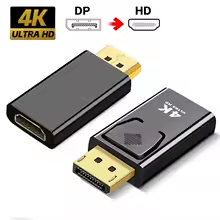
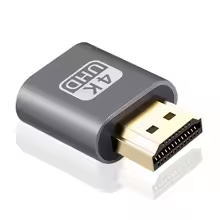
AliExpressで HDMIダミープラグとDisplaport-HDMI変換アダプタを購入してみました。
100yen-shop(よりどり)で購入したので送料込みでかなり安く買えました。
両方とも(100yen-shopだと) $1 くらいです。
DisplayPortのPCにつなぐために、DisplayPortのダミープラグが欲しかったのですが、DisplayPort用のダミープラグは $3以上と高いようなので、アダプタとダミープラグの組み合わせで購入してみました。
(a) DisplayPort-HDMI変換アダプタ
(b) HDMI Dummy Plug
早速、ダミープラグを試してみました
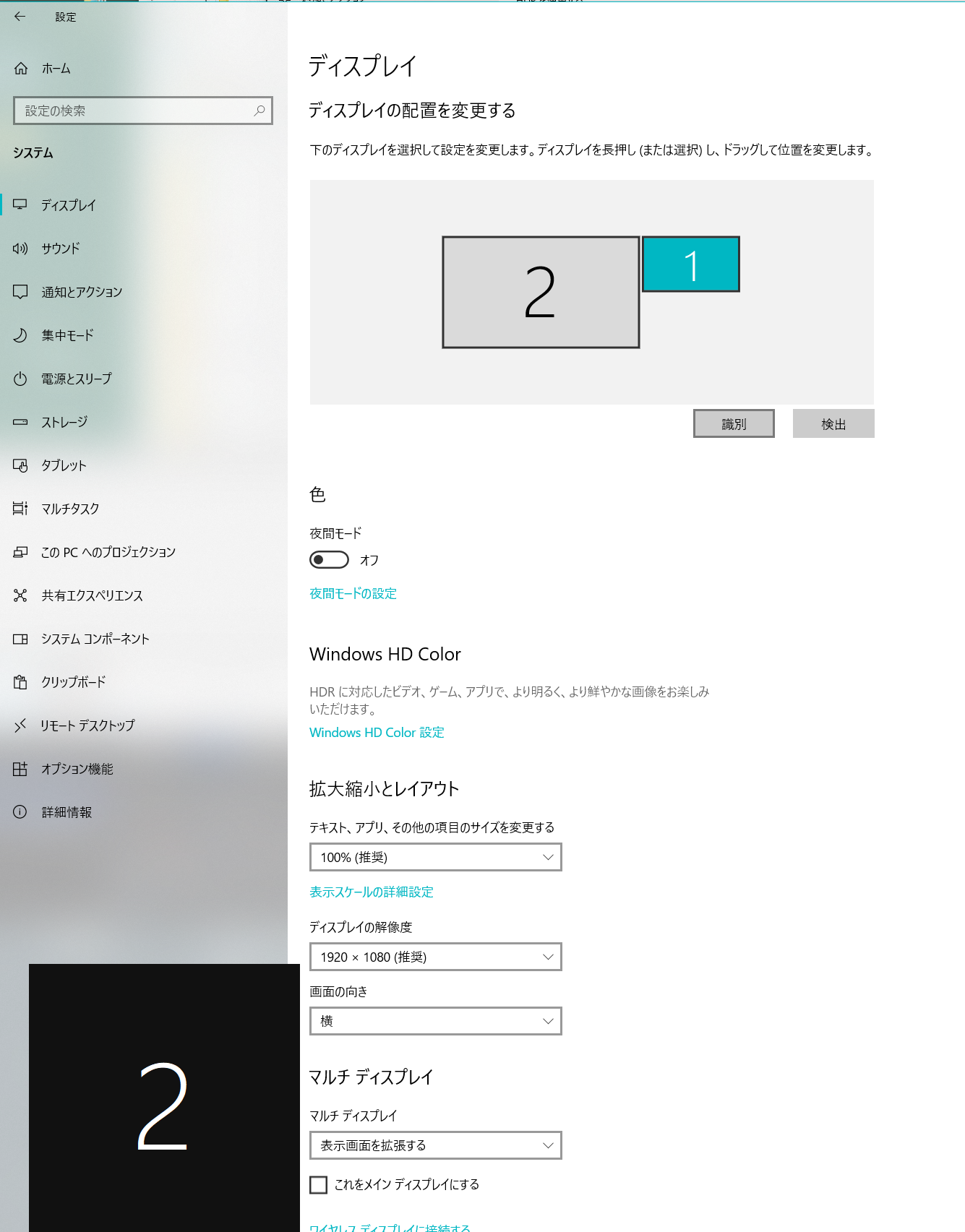
ダミープラグを接続後、Windows 10 の設定画面で確認しています
(1) HDMIダミープラグをHDMI端子のあるノートPCに接続
4Kのディスプレイがつながっているように認識しました
(2) DisplayPort-HDMI変換アダプタ+HDMIダミープラグを DisplayPortのあるデスクトップPC①(HP)に接続
1920x1080のディスプレイがつながっているように認識しました
(3) DisplayPort-HDMI変換アダプタt+HDMIダミープラグを DisplayPortのあるデスクトップPC②(DELL)に接続
4Kのディスプレイがつながっているように認識しました
(2)の場合
(3)の場合
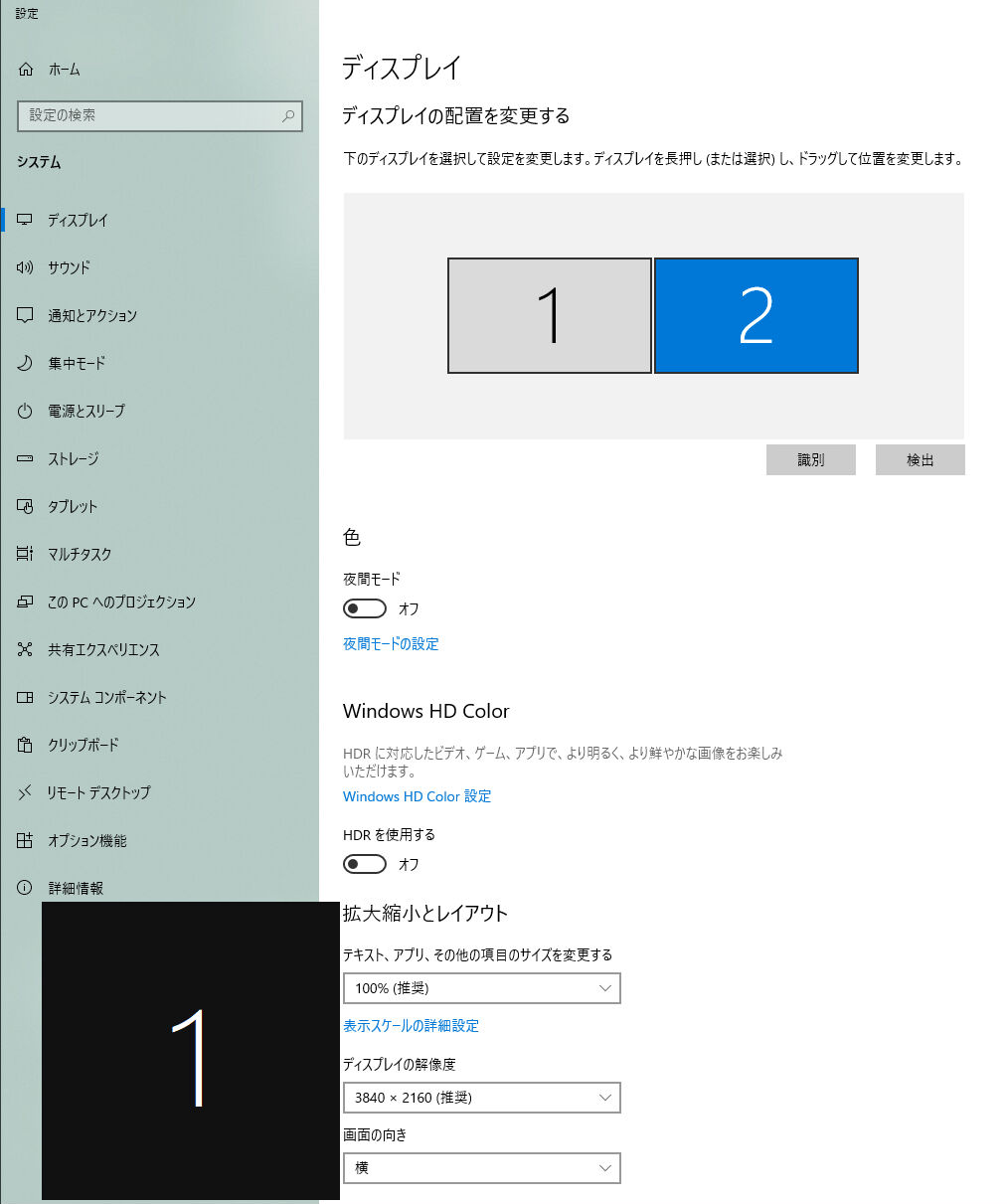
DisplayPort-HDMI変換アダプタ+HDMIダミープラグを接続した場合に 1920x1080のディスプレイとして扱われるPCと、3840x2160のディスプレイとして扱われるPCの2種類の結果になってしまいました
ちなみに①、②のPCともにメインのディスプレイは4Kディスプレイなので、①だと認識した2つのディスプレイの画サイズが異なってしまいます。
何が起きているのか確認するために、dumpedid で確認してみました。
下に表示しているように、①、②ともdumpedidで見る限りどちらも最大解像度は
3840 X 2160 60 Hz
と認識しているようです。
PCによって結果が違うのはなぜだろう???
(2) ①のPCの場合
(3) ②のPCの場合
HDMI Dummy PlugとDisplayPort-HDMI変換アダプタは正しく機能しているように見えるのですが…
ディスプレイ切り替えをするとWindowsの位置がかわってしまう、①のPCで使いたくて購入したのですが、うまくいきません。
ハードウェアの違いによるのか、なんなのか??
ひきつづき確認中です…
ーーー
☆HDMI変換アダプタ
(a)のDisplayPort-HDMI変換アダプタにHDMIケーブルをつないだ形ではモニタを認識しないようです
☆HDMI変換ケーブル
DP-HDMI変換ケーブルを何本かもっているのですが、ケーブルによって使用できるPCや解像度が異なります
①、②のPCでモニタを認識する DP-HDMIケーブルもあるのですが、モニタを認識できないDP-HDMIケーブルのほうが多いです
モニタを認識する場合、EDIDでは 3840x2160 60Hzが取得できているようですが、Windows設定画面では 1920x1080までしか選択できません
ーーー
2025/4/10 12:00 公開
ーーー 広告 ーーー
ーーー
☆EDIDを書き換える方法
1. HDMIの仮想ディスプレイアダプタを改造して自分好みの解像度の EDIDエミュレータを作成する方法
(仮想ディスプレイアダプタ内の EEPROMを分解して書き換える方法)
2. Windowsや Raspberry Pi等の HDMI端子に差した状態で EDID情報を書き込む方法
(ソフトでHDMIからディスプレイ側のEDIDを書き換える方法)
ー Linux用 edid-rw を使う
→ bulletmark edid-rw
ー PowerStrip 3.9
ー ChalkElec / write-edid
ーーー
☆HDMI1.4の ダミープラグ(EDIDエミュレータ)
Windowsでの確認だと詳細がわからないので、UbuntuでEDIDを確認してみようと思います
HDMI
(1) HDMI1.2(3.96Gbps)
1920x1080 60Hz
2560x1440 30Hz
3840x2160 ×
(2) HDMI 1.4(8.16Gbps)
1920x1080 144Hz
2560x1440 75Hz
3840x2160 30Hz
(3) HDMI 2.0(14.4Gbps)
1920x1080 240Hz
2560x1440 144Hz
3840x2160 60Hz
(4) HDMI 2.1(42.6Gbps)
1920x1080 720Hz
2560x1440 420Hz
3840x2160 200Hz
☆DisplayPortのダミープラグ
DP1.0(8.64Gbps)
1920x1080 144Hz
2560x1440 60Hz
3840x2160 30Hz
DP1.2(17.28Gbps)
1920x1080 240Hz
2560x1440 165Hz
3840x2160 75Hz
DP1.3(25.92Gbps)
1920x1080 360Hz
2560x1440 240Hz
3840x2160 120Hz
7680x4320 30Hz
ーーー
※
・楽天市場で「」を検索
最近は省電力化のために、操作がしばらくない場合、自動的にディスプレイへの出力を切るようになっていて、モニターが接続されていることを検出できないと、再度出力がオンにならないというような動きをする場合も多くなっています。
これらの仕組みは基本的にはディスプレイと EDID(Extended Display Identification Data)のやりとりをして次の情報を取得することで実現しています
・メーカー・型名
・対応解像度・周波数・タイミング
・フォーマット
EDIDは次のバージョンがあります
・EDID 1.0(VESA DDC Standard Version 1 Revision 0)
1994年8月12日
1996年4月9日
・EDID 1.1(VESA EDID Standard Version 2 Revision 1)
1996年6月24日
・EDID 1.2 & 2.0(VESA EDID Standard Version 3 Revision 0)
1997年11月13日
・EDID 1.3 (VESA E-EDID Standard Release A Revision 0)
1999年9月2日
・EDID 1.3 (VESA E-EDID Standard Release A Revision 1)
2000年2月9日
・EDID 1.4 (VESA E-EDID Standard Release A Revision 2)
2006年9月25日
(VESA-EEDID-A2.pdf)
(EDIDの互換性に問題があると、いろいろな不具合になってしまうので、20年以上前のモニターは動くようでも使わないほうがトラブルにあわないですみます)
EDIDは次のディスプレイ端子でサポートされています。
・VGA
・DVI-D
・HDMI
この EDIDの通信さえ成功してしまえば、PC側は対応可能フォーマットに合わせて信号を出力するので、EDIDの通信ができる(応答できる)デバイスをディスプレイ端子に接続すれば、実際に画像が表示できるかどうかはかかわらずにPCは表示動作をしてくれます。
最近は表示はせずにEDIDの通信をしてくれる、ダミーデバイスがいろいろ販売されているようです。
EDIDの応答をする機器としては次のような機能のデバイスがあります
(1) 固定EDID
特定のEDIDデータを返すことで、ディスプレイのかわりになります
(2) EDID保持
接続されているディスプレイのEDIDを通信可能な時に学習して、ディスプレイが(電源オフ等によって)応答できなくなっても、学習したEDIDデータをPCに返します。これによってディスプレイが電源オフされても、電源オフされるまえの状態で表示出力することができるようになります
(3) EDID複製
ディスプレイ切り替え機には複数のPCを接続しますが、複数のPCから非同期にEDIDのリクエストがきます。EDIDの応答を即時にしないと、PCはディスプレイの接続確認をできないので、PCからの要求に応じてディスプレイとの通信をしながら、複数のPCに受信したEDIDデータを返します。EDIDの通信が不安定な場合等に動作を安定させるという効果もあります
(4) EDID選択
複数の出力に対応したディスプレイ切り替え機では、出力系統に応じて異なる EDID情報を取得します。PCから出力する信号フォーマットは1端子で1種類だけになるので、両方のディスプレイに対応した解像度をPC側に返さないと、どちらかのディスプレイで表示できなくなってしまいます。
・ 楽天市場で「EDID エミュレータ」で検索
HDMI EDMIエミュレータ:580円~
VGA EDIDエミュレータ:680円~
Displayport EDIエミュレータ:880円~
・ 楽天市場で「DVI ダミープラグ」を検索
DVIダミープラグ:1,161円~
・ 楽天市場で「VGA ダミープラグ」を検索
VGA ダミープラグ:680円~
☆Windows PCで EDIDを読んでみる
EDID情報を表示するツールに関しては次のサイトが詳しいようです
Windowsで HDMIの EDID情報をダンプする方法
・ MonitorInfoView
ー Download MonitorInfoView
ー 日本語
・ DumpEDID
ー Download DumpEDID
dumpedid -a
dumpedidはコマンドプロンプトで使う必要がありますが、使いやすいです。
dumpedid -a
のように実行すると、現在接続中のディスプレイの情報だけ表示します。
試しに2つのディスプレイを接続しているPCでマルチディスプレイ設定を拡張・複製に設定変更してみました
(1) 「拡張」
EDIDが2種類、モニターの数分表示されます
(2) 「複製」
EDIDは1種類だけ表示されます
動作確認に使いやすそうです
☆HDMIダミープラグを購入
AliExpressで HDMIダミープラグとDisplaport-HDMI変換アダプタを購入してみました。
100yen-shop(よりどり)で購入したので送料込みでかなり安く買えました。
両方とも(100yen-shopだと) $1 くらいです。
DisplayPortのPCにつなぐために、DisplayPortのダミープラグが欲しかったのですが、DisplayPort用のダミープラグは $3以上と高いようなので、アダプタとダミープラグの組み合わせで購入してみました。
(a) DisplayPort-HDMI変換アダプタ
(b) HDMI Dummy Plug
早速、ダミープラグを試してみました
ダミープラグを接続後、Windows 10 の設定画面で確認しています
(1) HDMIダミープラグをHDMI端子のあるノートPCに接続
4Kのディスプレイがつながっているように認識しました
(2) DisplayPort-HDMI変換アダプタ+HDMIダミープラグを DisplayPortのあるデスクトップPC①(HP)に接続
1920x1080のディスプレイがつながっているように認識しました
(3) DisplayPort-HDMI変換アダプタt+HDMIダミープラグを DisplayPortのあるデスクトップPC②(DELL)に接続
4Kのディスプレイがつながっているように認識しました
(2)の場合
(3)の場合
DisplayPort-HDMI変換アダプタ+HDMIダミープラグを接続した場合に 1920x1080のディスプレイとして扱われるPCと、3840x2160のディスプレイとして扱われるPCの2種類の結果になってしまいました
ちなみに①、②のPCともにメインのディスプレイは4Kディスプレイなので、①だと認識した2つのディスプレイの画サイズが異なってしまいます。
何が起きているのか確認するために、dumpedid で確認してみました。
下に表示しているように、①、②ともdumpedidで見る限りどちらも最大解像度は
3840 X 2160 60 Hz
と認識しているようです。
PCによって結果が違うのはなぜだろう???
(2) ①のPCの場合
*****************************************************************
Active                   : Yes
Registry Key             : DISPLAY\BBC0104\4&2ba2678c&0&UID20530
Monitor Name             : HDP-V104
Serial Number            : demoset-1
Manufacture Week         : 1 / 2018
ManufacturerID           : 17160 (0x4308)
ProductID                : 260 (0x0104)
Serial Number (Numeric)  : -1717986919 (0x99999999)
EDID Version             : 1.3
Display Gamma            : 2.20
Vertical Frequency       : 24 - 144 Hz
Horizontal Frequency     : 15 - 222 KHz
Maximum Resolution       : 3840 X 2160
Support Standby Mode     : No
Support Suspend Mode     : No
Support Low-Power Mode   : Yes
Support Default GTF      : No
Digital                  : Yes

Supported Display Modes  :
720 X  400  70 Hz
640 X  480  60 Hz
640 X  480  67 Hz
640 X  480  72 Hz
640 X  480  75 Hz
800 X  600  56 Hz
800 X  600  60 Hz
800 X  600  72 Hz
800 X  600  75 Hz
832 X  624  75 Hz
1024 X  768  60 Hz
1024 X  768  70 Hz
1024 X  768  75 Hz
1280 X  720  60 Hz
1280 X  960  60 Hz
1440 X  900  60 Hz
1280 X 1024  60 Hz
1280 X 1024  75 Hz
1400 X 1050  60 Hz
1920 X 1080  60 Hz
1920 X 1080  100 Hz
1920 X 1080  120 Hz
3840 X 2160  60 Hz

*****************************************************************
(3) ②のPCの場合
*****************************************************************
Active                   : Yes
Registry Key             : DISPLAY\BBC0104\4&1c75666d&0&UID198219
Monitor Name             : HDP-V104
Serial Number            : demoset-1
Manufacture Week         : 1 / 2018
ManufacturerID           : 17160 (0x4308)
ProductID                : 260 (0x0104)
Serial Number (Numeric)  : -1717986919 (0x99999999)
EDID Version             : 1.3
Display Gamma            : 2.20
Vertical Frequency       : 24 - 144 Hz
Horizontal Frequency     : 15 - 222 KHz
Maximum Resolution       : 3840 X 2160
Support Standby Mode     : No
Support Suspend Mode     : No
Support Low-Power Mode   : Yes
Support Default GTF      : No
Digital                  : Yes

Supported Display Modes  :
720 X  400  70 Hz
640 X  480  60 Hz
640 X  480  67 Hz
640 X  480  72 Hz
640 X  480  75 Hz
800 X  600  56 Hz
800 X  600  60 Hz
800 X  600  72 Hz
800 X  600  75 Hz
832 X  624  75 Hz
1024 X  768  60 Hz
1024 X  768  70 Hz
1024 X  768  75 Hz
1280 X  720  60 Hz
1280 X  960  60 Hz
1440 X  900  60 Hz
1280 X 1024  60 Hz
1280 X 1024  75 Hz
1400 X 1050  60 Hz
1920 X 1080  60 Hz
1920 X 1080  100 Hz
1920 X 1080  120 Hz
3840 X 2160  60 Hz

*****************************************************************
HDMI Dummy PlugとDisplayPort-HDMI変換アダプタは正しく機能しているように見えるのですが…
ディスプレイ切り替えをするとWindowsの位置がかわってしまう、①のPCで使いたくて購入したのですが、うまくいきません。
ハードウェアの違いによるのか、なんなのか??
ひきつづき確認中です…
ーーー
☆HDMI変換アダプタ
(a)のDisplayPort-HDMI変換アダプタにHDMIケーブルをつないだ形ではモニタを認識しないようです
☆HDMI変換ケーブル
DP-HDMI変換ケーブルを何本かもっているのですが、ケーブルによって使用できるPCや解像度が異なります
①、②のPCでモニタを認識する DP-HDMIケーブルもあるのですが、モニタを認識できないDP-HDMIケーブルのほうが多いです
モニタを認識する場合、EDIDでは 3840x2160 60Hzが取得できているようですが、Windows設定画面では 1920x1080までしか選択できません
ーーー
2025/4/10 12:00 公開
ーーー 広告 ーーー
ーーー
☆EDIDを書き換える方法
1. HDMIの仮想ディスプレイアダプタを改造して自分好みの解像度の EDIDエミュレータを作成する方法
(仮想ディスプレイアダプタ内の EEPROMを分解して書き換える方法)
2. Windowsや Raspberry Pi等の HDMI端子に差した状態で EDID情報を書き込む方法
(ソフトでHDMIからディスプレイ側のEDIDを書き換える方法)
ー Linux用 edid-rw を使う
→ bulletmark edid-rw
ー PowerStrip 3.9
ー ChalkElec / write-edid
ーーー
☆HDMI1.4の ダミープラグ(EDIDエミュレータ)
Windowsでの確認だと詳細がわからないので、UbuntuでEDIDを確認してみようと思います
HDMI
(1) HDMI1.2(3.96Gbps)
1920x1080 60Hz
2560x1440 30Hz
3840x2160 ×
(2) HDMI 1.4(8.16Gbps)
1920x1080 144Hz
2560x1440 75Hz
3840x2160 30Hz
(3) HDMI 2.0(14.4Gbps)
1920x1080 240Hz
2560x1440 144Hz
3840x2160 60Hz
(4) HDMI 2.1(42.6Gbps)
1920x1080 720Hz
2560x1440 420Hz
3840x2160 200Hz
☆DisplayPortのダミープラグ
DP1.0(8.64Gbps)
1920x1080 144Hz
2560x1440 60Hz
3840x2160 30Hz
DP1.2(17.28Gbps)
1920x1080 240Hz
2560x1440 165Hz
3840x2160 75Hz
DP1.3(25.92Gbps)
1920x1080 360Hz
2560x1440 240Hz
3840x2160 120Hz
7680x4320 30Hz
ーーー
※
・楽天市場で「」を検索
お気に入りの記事を「いいね!」で応援しよう

[Display関連] カテゴリの最新記事
-
UbuntuのPCでディスプレイのEDIDを読んで… 2025.04.14
-
DisplayPortのダミープラグを購入しました… 2025.04.12
-
DELL Vostro 3580だと本体の1366x768の液… 2025.04.05


【毎日開催】
15記事にいいね!で1ポイント


© Rakuten Group, Inc.
