



PR
Calendar
Keyword Search
▼キーワード検索
Comments
2017/12/05

テーマ: パソコンを楽しむ♪(3761)
カテゴリ: デジモノ
QNAP に入れた Twonky Server がアルバムアーティスト未対応なので
下記方法で対応させました。
■Twonky Server をアルバムアーティスト対応化させる方法
1.QTS → コントロールパネル → Telnet/SSH
Telnet、SSH接続を許可するにチェックを入れます。
2.Mac の Terminal を開き、NAS にログインします。
(Windows だと Tera term を使用します。)
ssh -l ユーザーID IPアドレス
※ユーザーID、パスワードはQTSのログインと同じです。
cd /mnt/ext/opt/twonkymedia/resources/views
4.バックアップを取ります。
cp view-definitions.xml view-definitions.xml.bk
5. vi エディターを開きます。
vi view-definitions.xml
6.artistalbumのステップの'upnp:artist'を'upnp:albumArtist'に変更します。
【変更前】
<container buildon='upnp:artist' class='object.container.person.musicArtist' createClass='object.item.audioItem.musicTrack'/>
【変更後】
<container buildon='upnp:albumArtist' class='object.container.person.musicArtist' createClass='object.item.audioItem.musicTrack'/>
7.Escキーを押して挿入を終了します。
Shift + Q
wq
9.Twonky Server を再起動します。
Twonky → システム → サーバーを再起動
■「アーティスト/アルバム」で見た場合
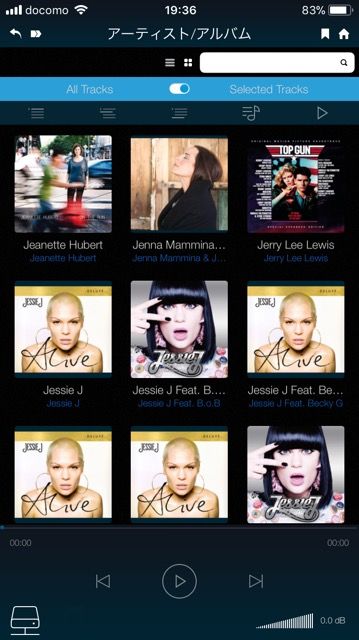
曲のアーティスト順に表示されます。
【変更後】
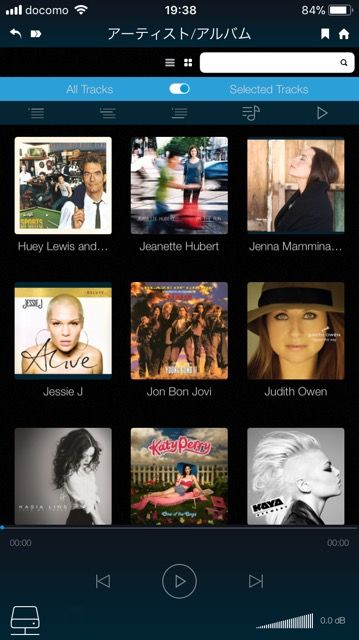
アルバムアーティスト順に表示されます。
下記方法で対応させました。
■Twonky Server をアルバムアーティスト対応化させる方法
1.QTS → コントロールパネル → Telnet/SSH
Telnet、SSH接続を許可するにチェックを入れます。
2.Mac の Terminal を開き、NAS にログインします。
(Windows だと Tera term を使用します。)
ssh -l ユーザーID IPアドレス
※ユーザーID、パスワードはQTSのログインと同じです。
cd /mnt/ext/opt/twonkymedia/resources/views
4.バックアップを取ります。
cp view-definitions.xml view-definitions.xml.bk
5. vi エディターを開きます。
vi view-definitions.xml
6.artistalbumのステップの'upnp:artist'を'upnp:albumArtist'に変更します。
【変更前】
<container buildon='upnp:artist' class='object.container.person.musicArtist' createClass='object.item.audioItem.musicTrack'/>
【変更後】
<container buildon='upnp:albumArtist' class='object.container.person.musicArtist' createClass='object.item.audioItem.musicTrack'/>
7.Escキーを押して挿入を終了します。
Shift + Q
wq
9.Twonky Server を再起動します。
Twonky → システム → サーバーを再起動
■「アーティスト/アルバム」で見た場合
曲のアーティスト順に表示されます。
【変更後】
アルバムアーティスト順に表示されます。
お気に入りの記事を「いいね!」で応援しよう

[デジモノ] カテゴリの最新記事
-
ポケポケ ステップアップバトル 2026年10… 2026/10/02
-
ポケポケ ハイクラスパック MEGA 10パック… 2026/09/30
-
ポケポケ うまうまなゲットチャレンジ 2026/09/28


【毎日開催】
15記事にいいね!で1ポイント


© Rakuten Group, Inc.
