



2006/05/04

テーマ: 私のPC生活(7586)
カテゴリ: コンピュータ・AV
前回
今回は、定期的に行なうソフト的なメンテについて書いてみようと思います。
また、 こちら でも少々書きました
スパイウェア&ボットの駆除方法も、(簡単にですが)かいてみます。
では、いってみます。
====================================
<不要ファイル削除>
====================================
窓の手
バックアップファイル(*.BAK、*.OLD、*.$*)、
テンポラリファイル(~*.*、*.TMP)、
ヘルプキャッシュファイル(*.GID)、
破損クラスタファイル(*.CHK)
を削除します。やり方ですが、
1.窓の手をインストールします。
(窓の手のサイトのDownloadのところにあるEXEファイルを持ってきて、
つっつくだけでインストールできます)
そうすると「不要ファイル掃除機」も一緒にインストールされます。
2.スタートの窓の手から「不要ファイル掃除機」を起動します。
3.設定タブを開いて削除ファイルの種類を選びます
□テンポラリファイル(~*.*、*.TMP)
□ヘルプキャッシュファイル(*.GID)
□破損クラスタファイル(*.CHK)
などの、削除したいファイルの種類を選びます(レ点入れる)。
ただし、なんだかよくわからないって人は、↓だけで良いと思います。
□ヘルプキャッシュファイル(*.GID)
□破損クラスタファイル(*.CHK)
4.メインタブを開いて検索したいドライブを指定後、「検索開始」ボタンを押下します。
そうすると、ごりごりごりごりっと条件に合致したファイルを探してくれます。
5.検索結果のファイルを確認し、大丈夫そうなものはレ点そのまま、
なんだかやばげなものは、レ点をはずして「削除」ボタンを押下します。
※*.tmpとか、*.GIDなどは、気にせず削除でOKだとは思いますが・・・
6.お掃除完了。
ちなみに、窓の手の本体側は、いろいろとできるツールなんですが、
何がなんだかわからない方はあんまりいじらない方が良いと思います。。。。。
クリティカルな動作もぽちっとボタン押しただけで、実行してくれちゃい
ますので。。。
====================================
<スパイウェア&ボット削除>
====================================
Ad-Aware でスパイウェアやボットを削除します。
ちょー簡単なやり方を書きますが、興味あるかたはいろいろいじってやってみてください~
1.Ad-Aware SE(Standard Edition)をインストールします。
こちら からStandard版を持ってきて
インストールを行ないます。
2.起動を行なう
スタートの「LavaSoft Ad-Aware SE Parsonal」からAd-Awareを起動します
3.アップデートを行なう
・「Check for updates now」をクリック
・Configureボタンをおす
・Proxy Settingsの×をレ点にし、AddressとPortを設定する。
その後Connectボタンを押す
※ブラウザ(IEとか)でプロキシ設定してない方は、いきなりConnectボタンでOK~

・Download and install this file?とかってでるのでOKボタンを押下。
終わったらFinishボタンが現れるので押下すれば、Updateは完了
4.Scan開始
・一番下のStartボタンを押下する
・とりあえず「Perform smart system scan」あたりを選んでおいて
Nextボタンを押下するとスキャンがごりごりごりごり始まる
数分~数十分かかるので、ほっとく。
・やばげなのみつけたよって画面が出てきたと思います。Nextボタンをおしましょう・・
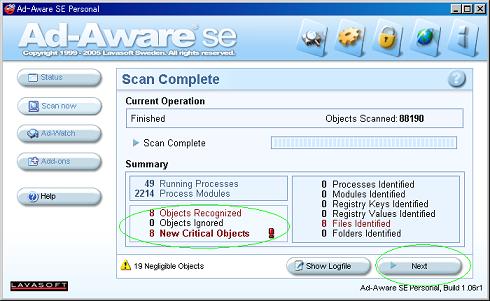
5.削除
・サマリの画面の全ての項目にレ点を入れてNextボタンを押下します
そうすると、XX objects will be removed. Continue? ってでるのでOKを押せば
ごりごりごりっとスパイウェアやボット(もどきも含む)などを削除してくれます

おまけですが、こんなのもあります。
Windows Defender
(いつまでたってもβ版ですが・・・・)
====================================
<スキャンディスクとデフラグ>
====================================
すっきり!! デフラグ でスキャンディスクとデフラグを行ないます。
私の場合、月に2回ペースくらいでコンスタントに実行しています。
当然のことですが、初回以降は設定済み状態からですので、
開始ボタンを押すのみです。
1.すっきり!!デフラグをインストールする
2.起動を行なう
スタートのINASOFTの「すっきり!!デフラグ」を起動します。
3.設定ボタンをおして各種設定を行なう
・デフラグタブ
デフラグを複数回行なうに「2」(つまり2回)を設定する
・チェックディスクタブ
チェックディスク時に不良セクタチェックする(R)にレ点
・詳細タブ
すっきり実行後(R)に「Windowsを終了する」を設定する
・自動ログオンタブ
自動ログオンの利用(A)に「毎回のすっきり実行・・・」を設定する
ユーザ名、パスワードを入れる(ドメインある場合はドメインも)
上記が全ておわったらOKボタンを押下
4.実行
「チェックディスク後にデフラグ」を選び、チェックしたいディスクにレ点を入れて
開始ボタンを押すとWindowsが再起動してきて、すっきり!!デフラグが実行される
後は、ほっとけば何時間後かに電源が切れて完了~
今回は、定期的に行なうソフト的なメンテについて書いてみようと思います。
また、 こちら でも少々書きました
スパイウェア&ボットの駆除方法も、(簡単にですが)かいてみます。
では、いってみます。
====================================
<不要ファイル削除>
====================================
窓の手
バックアップファイル(*.BAK、*.OLD、*.$*)、
テンポラリファイル(~*.*、*.TMP)、
ヘルプキャッシュファイル(*.GID)、
破損クラスタファイル(*.CHK)
を削除します。やり方ですが、
1.窓の手をインストールします。
(窓の手のサイトのDownloadのところにあるEXEファイルを持ってきて、
つっつくだけでインストールできます)
そうすると「不要ファイル掃除機」も一緒にインストールされます。
2.スタートの窓の手から「不要ファイル掃除機」を起動します。
3.設定タブを開いて削除ファイルの種類を選びます
□テンポラリファイル(~*.*、*.TMP)
□ヘルプキャッシュファイル(*.GID)
□破損クラスタファイル(*.CHK)
などの、削除したいファイルの種類を選びます(レ点入れる)。
ただし、なんだかよくわからないって人は、↓だけで良いと思います。
□ヘルプキャッシュファイル(*.GID)
□破損クラスタファイル(*.CHK)
4.メインタブを開いて検索したいドライブを指定後、「検索開始」ボタンを押下します。
そうすると、ごりごりごりごりっと条件に合致したファイルを探してくれます。
5.検索結果のファイルを確認し、大丈夫そうなものはレ点そのまま、
なんだかやばげなものは、レ点をはずして「削除」ボタンを押下します。
※*.tmpとか、*.GIDなどは、気にせず削除でOKだとは思いますが・・・
6.お掃除完了。
ちなみに、窓の手の本体側は、いろいろとできるツールなんですが、
何がなんだかわからない方はあんまりいじらない方が良いと思います。。。。。
クリティカルな動作もぽちっとボタン押しただけで、実行してくれちゃい
ますので。。。
====================================
<スパイウェア&ボット削除>
====================================
Ad-Aware でスパイウェアやボットを削除します。
ちょー簡単なやり方を書きますが、興味あるかたはいろいろいじってやってみてください~
1.Ad-Aware SE(Standard Edition)をインストールします。
こちら からStandard版を持ってきて
インストールを行ないます。
2.起動を行なう
スタートの「LavaSoft Ad-Aware SE Parsonal」からAd-Awareを起動します
3.アップデートを行なう
・「Check for updates now」をクリック
・Configureボタンをおす
・Proxy Settingsの×をレ点にし、AddressとPortを設定する。
その後Connectボタンを押す
※ブラウザ(IEとか)でプロキシ設定してない方は、いきなりConnectボタンでOK~
・Download and install this file?とかってでるのでOKボタンを押下。
終わったらFinishボタンが現れるので押下すれば、Updateは完了
4.Scan開始
・一番下のStartボタンを押下する
・とりあえず「Perform smart system scan」あたりを選んでおいて
Nextボタンを押下するとスキャンがごりごりごりごり始まる
数分~数十分かかるので、ほっとく。
・やばげなのみつけたよって画面が出てきたと思います。Nextボタンをおしましょう・・
5.削除
・サマリの画面の全ての項目にレ点を入れてNextボタンを押下します
そうすると、XX objects will be removed. Continue? ってでるのでOKを押せば
ごりごりごりっとスパイウェアやボット(もどきも含む)などを削除してくれます
おまけですが、こんなのもあります。
Windows Defender
(いつまでたってもβ版ですが・・・・)
====================================
<スキャンディスクとデフラグ>
====================================
すっきり!! デフラグ でスキャンディスクとデフラグを行ないます。
私の場合、月に2回ペースくらいでコンスタントに実行しています。
当然のことですが、初回以降は設定済み状態からですので、
開始ボタンを押すのみです。
1.すっきり!!デフラグをインストールする
2.起動を行なう
スタートのINASOFTの「すっきり!!デフラグ」を起動します。
3.設定ボタンをおして各種設定を行なう
・デフラグタブ
デフラグを複数回行なうに「2」(つまり2回)を設定する
・チェックディスクタブ
チェックディスク時に不良セクタチェックする(R)にレ点
・詳細タブ
すっきり実行後(R)に「Windowsを終了する」を設定する
・自動ログオンタブ
自動ログオンの利用(A)に「毎回のすっきり実行・・・」を設定する
ユーザ名、パスワードを入れる(ドメインある場合はドメインも)
上記が全ておわったらOKボタンを押下
4.実行
「チェックディスク後にデフラグ」を選び、チェックしたいディスクにレ点を入れて
開始ボタンを押すとWindowsが再起動してきて、すっきり!!デフラグが実行される
後は、ほっとけば何時間後かに電源が切れて完了~

|
|---|
| よろしかったら「ぽちっとな」をお願いします~ そして、他の方のブログもチェックしちゃってください~ |
お気に入りの記事を「いいね!」で応援しよう

[コンピュータ・AV] カテゴリの最新記事


【毎日開催】
15記事にいいね!で1ポイント


PR

め−め
FX(南アフリカランド)、子育て(コーチング)、花粉症、その他もろもろー
購入履歴
美巡温食 オトナのた…
robe_h2402さん
葉留】花粉症対策・… 葉留さん
.。★ Gumpの資… ◆Gump◆さん
TinaのFX日記 Tina555さん
明日香の父・明日香… 明日香ママ3180さん
「がいため小僧」の… がいため小僧さん
FXトレード必勝法~1… FXcatさん
本好きの日常 +紙魚+さん
金のなる木を投資で… moneytree7さん
葉留】花粉症対策・… 葉留さん
.。★ Gumpの資… ◆Gump◆さん
TinaのFX日記 Tina555さん
明日香の父・明日香… 明日香ママ3180さん
「がいため小僧」の… がいため小僧さん
FXトレード必勝法~1… FXcatさん
本好きの日常 +紙魚+さん
金のなる木を投資で… moneytree7さん
コメント新着
JamesVache@ Dive into a Cinematic Streaming Guide: Where to Stream Instant Access!
Explore the ultimate compilation of fil…
GeraldVache@ Dive into the Ultimate Binge List: Curated Picks + Amazon Links Inside!
Check out the perfect collection of mov…
2026/09
2026/08
2026/07
2026/06
2026/08
2026/07
2026/06
2026/05
2026/04
2026/03
2026/02
2026/04
2026/03
2026/02


キーワードサーチ
▼キーワード検索
© Rakuten Group, Inc.
