



楽天広場に自分のホームページを作る
| ステップA 楽天広場に自分のホームページを作る |
|---|
| 1.楽天会員の登録が完了しましたら、下記のURLの、my Rakutenページへ移ります。 https://member.id.rakuten.co.jp/ 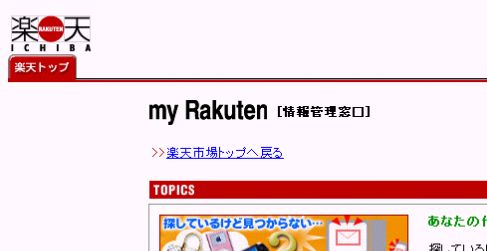 2.my Rakutenのページの中にある、コミュニティの「楽天広場」をクリックします。 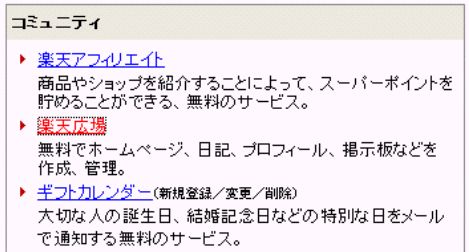 3.楽天広場のTOPページが現われてきますので、ログイン(画面の右側)をするために、登録した、ユーザIDとパスワードを入力し、「ログインする」をクリックします。 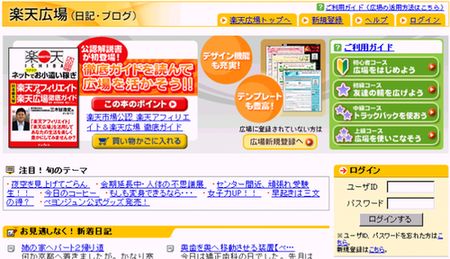 4.また、ログイン画面が出てきますので、先ほど同じ、ユーザIDとパスワードを入力し、「ログイン」をクリックします。 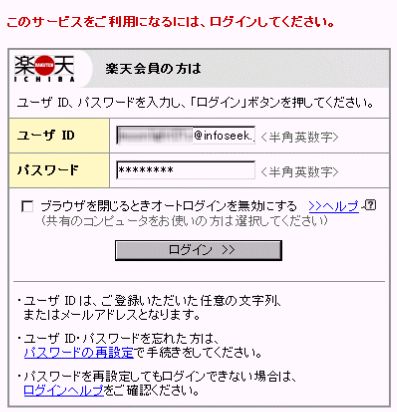 5.ホームページ情報の登録の画面が出てきます。入力する項目が多いですが、間違えないように、入力します。なお、ホームページのURLだけは、2度と変更が出来ませんので、ご注意ください。それ以外の項目は、後日、変更は可能です。 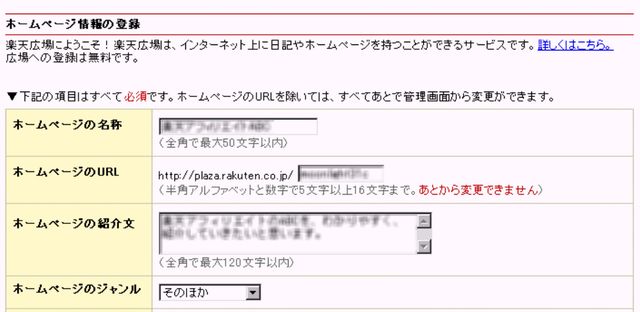 6.ホームページのデザインですが、いろいろなテンプレートが準備されています。 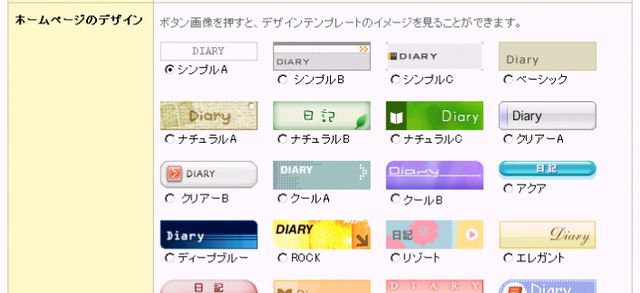 7.ボタン画像をクリックすると、実際のホームページの見本が出てきますので、是非、参照しましょう。 このホームページの構成では、左側がメニュー、中央が商品販売および日記、右側が日記リンク、お気に入りの構成となっています。ホームページの構成も、デザインによって異なりますので、自分にあったものを選びましょう。 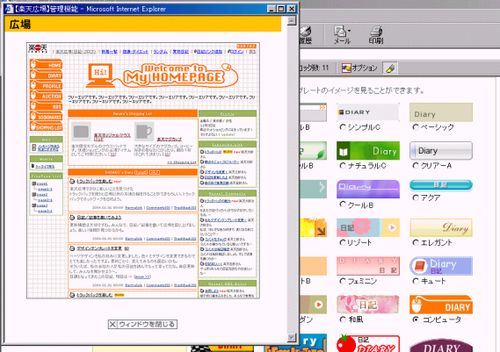 8.楽天広場規約を読んだら、「楽天広場規約に同意して確認画面へ」をクリックします。 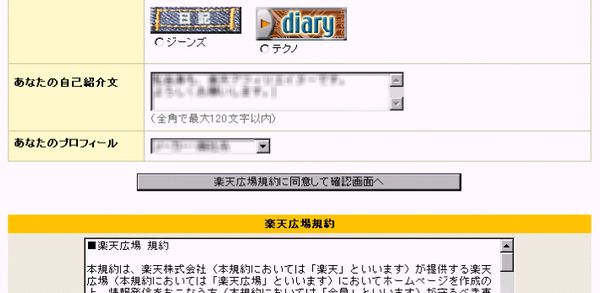 9.ホームページ情報の登録の内容を確認してOKだったら、「登録する」をクリックします。 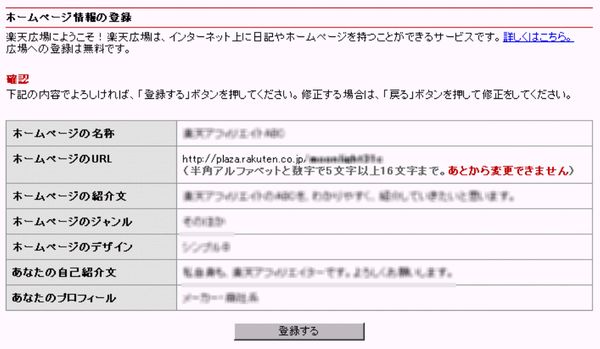 10.「楽天広場への登録が完了しました。」の画面が出たら、登録完了です。 次に、このページの下にある、「ページの編集・日記/記事を書く」をクリックします。 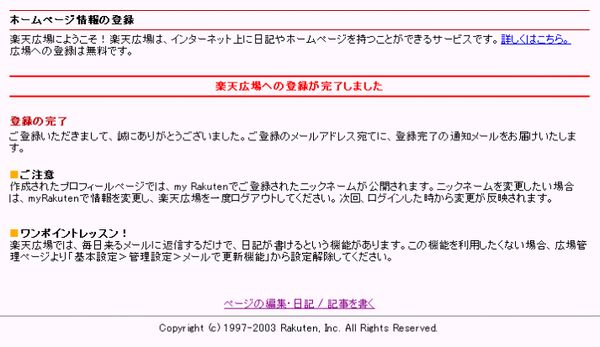 11.あなたのホームページの編集ページのTOPが現われてきます。このページにて、あなたのホームページが管理されます。このページは、他人には見られない、つまり、あなたしか見れないページです。具体的な機能・設定については、別のページでご説明します。 さあ、まずは、自分のホームページがどのように出来あがっているか、確認しましょう。そのためには、このページの右上にある、「>>自分のページを確認する」をクリックしましょう。 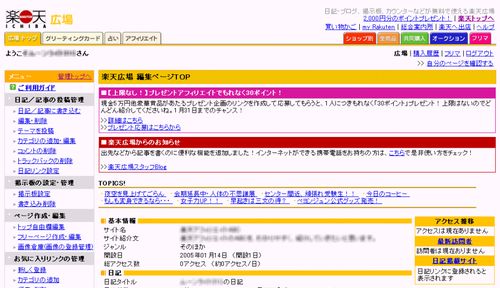 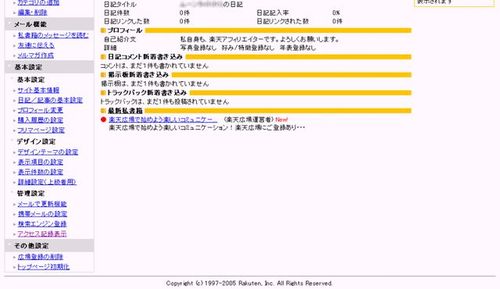 参考までに、ホームページの出来あがりのサンプルを数点紹介しておきます。 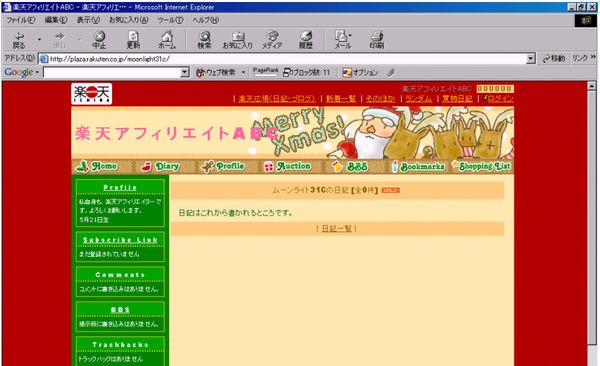 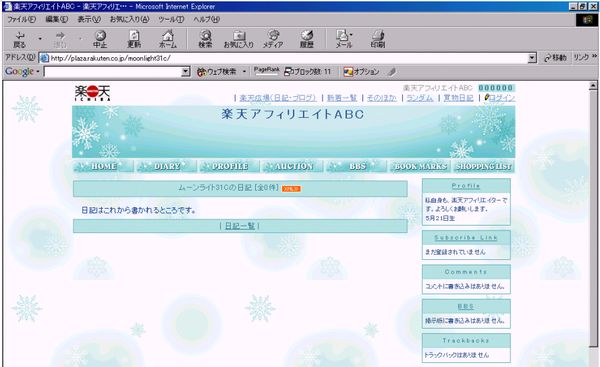 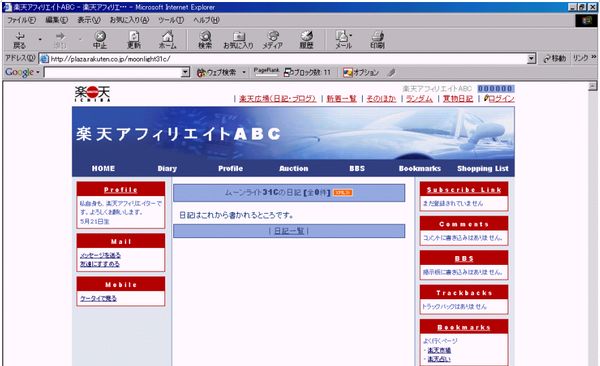 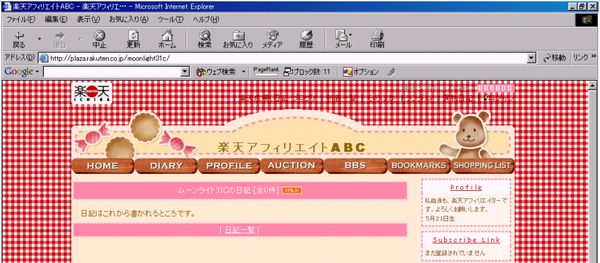 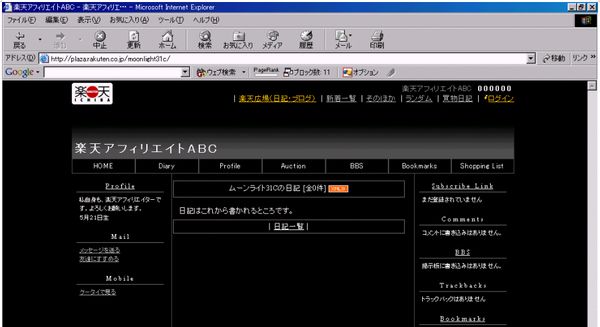 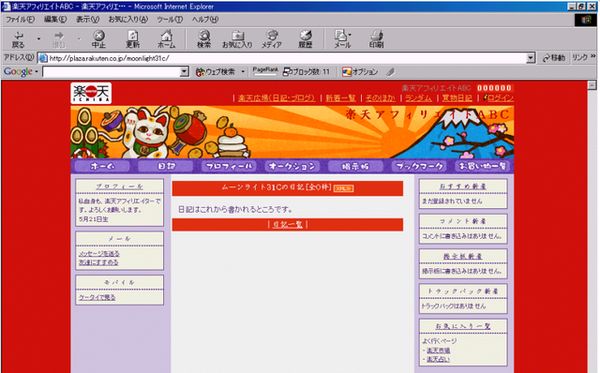 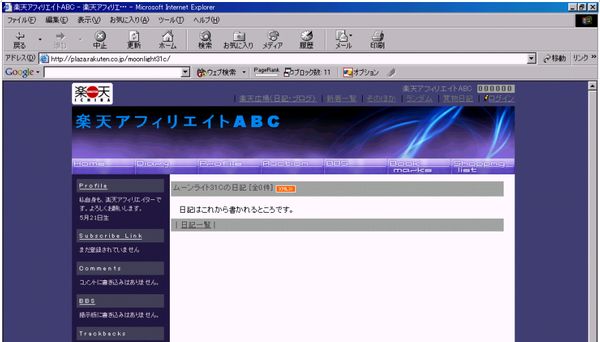 以上 |
当サイト内の内容・画像の無断転載・転用については固くお断りします。





© Rakuten Group, Inc.
