





今まで使っていた、富士通の、 ESPRIMO D551/G を、 PC Microsoft の“正常性チェック アプリ”で診断したところ、 Windows11 のシムテム要件を満たしていませんと表示されました。
(詳細は、 自分のパソコンが Windows11 にアップデートできるか調べる へ。)
なので、先日 ESPRIMO Q7010/E を購入しましたが、その後、あれこれと方法を探したところ、 どうにか ESPRIMO D551/G で、出来る 方法が 判りました。
そこでなんとか、アップデートが出来ました。譲渡予定の友人は喜んでますが。
今回、「備忘録」として、書き留めておくことにしました。
まずは、念の為にバックアップを取っておきましょう。
(バックアップの方法は、 ESPRIMO Q7010/E の「 回復ドライブとバックアップを作成してみた 」の中に記載してありますので、参考に)
ESPRIMO D551/G のスペックは
OS : Windows 8 Pro → Windows 10 Pro
CPU :インテル ® Core ™ i3-3240 プロセッサー
クロック周波数: 3.40GHz
コア数 / スレッド数: 2 / 4
メモリー: 8GB
SSD : 254GB (換装済み)
準備したもの
USB メモリー 8GB
では、早速作業に取り掛かりました。
1. USB メモリー( 8GB 以上を推奨)をパソコンに接続
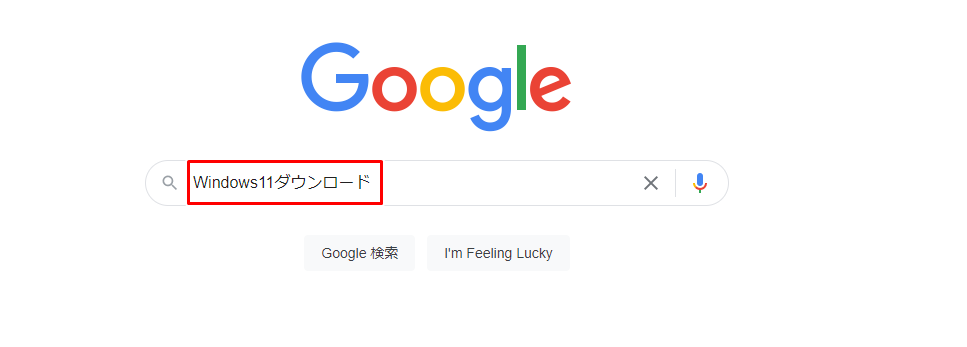
2. ネット上で、「 Windows11 ダウンロード」で検索
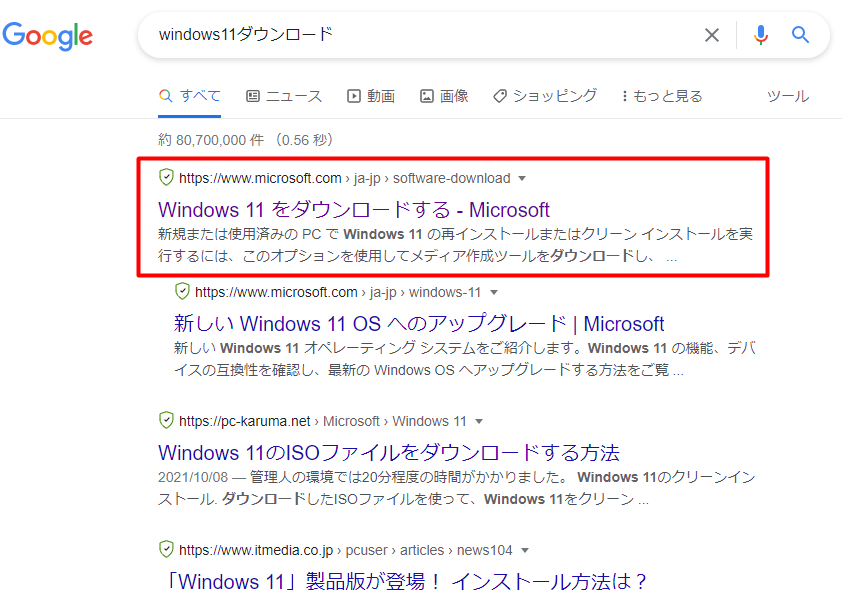
2. 「 Windows11 ダウンロードする」を選択
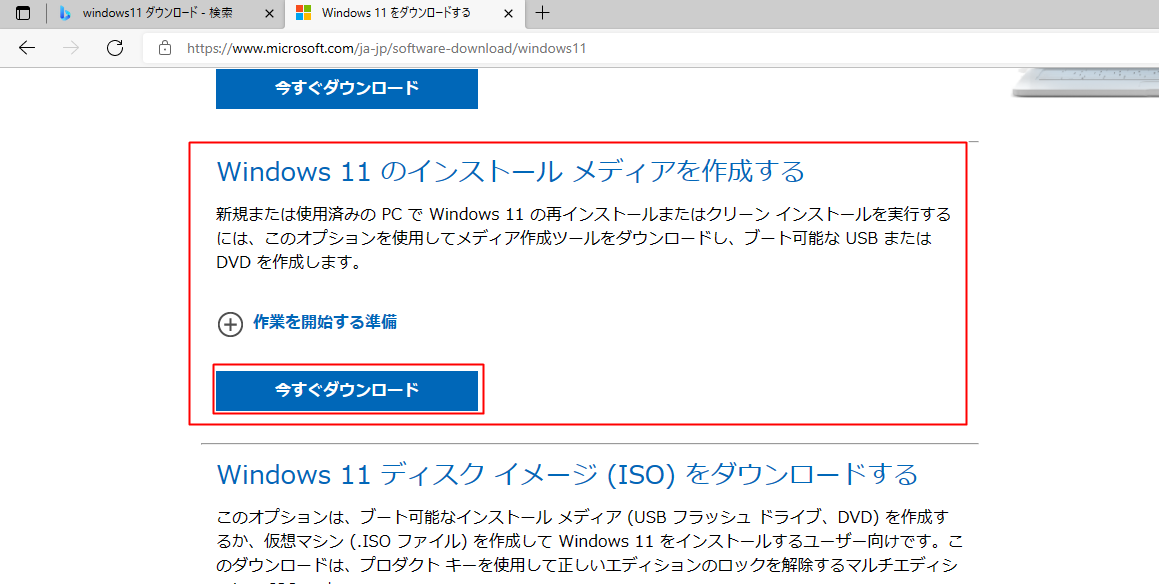
3. 「 Windows11 のインストールメディアを作成する」を選択
今すぐダウンロードを選択してダウンロード
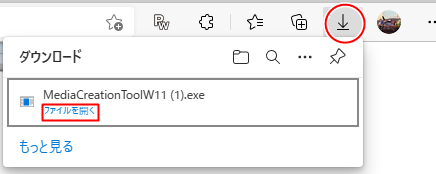
4. 右上にある(↓)をクリックして、ダウンロードしたメディア作成ツールの、ファイルを開きます(ブラウザは Microsoft Edge を使用しています)
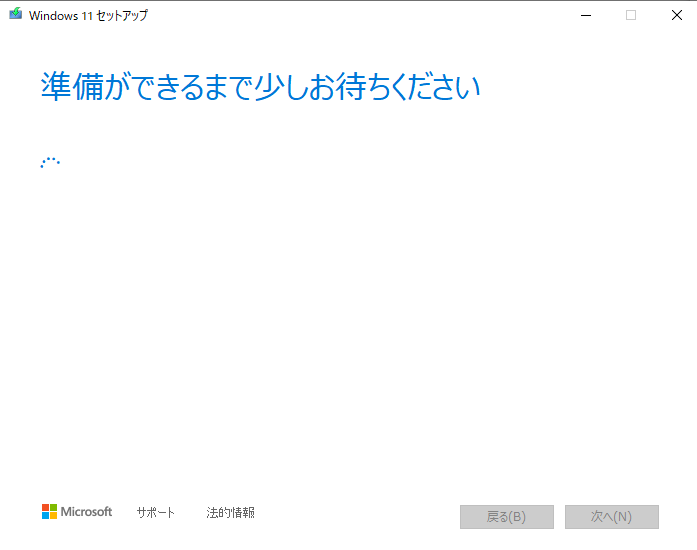
5. 準備が始まります。お待ち下さい。
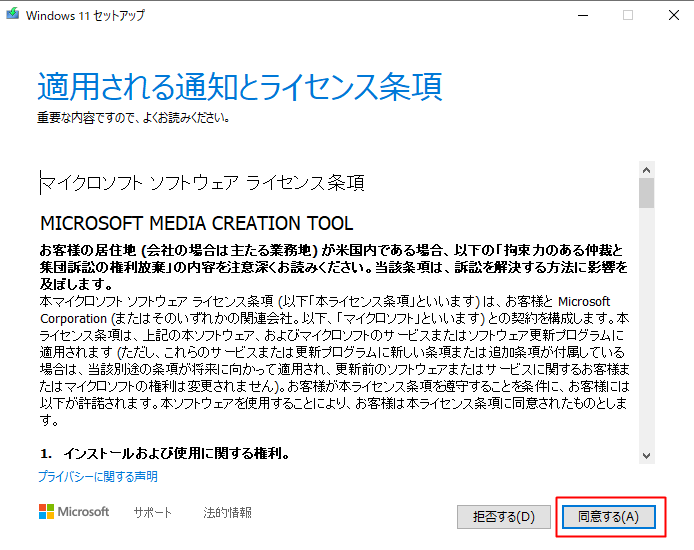
6. 適用される通知とライセンス事項を確認して、同意する → 選択
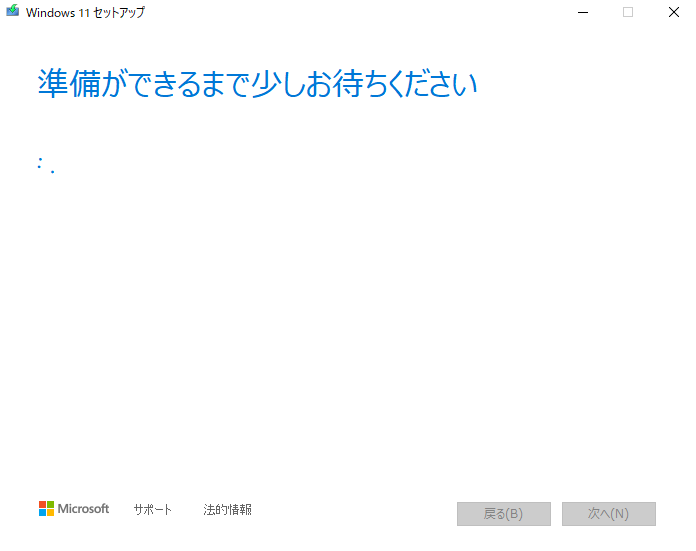
7. 準備ができるまで暫く待ちましょう
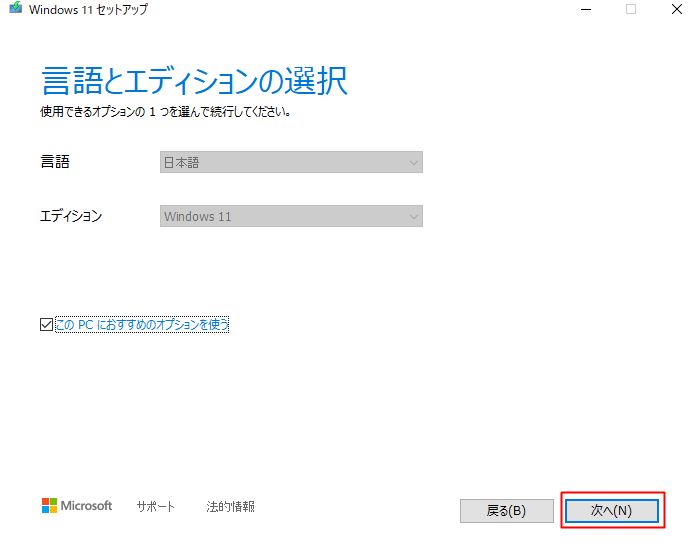
8. 言語とエディションの選択 言語;日本語、エディション; Windows11 → 次へ
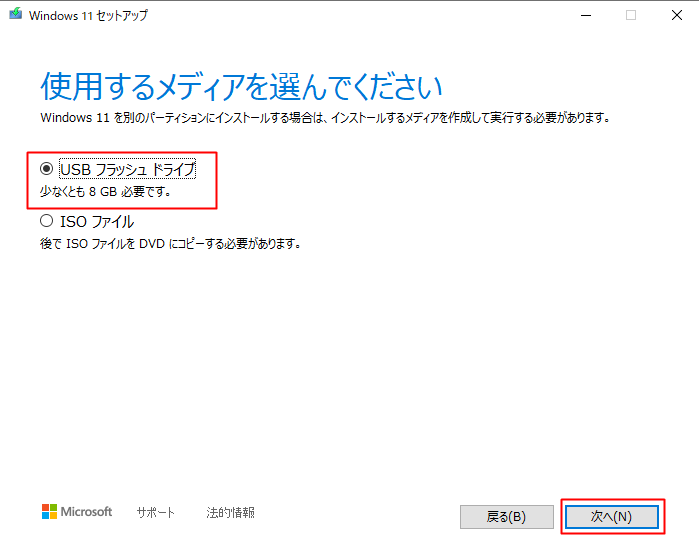
9. 使用するメディアを選択 → USB フラッシュドライブを選択 → 次へ
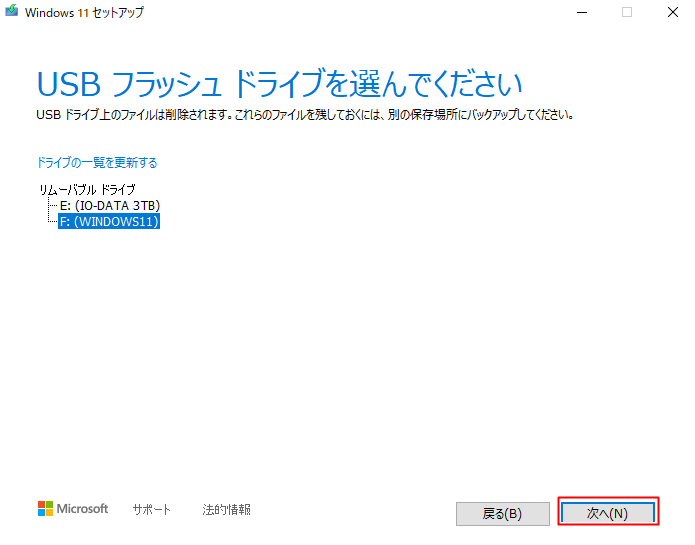
10. 保存先の USB フラッシュドライブを選択 → 次へ
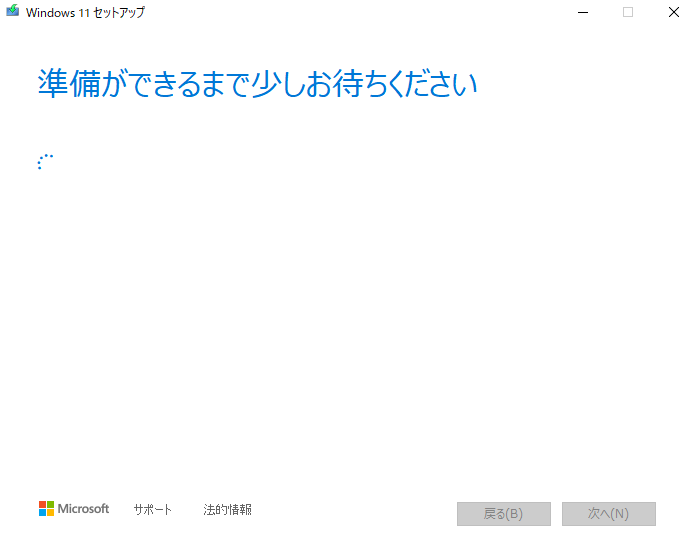
11. 「準備ができるまで少しお待ち下さい」
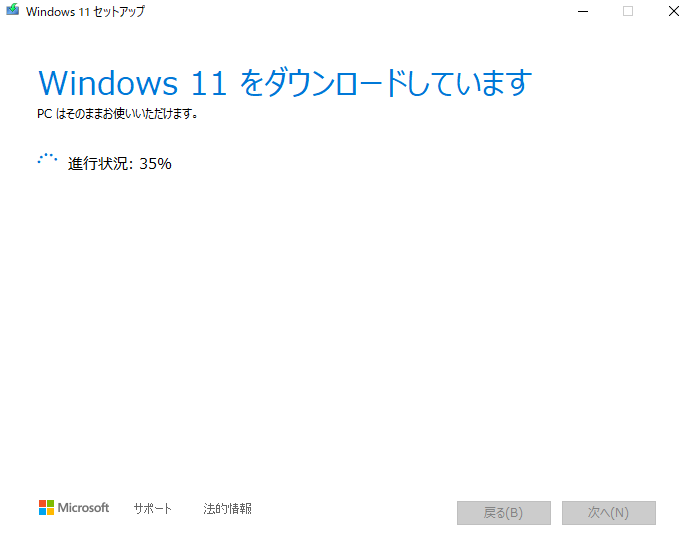
12. Windows11 のダウンロードが始まりました 暫く待ちましょう
13.Windows11 のメディアを作成しています
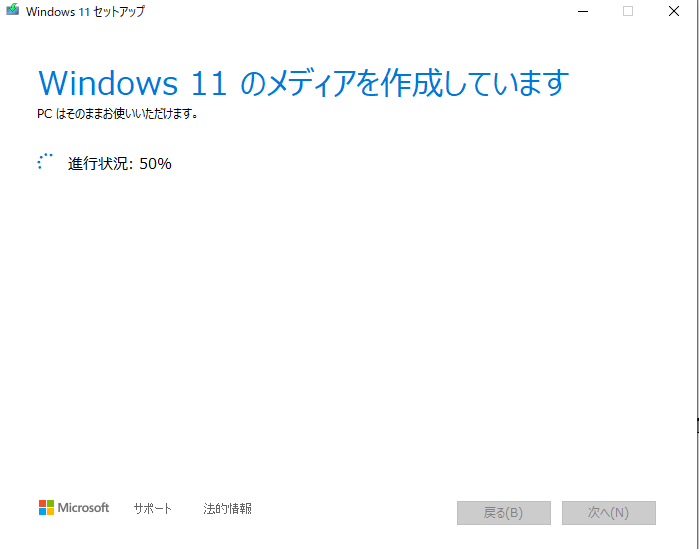
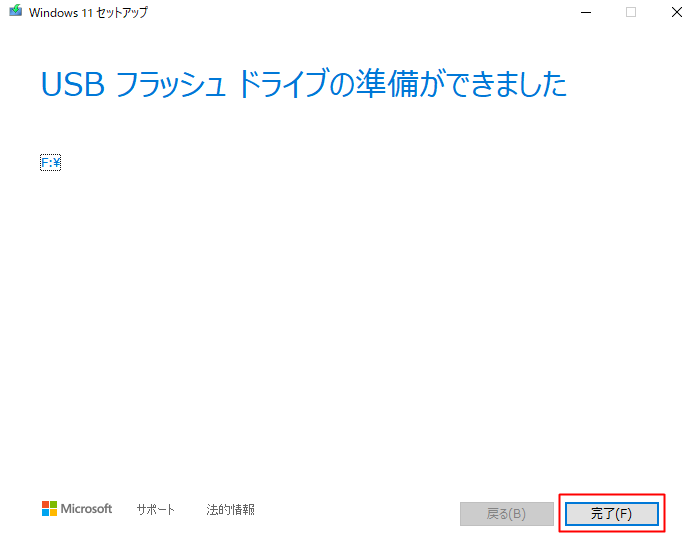
14. USB フラッシュドライブの準備が出来ました
この画面が出るまで 1 時間~ 2 時間要しました
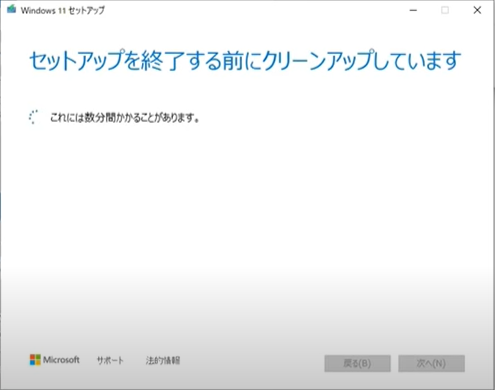
15. セットアップが終了する前にクリーンアップしています
この場面に変わると、まもなく終了です

【10%OFF/期間限定】ジャックダニエル ブラック 40度 正規品 700ml 送料無料(本州のみ) あす楽対応 [Jack Daniel's][アサヒ アメリカ テネシー バーボン ウイスキー]
16. ブラウザを閉じて、エクスプローラーを開きます
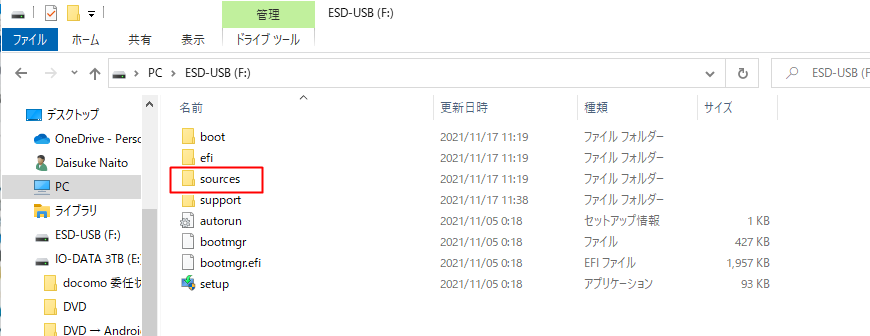
ESD-USB をクリックします
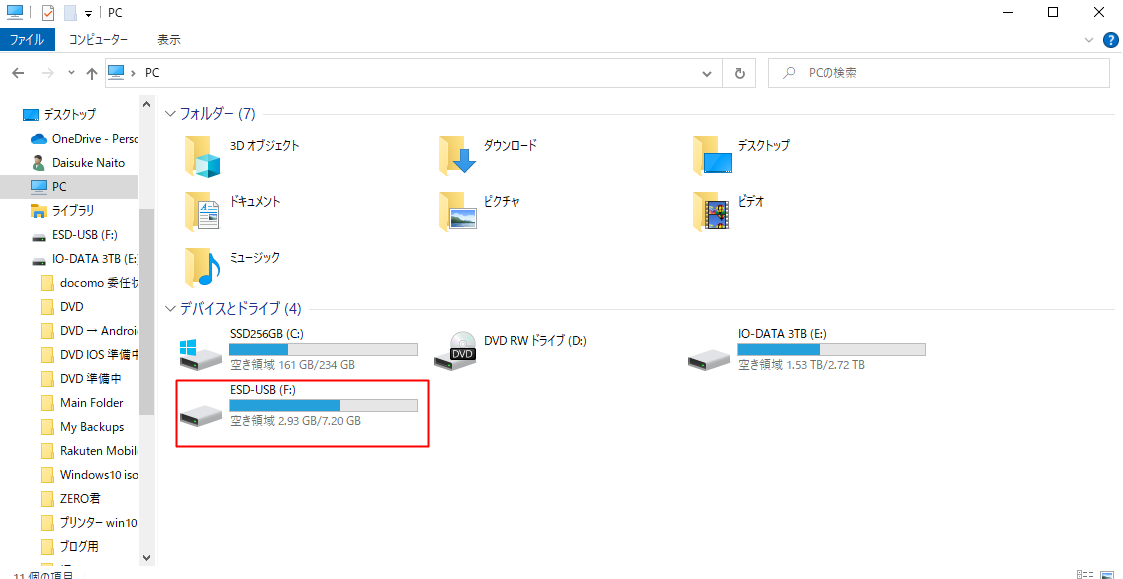
17. 「 sources 」のフォルダーをダブルクリックします
18. 「 sources 」のフォルダーの中の appraiserres.dll を探します
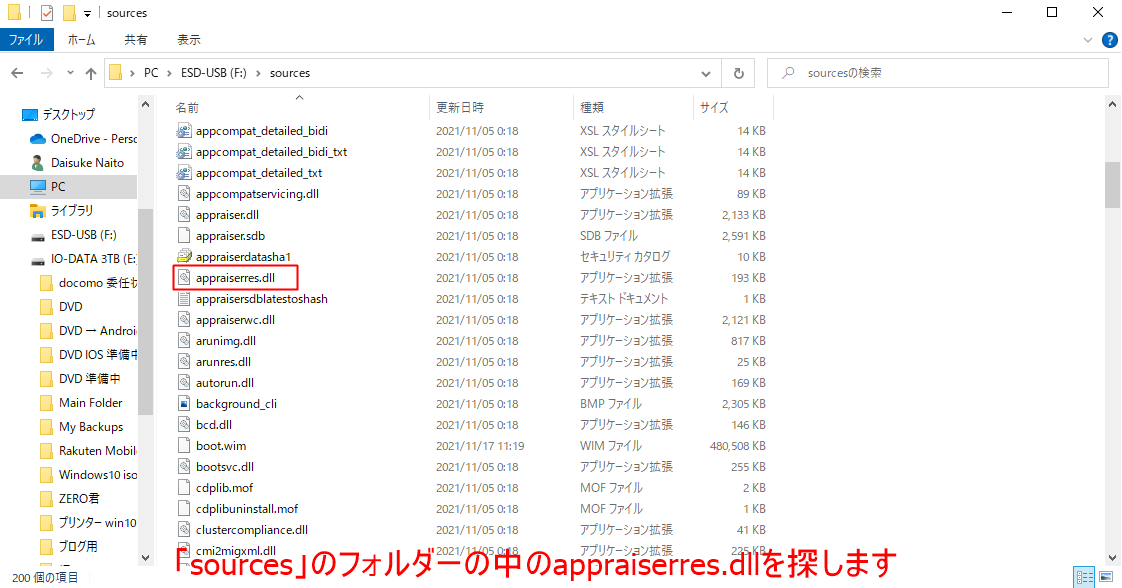
見つかった appraiserres.dll を右クリック → 削除
19. これで、「 Windows11 のシムテム要件を満たしていません」と表示されたパソコンのアップデートの準備が出来ました

【送料無料】キリンクラシックラガー 350ml缶 1ケース(24本入り)【東北・北海道・沖縄・離島の一部を除く(東北は400円、北海道・沖縄はプラス1200円いただきます)】
20. ESD-USB に戻って、→ Setup → 実行して開始
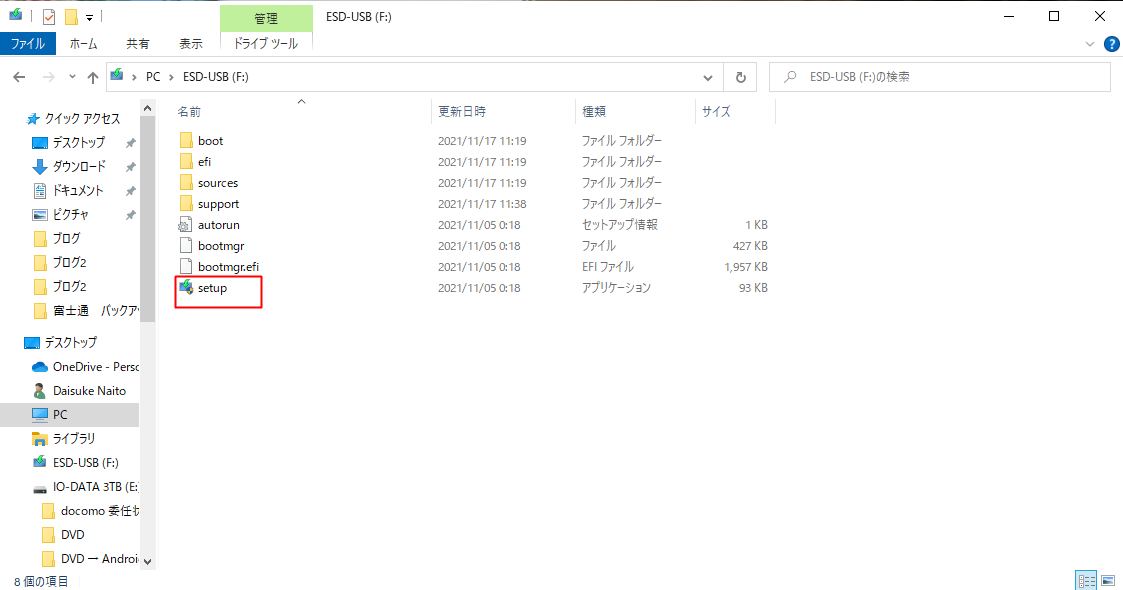
21. Windows11 のインストールが始まります
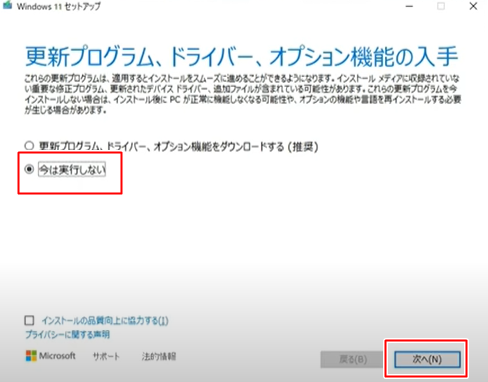
22. 「更新プログラム、ドライバー、オプションの入手」の画面で、 更新ダウンロードをしないよう に設定を変えます 。
今は実行しないを選択
万が一の予防に LAN ケーブルを外してください そして → 次へ 選択
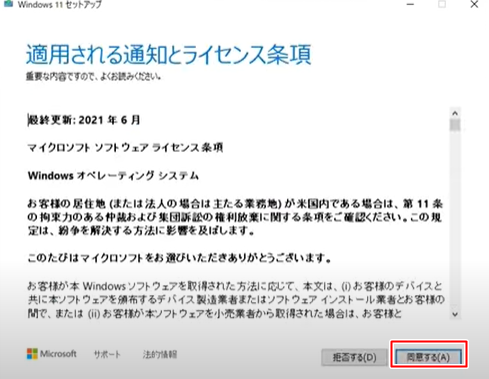
23. 「適用される通知とライセンス条項」 → 同意します
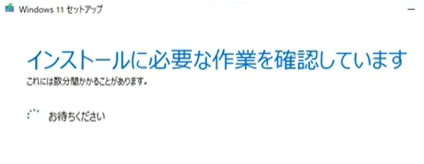
24. 「インストールに必要な作業を確認しています」
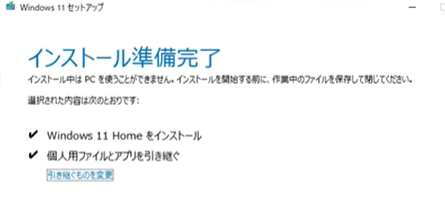
25. 「インストールの準備完了」 → インストール
26. Windows11 のインストールが開始されました
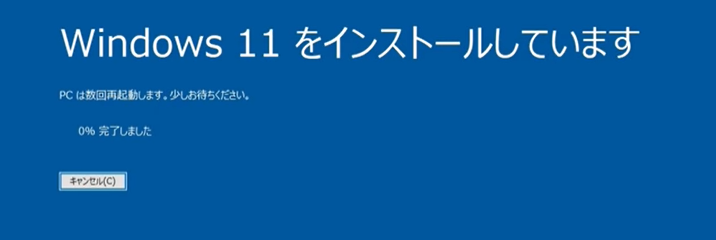
27. 作業に時間を要しますので、余裕を持ってお待ください
お疲れさまです。インストールが終了し、 Windows11
にアップデートされました。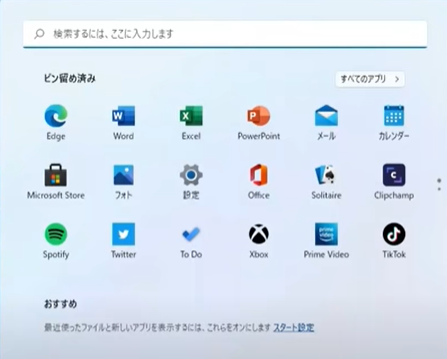
予備の古いパソコンがある場合は、古いパソコンに Windows11 をアップロードして体験しても良いと思いますが、 1 台しかない場合はまだ、時期相応と思います。
Windows10 の時もそうでしたが、 Microsoft 側は多くのユーザーが使い始めたデータを参考に不具合などをチェック修正し、アップデートしていきます。
まだ、多くのユーザーの一部が、 Windows11 を使い始めたばかりなので、今後不具合などの修正があるはずです。
また、プリンターなどの周辺機器がまだ Windows11 に対応していないが多いので、 2025 年 10 月 14 日までは、現行の Windows10 のサポートがありますので、焦らずより良い状態の OS になった Windows11 をアップロードすることを、お勧めします。
お決まりの、確認事項です。
この方法で、アップデートが問題なく出来ましたが、 今後アップデートした Windows11 が長期に渡り継続して使用できるかは、保証できません。
参考される場合は、あくまでも自己責任においてお願いします。万が一パソコンに不具合が出ても一切免責とさせて頂きます。


-
Offce2019を格安で試してみた 2021.11.19
-
ESPRIMO Q7010/Eの回復ドライブとバックア… 2021.11.18
-
ESPRIMO Q7010/Eに買い替えました 2021.11.12


