



test
ネットラジオ おりゃ
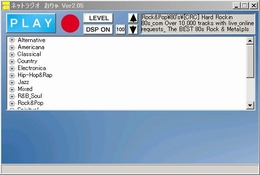
ネットラジオ おりゃ とは・・
ネットラジオです。が!これがすごく便利なんです。
ネットでラジオを聴くとなるとマイクロ付属の
メディアプレーヤーでも聴けますが
リストに入っているのは主だった局だけです。
この おりゃ は最初から
作製者が探し出した440局がインプットされてます 。
PCにインストして実行するだけで
世界中のラジオを聴くことが出来ます
ネットラジオです。が!これがすごく便利なんです。
ネットでラジオを聴くとなるとマイクロ付属の
メディアプレーヤーでも聴けますが
リストに入っているのは主だった局だけです。
この おりゃ は最初から
作製者が探し出した440局がインプットされてます 。
PCにインストして実行するだけで
世界中のラジオを聴くことが出来ます

ネットラジオ おりゃ を
公式サイトからダウンロードして解凍してインストします。
インストール先はマイドキュメントになります。
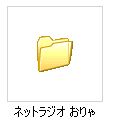
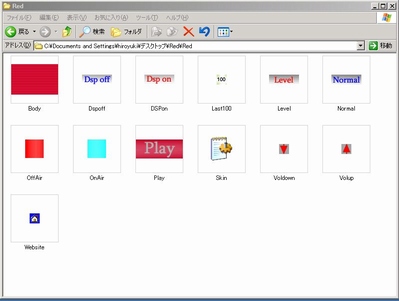
ネットラジオ おりゃ のフォルダーを開きましょう
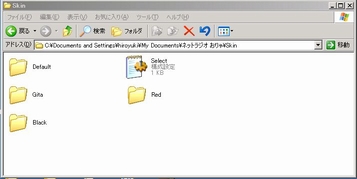
開いたらSkinフォルダーがあります
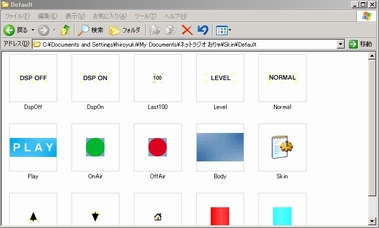
この中に表示されてるスキンの画像と
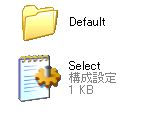
スキンを管理するSelectファイルが保存されています。
(このSelectファイルはスキンを選択するためのものです
ウインドウサイズなどの変更は画像と同じ場所にある
Selectファイルで書き換えられます)
Skinフォルダー
を開いて見ましょう
DefaultフォルダーとSelectファイルが現れます 。
まずはDefaultフォルダーを
コピーしてここに貼り付けましょう。
画像を上書きしてからフォルダー名を変えれば
認識されます。
コピーしたDefaultフォルダー内に
オリジナルにイラストソフトで作った
画像を上書きで保存します 。
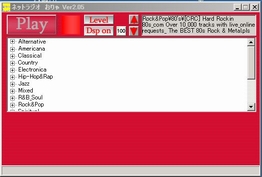
(←変更前)
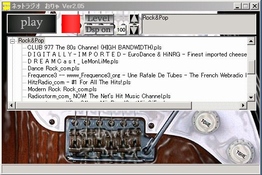
(←変更後)
フォルダー名を変更して保存します。
バージョン2.06からはスキン変更で認識されます。
スキンを変更するには
リスト画面の上で右クリック
スキンの変更で選んでクリックです。
←は Selectファイルも改造しました。
せっかく作ったスキンがデフォルトでは
リスト画面が大きいかったので・・・
変更したのは
[Tree]
PosX = 10
PosY = 50
Width = 500
Height = 250 → 150 です。
以上が おりゃ のスキンを
オリジナルに登録する方法です
作ってみての感想ですが・・・・
ウイナップに比べて簡単で面白いです。
(Selectファイルでウインドウサイズを変更することもできます)
画像サイズはselectファイルを参考にしてもいいです。
Defaultの画像プロパティでもわかります。
Bodyだけでもお気に入りの画像を使ってもいいでしょう。
スキンの変更方法について

インストール直後のスキンの上で
右クリック
ツールメニューが出ます
その中の
スキン選択>スキンブラウザをクリック
NR Oryaが現れます
左上の
BASICかADVANCEをクリック
次に右のNEXT
現在登録されているスキンを見ることができます
気にいったデザインがあれば
インストール
これで
スキンを簡単にインストールして使えます

月間MVP
約7,000店を誇る日本最大のショッピングモール「楽天市場」の中から、月間のベストショップを選出
見るとほしくなります


リンク先はカフェスタタグ解説ページだよ専用タグでカフェスタを楽しもうよ
ジャンル別一覧


人気のクチコミテーマ
-
-

- ブログ更新しました♪
- 9月28日 記事更新致しました。
- (2026-09-28 19:49:05)
-
-
-

- アイフォン・アイポッドの必需品
- スティーブ・ジョブズの死に際に発し…
- (2025-07-14 03:41:24)
-
-
-
- 3DCG作品
- 戦うイボイノシシ 11
- (2026-09-27 05:00:04)
-
© Rakuten Group, Inc.
