


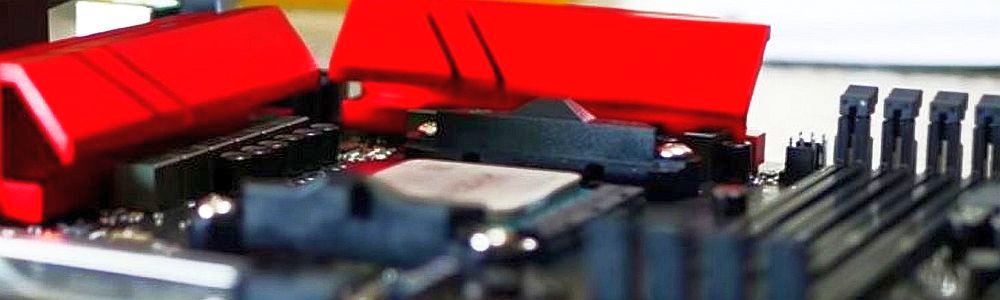
旧世代ノートパソコンのメモリ増設・SSD換装
Windows 7サポート終了まで約1年! どうするWindows 10アップグレード
Windows 10にするならついでにPCも強化しておこう SSDへの移行で幸せに
https://internet.watch.impress.co.jp/docs/column/win7eos/1160232.html
2018年12月27日 06:00 清水 理史
【どうするWindows 10アップグレード】記事一覧
迫る「Windows 7サポート終了」、そのとき起こる困りごととは?
Windows 7から10への“おトク”な移行をチャートで診断!
Windows 10にするなら、ついでにSSDへの移行で幸せに
外付けHDD不要! 無料クラウドを活用してWindows 10へ(1月4日公開予定)
OSと同時にアプリも最新版へ移行するのが効率的(1月公開予定)
Windows 10標準のセキュリティ機能だけで十分に安全(1月公開予定)
Windows 10ならサポート切れなし! 使い続けても安心(1月公開予定)
ショップ インバース WEB本店
HOME > タイプ別パソコン > ECOぱそ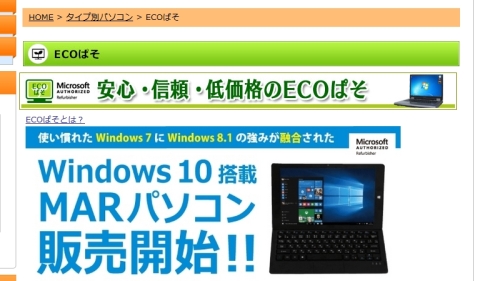
ECOぱそ
ECOぱそについて
##############################################################
低価格の「ECOぱそ」を買ってメモリー8GBに換装すれば、ほぼ最新ノートパソコンと同等に・・・w
きょうは、そういうお話の紹介から、・・・っすーー^
##############################################################
Windows 10 搭載のノートパソコン、本体 20,000 ~ 25,000円 で十分です、よ。。
画面は15インチ、テンキーのあるものを選択。CPUは - Intel Core i5 を選ぶんよ。。
ノートパソコンで、最も重要な、効果のあるパーツ交換は SSD じゃ~なく、 メモリ です、ね。。
型式を調べて、 メモリ 8GB に換装することです!!
費用: 9,000円程度かなぁ・・・w
ショップインバース WEB本店
ECOぱそ
Windows 10 搭載
HOME > タイプ別パソコン > ECOぱそ
ECOぱそについて
ヤマダ電機及び子会社であるインバースネットにてお客様より購入した中古パソコンに、MAR(Microsoft Authorized Refurbisher)ライセンスを搭載した商品です。
個人情報漏洩を回避するべくデータ消去・再生処理が適正に行われ「再生PC」として、お客様に安心・安全・簡単・便利・低価格にてWindows OSパソコンをお届けします。 また、マイクロソフト社が提供するサービス「Windows Live」をプレインストールし、より快適にご利用いただけます。
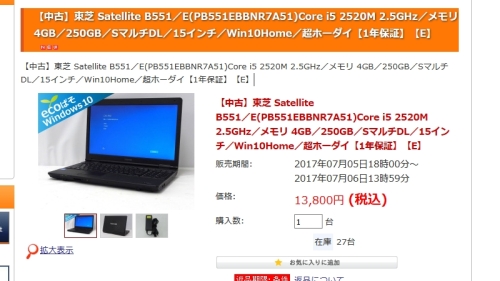
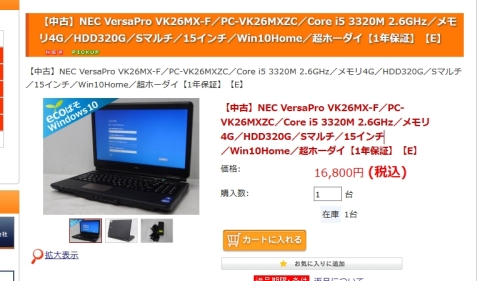
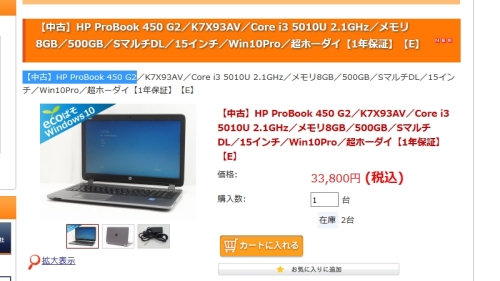
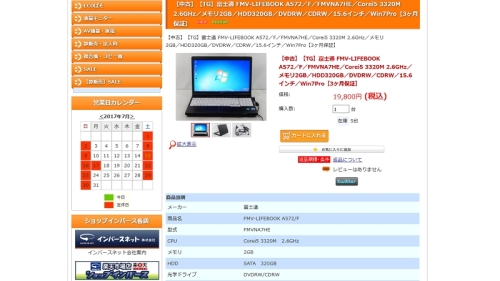
あとは、Windows 7 も、あるらしい、よ(ーー^
今更、終了間近のOSを選ぶなんて、アホかぁ・・・w
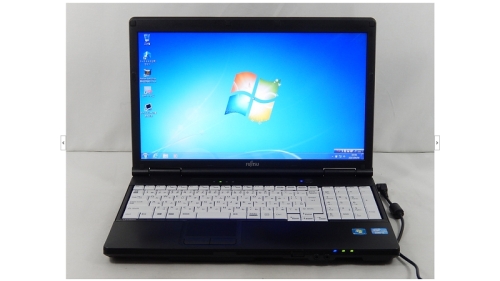
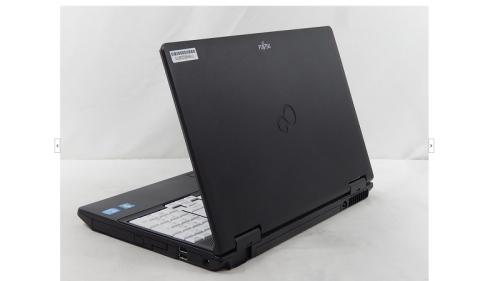
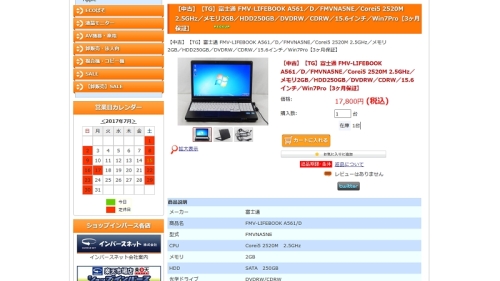
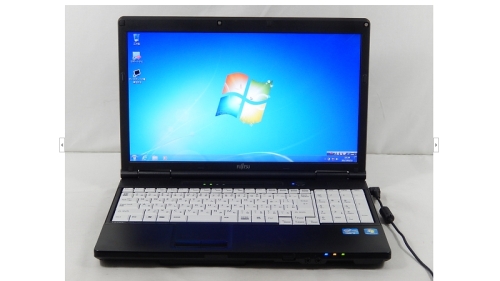
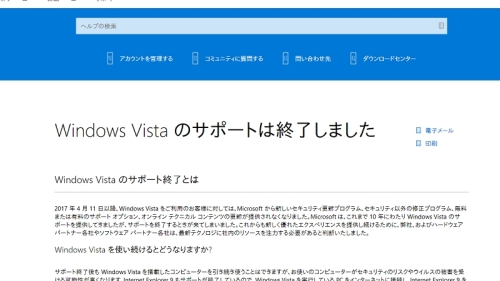
Windows Vista のサポートは終了しました
こういう感じで、「お困りの方もいるか?」とおもいっつ w
「Windows XP」の時も、まったく、そういう事を「無視し続けた」非国民がいましたが、、、w
今回も少なからず、たぶん、いるんでしょうねえ・・・w 本当に迷惑な方々が、、、w
当の本人は、どうでもいいのですが、他の方に、「大変な危険が・・・」、他人に被害がおよぶという事も、
考えずに・・・、楽天ブログには、そういう方も多いという事も事実です。。
という事で、きょうは、費用を最小限に、ほぼ「最新ノートパソコン」と同等にする方法を紹介です!!
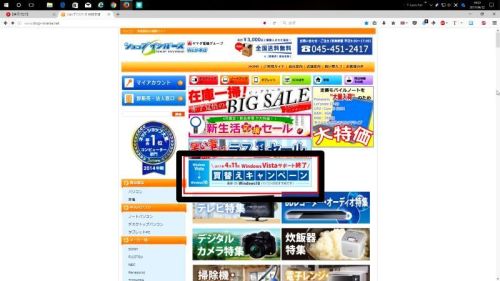
ショップ インバースWEB本店
低価格の「ECOぱそ」
買替えキャンペーン
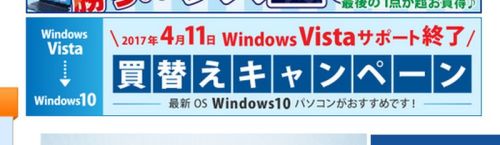
買替えキャンペーン
HOME > タイプ別パソコン > ECOぱそ
http://www.shop-inverse.net/SHOP/919382/919387/list.html#center3
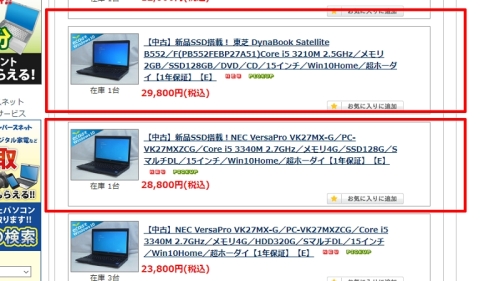
「新品SSD搭載」というところに「注目」です!
あとは、CPU Core i5 「第三世代」を選択、と、、、
画面は「15インチ」、、、
キーボードに「テンキー」があること、かなぁ、、、
まぁ、選択肢としては、こんなところでしょうかぁ・・・ww
本体は費用は、 「3万円」ぐらい、、、以下
メモリー8GB 換装に、「8,000円」~ 「10,000」ぐらい
ということで、合計の出費は、、、「4万円」ぐらい、以下です、ねえ ww
んで、Windows 10 搭載の「最新ノートパソコン」(価格8万円ぐらい)と、ほぼ「同等」になります。。
この程度の出費で、、、新しいノートパソコンと比べても、遜色なく、十分に、動きます、よ。。
という事で、きょうはこの辺で(^_^)/~
ヽ(^^;)...おいおい
2017.04.22
/////////////////////////////////////////////////////////////////////////////////////////////////////
PCマスターへの道 TOP > パソコン分解 > FUJITSU AH56/C HDD交換・メモリ増設
FUJITSU AH56/C HDD交換・メモリ増設
http://www.pc-master.jp/blog/bunkai/5136.html
2012/07/19 [パソコン分解]
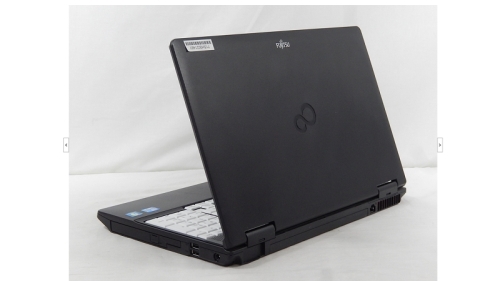
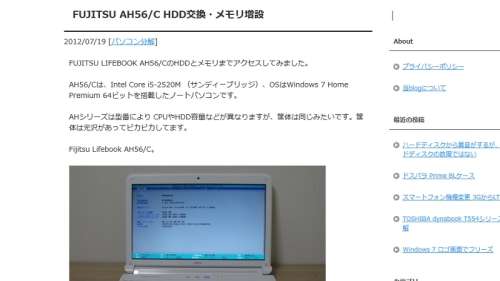
FUJITSU LIFEBOOK AH56/CのHDDとメモリまでアクセスしてみました。
AH56/Cは、Intel Core i5-2520M (サンディーブリッジ)、OSはWindows 7 Home Premium 64ビットを搭載したノートパソコンです。
AHシリーズは型番により CPUやHDD容量などが異なりますが、筐体は同じみたいです。筐体は光沢があってピカピカしてます。
Fijitsu Lifebook AH56/C。
続きを読む >>
/////////////////////////////////////////////////////////////////////////////////////////////////////
Windows7世代のノートパソコンをメモリ増設・SSD換装
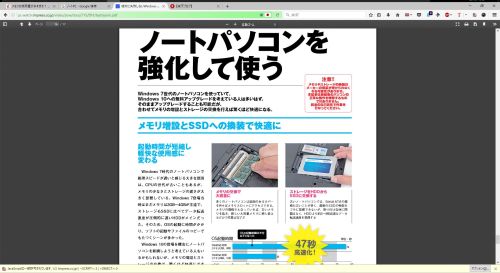
Windows7世代のノートパソコンをメモリ増設・SSD換装でまだまだ使うワザ
絶対に失敗しないWindows 10無料アップグレード(PC Watch限定版)
http://pc.watch.impress.co.jp/video/pcw/docs/715/991/tachiyomi.pdf
Windows7世代のノートパソコンをメモリ増設・SSD換装でまだまだ使うワザ
まだまだ現役! ノートパソコンを強化して使う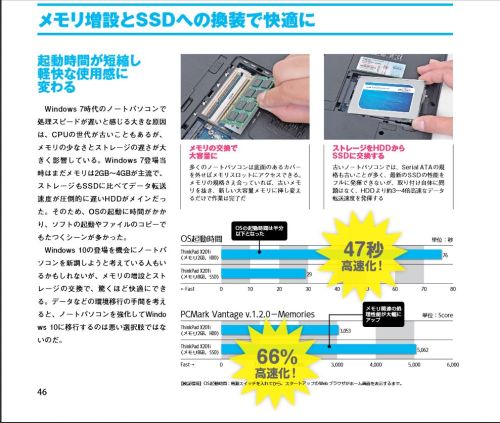
新しいストレージにクローニングを行なって交換するのがポイント
Windows 7時代のノートパソコンを強化するにあたり、一番のポイントになるのがストレージの交換だ。たとえばHDDからSSDへとストレージを交換する場合、現在の環境を維持するためには、もとのHDD内にあるOSを含めたすべてのデータを交換するSSDにコピーする必要がある。
その方法はいくつかあるが、一番手っ取り早いのはHDDからSSDへのクローニング(複製:データを複製すること)を実行することだ。USB接続の外付けドライブケースとクローニング機能を備えるソフトを使用すれば、簡単に実行できる。ただ、注意したいのは、HDDと同じかHDDを上回る容量を持つSSDを用意する必要があること。もとのHDDより容量が少ないと、すべてのデータをコピーできない。ストレージを交換する場合は、容量の確認を忘れないようにしよう。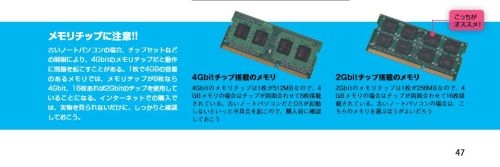
メモリチップに注意!!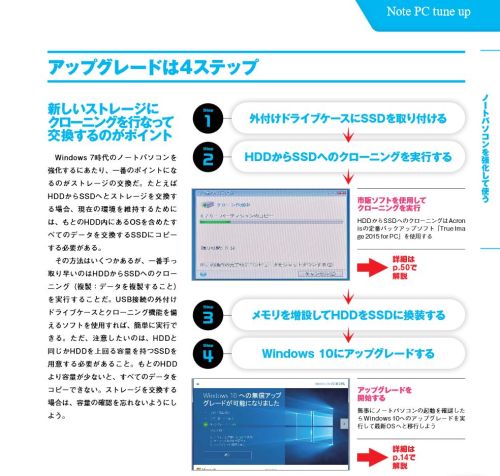
アップグレードは4ステップ
////////////////////////////////////////////////////////////////////////////////////////////////////
メモリの使用量が多すぎる?
http://oshiete.goo.ne.jp/qa/7771843.html
パソコン
HDD
ノートPC
メモリ
READYBOOST
起動
WINDOWS7
解決済
気になる
0件
質問者:pasukaru0406
質問日時:2012/10/29 14:24
回答数:4件
こんにちは。ノートPCのメモリの使用量についてお聞きします。
まず、私のノートPCの詳細を以下に書きます。
Windows7 HOME Premium
モデル:ASUS Notebook N53jf Series
プロセッサ:Intel corei5 2.53GHz
実装メモリ:4.0GB(3.79GB使用可能)
システム:64ビットオペレーティングシステム
Ready boost用に8GBのFlash Memory(USB3.0)を差し込んでいる。
メモリが4GBあるので、メモリの使用率もそう簡単に高くはならないだろう・・・と思っていたのですが、特に何もソフトを起動していない時でも使用率50~60%,google choromeをいてタブをいくつか出すと簡単に70~80%の使用率(3GB程度)になってしまいます。動作もやはり少し遅くなります。
これは、こういうものなのでしょうか。似たようなスペックの他のパソコンを使用したときは、もっと軽くてサクサクと動いた気がするのですが・・・。
仕様でなく、何か特別な原因があるとすればそれはどういうものが思い当たりますか?詳しい方がいらっしゃいましたら、ご回答よろしくお願いします。
////////////////////////////////////////////////////////////////////////////////////////////////////
////////////////////////////////////////////////////////////////////////////////////
No.2ベストアンサー
回答者: Saturn5 回答日時:2012/10/29 14:47
Windows7はOSだけで使用メモリーが1GBを超えるでしょう。
Goole Chrome ですが、それで何を開いているかが問題です。
動画でCMなどのバナーが複数あると1枚で100MBくらいにはなります。
ですから、タブで10枚くらいあるとすぐに2GBくらいになります。
ノートPCでは普通の用途であればメモリーは4GBあれば十分です。
タスクマネージャーで何が大きくメモリーを喰っているか調べてみてください。
また、ResdyBoostは過去の技術です。
外部メモリーと内部メモリーは全く異なる構造をしています。
速度も10倍以上違います。
ReadyBoostを使うならば高速なHDDの方が速いでしょう。
good
1
件
通報する
この回答へのお礼
回答ありがとうございます。7って起動だけでそんなにメモリーを使用するんですね。
タブの開き過ぎにも原因があるのかもしれないです。
ReadyBoostは、何かの助けになるかと思ってやってみたんですが、あまり効果がないようですね。
////////////////////////////////////////////////////////////////////////////////////
CPUの基礎知識 パソコン初心者講座
http://www.pc-master.jp/jisaku/cpu.html
[サイト人気ランク: #15,384] www.pc-master.jp › 自作パソコン入門
Core i7・i5・i3・Pentium・Celeronなど CPUごとの機能や性能の違いを 初心者むけに解説しています。 ... 主なCPUソケットは第一世代 Nehalemは LGA1156、第二世代 Sandy-bridge サンディーブリッジ、第三世代 Ivy-bridge アイビーブリッジはLGA1155 ...
Intel Core - Wikipedia
https://ja.wikipedia.org/wiki/Intel_Core
Intel Coreは、インテルによるx86マイクロプロセッサのブランド名、及びそのブランドで展開されたマイクロプロセッサ製品群である。これはPentium 4などに .... 65nm(第1世代)または45nm(第2世代)プロセスルールで製造されるマルチコアコアCPUであり、Intel Coreだけでなく、Pentium 4、Pentium D、Pentium Extreme Editionの後継モデル ...
Skylakeマイクロアーキテクチャ · Sandy Bridgeマイクロ ... · Intel Core i7 · Intel Core i5
【CPU】Intel Core i7, Core i5, Core i3の世代の一覧・見分け方のまとめ
pssection9.com/archives/intel-corei7-corei5-corei3-gen-list-how-to-identify.html
Core i7, Core i5, Core i3の世代の見分け方 に移動 - 世代, 見分け方, 例. 第1世代, Nehalem, Core i7, Core i5, Core i3の後ろの数字が3桁, Core i7-880. Core i5-650K Core i3-560. 第2世代, Sandy Bridge, Core i7, Core i5, Core i3の後の先頭の ...
Core i7, Core i5, Core i3の世 ... · Core i7 · Pentium, Celeronの世代の見分け方
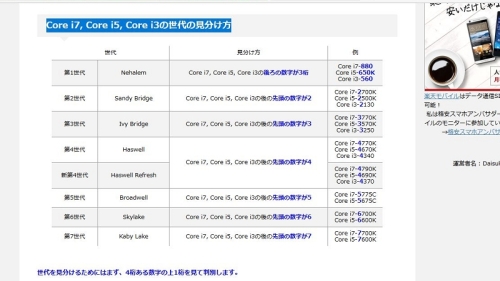
【CPU】Intel Core i7, Core i5, Core i3の世代の一覧・見分け方のまとめ
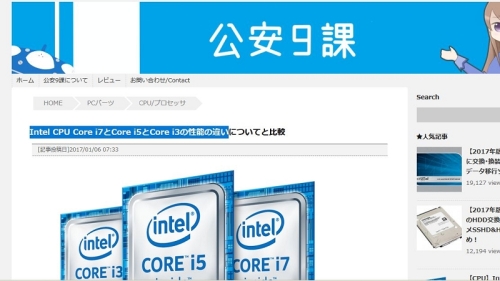
Intel CPU Core i7とCore i5とCore i3の性能の違いについてと比較
[記事投稿日]2017/01/06 07:33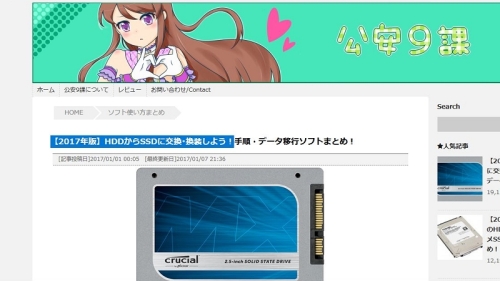
【2017年版】HDDからSSDに交換・換装しよう!手順・データ移行ソフトまとめ!
[最終更新日]2017/01/07 21:36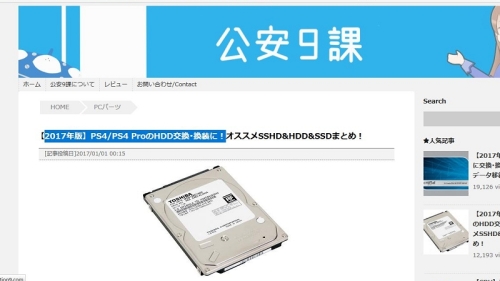
【2017年版】PS4/PS4 ProのHDD交換・換装に!オススメSSHD&HDD&SSDまとめ!
[記事投稿日]2017/01/01 00:15


-
-

- オーディオ機器について
- RCAの53という真空管
- (2026-10-01 19:40:06)
-
-
-

- X JAPAN!我ら運命共同体!
- 手紙~拝啓十五の君へ~(くちびるに…
- (2024-07-25 18:16:12)
-
-
-
- ☆モー娘。あれこれ☆
- 【小田さくら・岡村ほまれ・山﨑愛生…
- (2026-10-01 21:10:03)
-
