



PR

たろさん7890
心筋梗塞で死にかけたオヤジのつぶやき
Freepage List
パソコン関係

ブラウザを遅くする奴らとの戦い
Lenovo G570 をいじくる
突然、DVDが読めなくなった
無線LANが定期的に切断される
CPUファンの異音

ディスクのエラー対応
マラソン
GARMIN Forerunner 405 電池交換
情報処理試験
情報セキュリティスペシャリスト
ネットワークスペシャリスト
データベーススペシャリスト
ITサービスマネージャ
システム監査技術者
システムアーキテクト
散歩
豊洲・会社のまわり
幕張
月島
その他
情報処理以外の試験
日商簿記
救急法基礎講習
日本健康マスター検定
AWS認定試験
ITIL
ポケモンGO
GOFEST札幌2022
Safari Zone in YOKOSUKA
Calendar
Keyword Search
Free Space
Shopping List
『1年保証』送料無料 累計230000個完売!レビュー投稿で10つ以上のプレゼントから選択可! USB 3.0対応 書き込み 読み込み cdドライブTYPE-Cコネクター付き ケーブル内蔵「ランキング常連1位!」1年保証 DVDドライブ 外付け dvd cd ドライブ 外付け USB 3.0対応 書き込み 読み込み dvdドライブ 外付けdvdドライブ cdドライブ TYPE-Cコネクター ケーブル内蔵 CD/DVD-RWドライブ Mac Windows11対応 敬老の日
ふっくら仕上げ★無添加★網元が作る釜揚げシラス【極上品】釜揚げシラス【1k】(250gx4P)小分けパック【千葉県産】国産 送料無料 冷凍 天然 海鮮 母の日 父の日 敬老の日 お祝い 御中元 御歳暮 ギフト やみつき 特産 やわらか ふっくら 健康 網元 漁師直送
【おかげさまで楽天ランキング1位獲得!】加工場は漁港のすぐそば。門外不出の塩加減調整で、ふわふわの釜揚げしらすを実現。小分けで便利です。化粧箱なし割引!【楽天1位獲得】【化粧箱無し割引】龍馬しらす 250g×4パック 1000g 1kg 釜揚げしらす 小分けで便利 国産 高知産 冷凍 ギフト 自宅用 お中元 お歳暮 母の日 父の日 子供 赤ちゃん うす塩 天日干し 丼 大容量 お得用
【ちりめんじゃこ・しらす干しデイリーランキング1位獲得】 【 減塩 愛知県 ちりめんじゃこ シラス 減塩 国産 愛知 お土産 お歳暮 ギフト お取り寄せグルメ お取り寄せ 海鮮 送料無料 】しらす干し1kg 小分け(200×5) 訳あり 愛知県産 ちりめん 【 シラス干し しらす 減塩 愛知県 ちりめんじゃこ シラス 減塩 国産 愛知 お土産 お歳暮 ギフト お取り寄せ 海鮮 】

ブラウザを起動したら、見かけない検索画面になってしまう。
その原因の 「Search APP by ASK」 Search APP by ASKを削除したときの手順を整理してみた。(Windows7 IE10の場合)
たぶん、この手順で良いはず。
1.ブラウザの「ツール」-「アドオンの管理」から、 Search APP by ASKを無効にする
- 「ツールバーと拡張機能」からアドオンを無効にする
- 「検索プロバイダー」から、いつも使っているプロバイダーに戻して、「ASK Search」を削除する。
2.ブラウザの終了
タスクマネージャから "internet explore"のプロセスを「プロセスツリーの終了」で終了させる。
3. Search APP by ASK のサービスとプロセスを終了
タスクマネージャから、 次のものを終了させる。念のため、プロセスの「プロパティ」から、 インストールされているディレクトリ をメモっておく。
- サービス:APNMCP
- プロセス:TBNotifier.exe
4. Search APP by ASK アンインストール
コンパネの「コンピュータと機能」から、 「 Search APP by ASK」をアンインストールする。
5.ブラウザのデフォルトのホームを元に戻す
ブラウザの「ツール」-「インターネットオプション」-「全般」タブ-「ホームページ」に、”www.search.ask.com”が設定されていると思われるので、元に戻すか、「空白を使用」にしてしまう。
6.インストールディレクトリの削除
おそらく、ここまでの手順で、削除されているはずだけど、上記3.で確認しておいたディレクトリを削除する。
以上で終わり。
 【参考】

 自力で削除した後で、削除用のツールがあることをしった。諸悪の根源のAsk.comから、提供されている。
 「 Ask.comツールバーの削除方法
」
自分では使っていないけど、これを使うと、上記の手順はもっと簡略化できるかもしれない。
以下、当日の試行錯誤(2015.05.07)---------------------------------------------------------
また、怪しいものをインストールしてしまったらしい。 ブラウザを開くと、こんな検索画面になってしまいました。
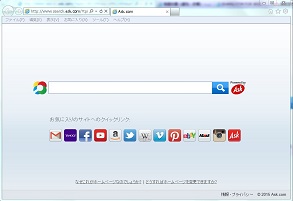
今回は、間違いなく、直前に行ったのJavaのUpdate(java 6 update 45)です。
迂闊にも、何もチェックせずに、デフォルトでインストールしてしまったので、いっしょにインストールされてしまったと思われます。
ブラウザ(IE)のアドオン管理を見ると、しっかりと、「Search APP by ASK」というのが入ってます。
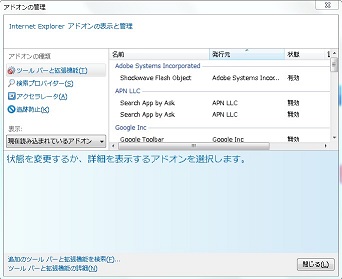
また、コンパネで 「プログラムと機能」を確認すると、やはり、javaといっしょに、「Search APP by ASK」というのがインストールされてしまってます(泣)
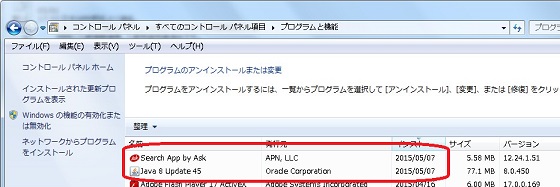
さて、もう、何も考えず、削除です。
早速、コンパネからアンインストールしますが、こんなエラーが。
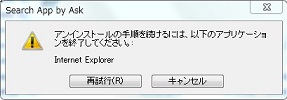
まあ、アドオンだし。じゃあと、IEを全部おとして、再度、アンインストールを試みるが、やはり同じエラー。
タスクマネージャを起動して、サービスとプロセスを確認。
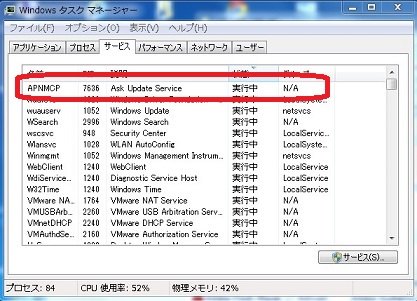
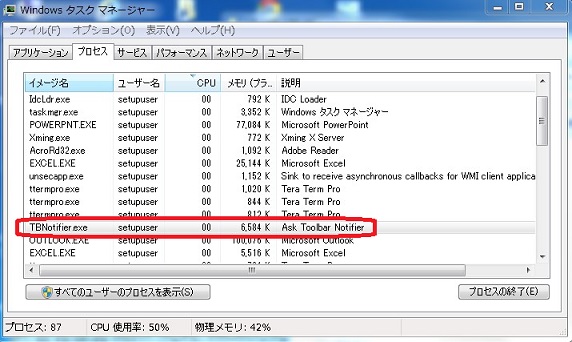
ついでに、このプロセスのプロパティで、インストールされている場所も確認しておきましょう。
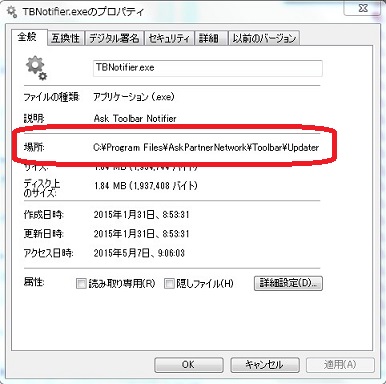
ところが、嫌なことを発見。なんと、作成日時が1月31日ではないか!
随分と前に、インストールされていたのね・・・
気を取り直して、
「Search APP by ASK」関連のサービスの終了と、プロセスの終了を試みる。
しかし、権限がない、というエラーになる。
さて、困った。
最初のエラーメッセージに戻って、IEを完全に落とすため、
タスクマネージャのプロセスから、IEのプロセスを終了させてみる。
このあと、再度、タスクマネージャから、サービスとプロセスを終了させると、今度は終了できた。
そして、コンパネの 「プログラムと機能」から、「Search APP by ASK」をアンインストールすると、こちらも今度は成功。
さきほどの、確認しておいたインストールディレクトリもキレイに削除しておく。
IEを起動して確認。しかし、最初の怪しい検索画面がまだでる。
以前の「 ブラウザを開くと、勝手にjpsearch.netに行ってしまう件、続き。Chromeも 」の経験から、IEのショートカットを調べるが、書き換えられた様子はない。
よく見たら、IEのインターネットオプションを確認すると、ホームページの設定が、怪しいところを指してました。なので、ここは設定しなおしておきましょう。
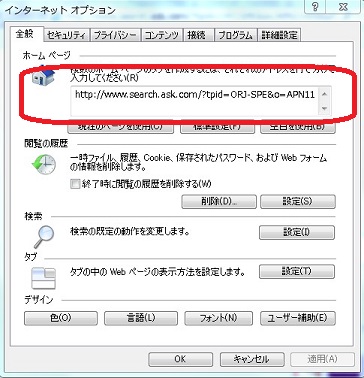
それから、検索エンジンの設定が変わっているはずなので、IEのアドオンの管理から、「検索プロバイダー」をみると、やはり書き換えられていました。
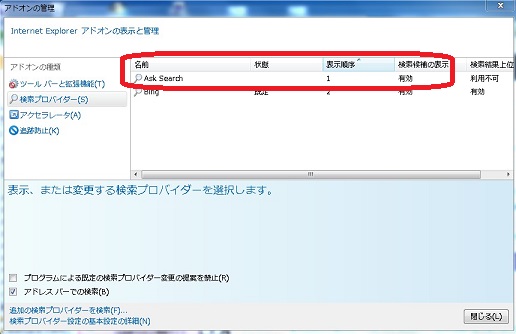
自分は、Googleを使っていたので、もとに戻しておきました。
これで、もう一度、IEを起動すると、ちゃんと自分で設定したページが表示されました。
ふう。
今回は、自分の不注意とはいえ、
何か、毎月、こういうの怪しいインストールと戦っている気がする・・・

-
フォルダが日付でグループ化されてて見づ… 2025.11.23
-
phpMyAadmin のエラーに悩まされた。Warni… 2025.06.19
-
カセットテープをハードディスクにダビング 2025.06.14


