



PR
Free Space
![[商品価格に関しましては、リンクが作成された時点と現時点で情報が変更されている場合がございます。]](https://hbb.afl.rakuten.co.jp/hgb/0351d666.aeefab2e.03e65682.e76aa770/?me_id=1213310&item_id=21159995&pc=https%3A%2F%2Fthumbnail.image.rakuten.co.jp%2F%400_mall%2Fbook%2Fcabinet%2F9599%2F9784297139599_1_2.jpg%3F_ex%3D240x240&s=240x240&t=picttext "[商品価格に関しましては、リンクが作成された時点と現時点で情報が変更されている場合がございます。]")
たった1日で即戦力になるExcelの教科書 【改訂第3版】 [ 吉田 拳 ]
価格:1,980円(税込、送料無料)
(2025/5/6時点)

2014.04.06

カテゴリ: パソコンでの困り事

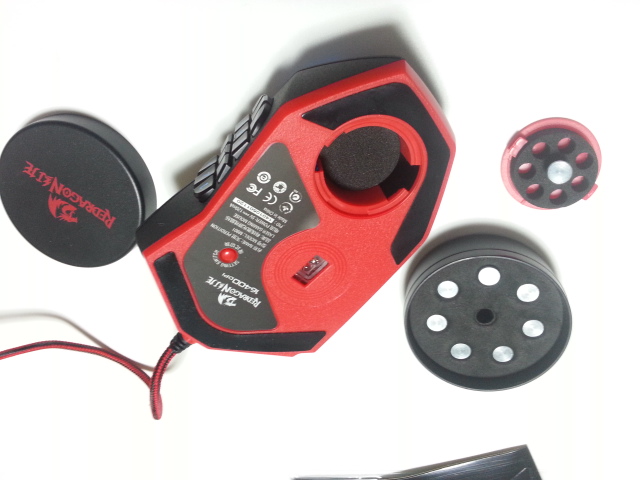
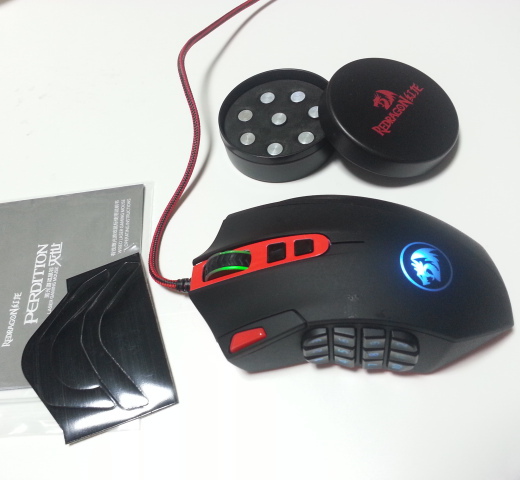
レーザー マウス ゲーミング :19ボタン搭載 ゲーミングレーザーマウス DN-10735 [★]
(5つのプロファイル切り替えで、19×5通りのキー割り当てです。)
キーボードの割り当てが、すべてのボタンに割り当てできるのが優れていて
マウス キーボード間の移動作業が減ります。
このボタンでアプリの起動ができたら便利なのに
と探していたら、ありました
ショートカットキーでアプリの起動の仕方
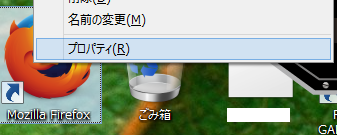
1.デスクトップ画面で、ショートカットキーを割り当てたいアプリを右クリック
2.プロパティを選択
3.下写真の赤丸をクリックして、ここでは、 Ctrl Alt Mの3つのキーを同時押し
4.適用をクリック
5、先ほど登録したショートカットキーを押す Ctrl Alt Mの3つのキー
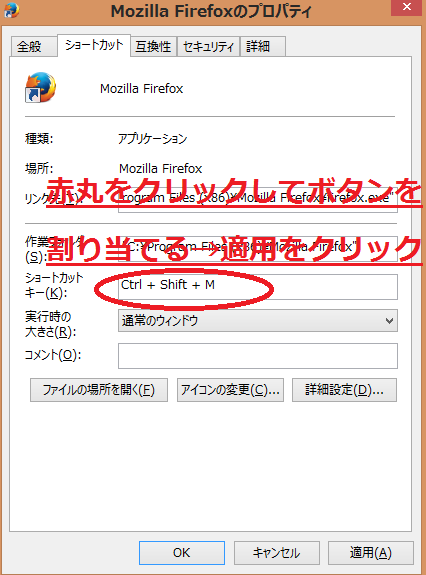
これで、アプリを起動するショートカットキーを設定できました。
あとは、マウス側面にあるボタンに割り当てするのみです。
お気に入りの記事を「いいね!」で応援しよう

[パソコンでの困り事] カテゴリの最新記事
-
XPもサポート終了間近です。WIN8のスタ… 2014.04.06 コメント(2)
-
DVIって3種類あるため、D-SUB15との接続… 2014.03.11 コメント(2)
-
パソコンが頻繁にブルーバックで止まって… 2009.04.24 コメント(6)
Re:マウスでアプリを起動する方法(ショートカットキーを割り当て)(04/06)
Itop1127
さん
Re:マウスでアプリを起動する方法(ショートカットキーを割り当て)(04/06)
D・リリー
さん


【毎日開催】
15記事にいいね!で1ポイント


© Rakuten Group, Inc.
