



2021.08.08

テーマ: HTMLタグのお勉強(104)
カテゴリ: HTMLを知る
さあ、今回も更に自分で作ったhtmlに追加変更していきたいと思います。
前回、画像を入れることに成功したのですが、
デスクトップに画像があると邪魔なので、
画像を、picというフォルダに入れて反映させようと思います。
まずは、デスクトップに貼り付けてあった画像を
picという名前のフォルダに移動させます。
これだけでは反映されないので、htmlも変更します。
ついでに、本文がさみしかったので
少し文章を追加しましょう。
ピンク色が今回変更・追加しました。
画像の<img>タグの中を変えました。
<img src="
までは同じですね。
説明としては、 picの中にある景色画像
という意味ですが、
~の中にあるというのを / を使います。
さらに、
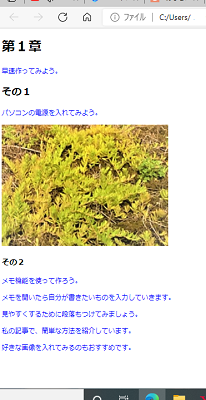
さあ、どんな感じになるでしょう。プレビューしてみます。
↓
↑
画像はいまいちですが、
文章を追加したら、なんか日記みたいです。
前回、画像を入れることに成功したのですが、
デスクトップに画像があると邪魔なので、
画像を、picというフォルダに入れて反映させようと思います。
まずは、デスクトップに貼り付けてあった画像を
picという名前のフォルダに移動させます。
これだけでは反映されないので、htmlも変更します。
ついでに、本文がさみしかったので
少し文章を追加しましょう。
<!DOCTYPE html>
<html>
<head>
<title>タイトルを入れる</title>
<link href="stylesheet/test.css"rel="stylesheet">
</head>
<body>
<h1>第1章</h1>
<p>早速作ってみよう。</p>
<h2>その1</h2>
<p>パソコンの電源を入れてみよう。</p>
<img src= "pic/景色1.png">
<h3>その2</h3>
<p>メモ機能を使って作ろう。</p>
<p>メモを開いたら自分が書きたいものを入力していきます。</p>
<p>見やすくするために段落もつけてみましょう。</p>
<p>私の記事で、簡単な方法を紹介しています。</p>
<p>好きな画像を入れてみるのもおすすめです。</p>
</body>
</html>
↑ここまでピンク色が今回変更・追加しました。
画像の<img>タグの中を変えました。
<img src="
までは同じですね。
説明としては、 picの中にある景色画像
という意味ですが、
~の中にあるというのを / を使います。
さらに、
さあ、どんな感じになるでしょう。プレビューしてみます。
↓
↑
画像はいまいちですが、
文章を追加したら、なんか日記みたいです。
お気に入りの記事を「いいね!」で応援しよう

[HTMLを知る] カテゴリの最新記事
-
cssに追加してみよう3 2021.08.15
-
cssに追加してみよう2 2021.08.12
-
cssに追加してみよう1 2021.08.11


【毎日開催】
15記事にいいね!で1ポイント


© Rakuten Group, Inc.
