全24件 (24件中 1-24件目)
1
-
秋葉原のジャンクのスマホが売っているお店まとめ
私が良く行く秋葉原でジャンクのスマホ、タブレットが売っているお店まとめておきます(2025年5月時点)。2010年代は、今よりもジャンクのスマホとタブレットを扱うお店が多かったですが、2020年ぐらいから少なくなって印象です。目次ワールドモバイル アキバ店イオシス アキバ路地裏ジャンク店CCコネクト秋葉原本店ショップインバース 秋葉原1号店ハードオフ 秋葉原2号店ワールドモバイル アキバ店建物の3階にジャンクのスマホ、タブレット、ゲーム機が降っています。また、1階、2階はゲオモバイルになっていて、ジャンクではない中古のスマホやタブレットも売っています。住所:〒101-0021 東京都千代田区外神田1丁目14−1 3F営業時間:11:00 〜 20:00(買取最終受付19:30)電話番号:03-5296-9083アクセス:JR秋葉原駅から徒歩約2分URL:ワールドモバイル アキバ店イオシス アキバ路地裏ジャンク店2024年8月にジャンク専門店としてリニューアルされたお店です。住所:〒101-0021 東京都千代田区外神田1-8-4営業時間:11:00~19:30、(金、土 11:00~20:00)電話番号:03-5298-2664アクセス:JR秋葉原駅から徒歩約5分URL:CCコネクト秋葉原本店CCコネクト秋葉原本店ラジオデパートの地下1階のCCコネクト秋葉原本店に多くのジャンクのスマホが売っています。最近では1階のCCコネクト秋葉原1階のレジ近くにも少しジャンクのスマホやタブレットが売っています。住所:〒101-0021 東京都千代田区外神田1丁目10−11 東京ラジオデパートB1F 営業時間:11:00~19:00電話番号:03-6811-6730アクセス:JR秋葉原駅から徒歩約2分URL:CCコネクト秋葉原本店ショップインバース 秋葉原1号店レジ横とレジの下のショーケースにジャンクのスマホやタブレットが売っています。販売している数は少ないです。ジャンクのPCは非常に多いです。住所:〒101-0021 東京都千代田区外神田3-4-10神田寺ビル1-B営業時間:平日 11:30~19:30、土日祝日 11:00~19:00電話番号:03-3256-8850アクセス:JR秋葉原駅から徒歩約6分URL:ショップインバース 秋葉原1号店ハードオフ 秋葉原1号店地下1階のジャンクフロアのショーケースにジャンクのスマホやタブレットが売っています。販売している数は少ないです。住所:〒101-0021 東京都千代田区外神田3-11-2ロックビル2F・3F・B1F営業時間:11:00~20:00電話番号:03-6206-4861アクセス:JR秋葉原駅から徒歩約6分URL:ハードオフ秋葉原1号店
2025.05.13
コメント(0)
-

docomoのAQUOSケータイSH-02Lのメールデータのバックアップ方法
docomoのガラホ(ガラケー型Android携帯) AQUOS ケータイ SH-02Lのデータを移行しようとdocomoショップに設置されているデータ移行の専用機器「DOCOPY(ドコピー)」でデータの移行しようとしたが、メールデータはdocomoのSIMカードが必要で移行できませんでした。docomoのガラホ(ガラケー型Android携帯)のデータ引継ぎ仕方ないので、自分でデータを移行するために、まずはメールをバックアップする方法をいろいろ調べていました。このとき調べた結果、SH-02Lの操作でmicroSDカードにバックアップファイルを保存する方法がありましたので、わかりやすくまとめておきます。ここで紹介する方法は、自分で操作してメールなデータを移行する方法です。キャリアと解約している場合は、自分で操作して移行したほうが早いです。ぜひ最後まで読んで、ご自身で最適なガラケーのメールの引続ぐ方法を習得してください。キャリアとの契約を解約していない場合は、キャリアの引継ぎアプリや引継ぎ端末で引継ぎできそうですので、そちらも検討してみて下さい。使用するガラホ使用するガラホは、下記のdocomo AQUOSケータイ SH-02L(ブラック)。18日限定最大1500ポイント 【中古】 ドコモ SH-02L AQUOS ケータイ ブラック 【SIMフリー】 本体 Aランク ガラケー シャープ 【あす楽】 【保証あり】 【送料無料】 sh02l65622価格:13000円(税込、送料無料) (2021/5/18時点)楽天で購入メールデータのバックアップSMS(ショートメッセージサービス)メールとMMS (マルチメディアメッセージングサービス)メールのバックアップ方法が違うので、それぞれ説明します。SMSメールのバックアップ待受画面で物理ボタンの「メニュー」ボタンを押す。「ツール」→「データ引継」→「開始」→「データ保存」と押す。「SMS受信メール」、「SMS送信メール」、「SMS未送信メール」のチェックボックスにチェックして、「開始」ボタン(物理ボタンの「カメラ」ボタン)を押す。「処理中は機内モードのため着信できなきません」のポップアップ画面の「はい」ボタンを押す。バックアップが完了するまで待ち、完了したら「完了」ボタン(物理ボタンの決定ボタン)を押すMMSメールのバックアップ待受画面で物理ボタンの「メニュー」ボタンを押す。「ツール」→「SDカートバックアップ」→「バックアップ」と押す。 ドコモメール(ローカル)の「受信メール」、「送信メール」、「未送信メール」にチェックして「開始」ボタン(物理ボタンの「カメラ」ボタン)を押す。「選択したデータのバックアップを開始しますか?」のポップアップ画面の「開始する」ボタンを押す。バックアップが完了するまで待ち、完了したら「Top」ボタン(物理ボタンの決定ボタン)を押す。
2025.05.02
コメント(0)
-

日立 コードレス スティッククリーナー PV-BFL1の部品の型番まとめ
家で日立のコードレス スティッククリーナーPV-BFL1という掃除機を使用している。あるときヘッドのブラシが回らなくなったので、原因をしらべた。原因はプーリーブクミ(ヘッドの回転ブラシを固定する緑の部品とギア)の緑色のブラシを固定する部分が削れて、ブラシが空回りしているためといことがわかった。部品交換するために、PV-BFL1のプーリーブクミブラシの部品の型番を調べて購入し、プーリーブクミを交換した。ついでに、PV-BFL1のほかの部品や付属品の型番も調べたので型番やリンクまとめておきます。(部品を購入する際は、念の為、商品ページの対応機種に「PV-BFL1」あるか確認して購入してください。)日立 コードレス スティッククリーナーPV-BFL1【中古】日立 掃除機 コードレス スティッククリーナー 軽量 強力吸引 自走式 シャンパンゴールド PV-BFL1 N価格:21,960円(税込、送料別) (2024/1/10時点)楽天で購入スイクチ(ヘッド)D-DP17【日立】 HITACHI スイクチD-DP17クミ(W) PV-BKL11G-003 掃除機 吸い口 PV-BKL11G-003価格:16,096円(税込、送料別) (2024/1/10時点)楽天で購入ロータリーブラシ(ヘッドの回転ブラシ) PV-BFL1-020【純正品・新品】日立掃除機用の回転ブラシ(ロータリーブラシクミDP17)★1個【HITACHI PV-BFL1020】【5】【D】価格:3,410円(税込、送料別) (2024/1/10時点)楽天で購入プーリーブクミ(ヘッドの回転ブラシを固定する緑の部品とギア) PV-BE700019【在庫あり!】【純正品・新品】日立掃除機用のプーリーブクミ★1個【HITACHI PV-BE700019】【5】【NZ】価格:1,584円(税込、送料別) (2024/1/11時点)楽天で購入ヘッドのブラシホルダー(ジクウケカバー)LRセット PV-BFL1019【欠品中】【純正品・新品】日立掃除機用のブラシホルダー(ジクウケカバーLRセット)★1個【HITACHI PV-BFL1019】【2】【O】価格:924円(税込、送料別) (2024/1/11時点)楽天で購入掃除機用ローラーLセット PV-BFL1-021【純正品・新品】日立掃除機用の車輪(ローラLセット)DP17★1個【HITACHI PV-BFL1021】【5】【N】価格:1,716円(税込、送料別) (2024/1/11時点)楽天で購入ダストケース PV-BFL1-010【純正品・新品】日立掃除機用のダストケースのみ★1個【HITACHI PV-BFL1010】※ダストケース部分のみの販売です。お手入れブラシ、フィルター類は付属しておりません。【5】【D】価格:5,720円(税込、送料別) (2024/1/11時点)楽天で購入メッシュフィルタークミ PV-BFL1-011【純正品・新品】日立掃除機用のダストケース内の内筒フィルター(メッシュフィルター)★1個【HITACHI PV-BFL1011】【5】【D】価格:3,630円(税込、送料別) (2024/1/11時点)楽天で購入クリーンフィルター PV-BJ700G-013 【純正品・新品】日立掃除機用のクリーンフィルター★1個【HITACHI PV-BJ700G013/同等品PV-BF700009】【5】【CZ】価格:1,716円(税込、送料別) (2024/1/11時点)楽天で購入スポンジフィルター PV-BJ700G-014HITACHI 日立 スポンジフィルター PV-BJ700G-014価格:423円(税込、送料別) (2024/1/11時点)楽天で購入日立掃除機用のお手入れブラシ PV-BEH900013【在庫あり!】【純正品・新品】日立掃除機用のお手入れブラシ★1個【HITACHI PV-BEH900013】【1】【NZ】価格:638円(税込、送料別) (2025/1/16時点)楽天で購入
2024.01.11
コメント(0)
-
マクドナルド小田急新百合ヶ丘店の電源情報
小田急の新百合ヶ丘駅付近に所用できて、マクドナルド小田急新百合ヶ丘店に立ち寄ったので電源情報を記録しておく。席は1階と2階にあるが、電源は、ぱっと見た感じは2階のカウンター席にしかない。2階のカウンター席は約7席(窓側に5席と階段近くに2席に)。電源はAC電源ではなくUSB端子で、席ごとに1口。出力はDC 5V2.4A。「USB充電専用」と記載あり。PCを使用と充電するためにコーヒー買って入店したが、AC電源じゃなかったので、充電できず、結局途中でPCの電源が切れてしまった。
2023.02.14
コメント(0)
-
iPhoneのバックアップファイルの確認方法(電話履歴、メールなど)
iPhoneのバックアップファイルを直接確認する方法が見つかった。iPhoneのバックアップファイルとウェブブラウザーのFirefoxとFirefoxのアドオンの「SQLite Manager」を使用します。Andoroidのアプリを使用した方法もブログに書いていますので、よかったら見てください。iPhoneのメール(SMS、MMS)をAndroidに移行する方法手順1.PCにインストールされているiTunesでiPhoneをバックアップする。この手順はiPhoneのバックアップファイルを使用するので、PCのiTunesでバックアップします。1-1.iTunesを起動する。1-2.PCにiPhoneを接続する。1-3.バックアップを開始する。iTunesでiPhoneのアイコンをクリックして、「概要」のページを表示し、そのページのバックアップの項目の「このコンピュータ」のラジオボタンをクリックして「今すぐバックアップ」のボタンをクリックする。1-4.バックアップが完了するまで待つ。1-5.バックアップが完了したら、iPhoneをPCから外す。2.iPhoneのバックアップファイルにあるメールデータをコピーしてPC内の別のフォルダに保存(コピー)するバックアップが完了したら、PCにバックアップファイルが保存されており、そのバックアップファイルからメールデータをコピーしてPC内の別のフォルダに保存します。2-1.バックアップファイルに移動する。 インストール版のiTunesのバックアップファイル保存場所 <C:\Users\(ユーザー名)\AppData\Roaming\Apple Computer\MobileSync\Backup> WindowsアプリのiTunesのバックアップファイル保存場所 <C:\Users\(ユーザー名)\Apple\MobileSync\Backup>2-2.メールデータを探す。 Backupにあるファイルがバックアップファイルなので、Backupにあるファイルに移動し、ファイル名が「3d0d7e5fb2ce288813306e4d4636395e047a3d28」のファイルを検索する。このファイルがメールデータが保存されているファイルです。 ちなみにその他のデータは下記の通りのようです。(iOSによって異なるようです。「3d0d7e5fb2ce288813306e4d4636395e047a3d28」などでWeb検索すると情報でてきます。) 通話履歴:「5a4935c78a5255723f707230a451d79c540d2741」、「2b2b0084a1bc3a5ac8c27afdf14afb42c61a19ca」 連絡先:「31bb7ba8914766d4ba40d6dfb6113c8b614be442」2-3.コピーして保存検索結果でヒットすれば「3d0d7e5fb2ce288813306e4d4636395e047a3d28」をコピーして、PCの別フォルダに保存する。3.ウェブブラウザーのFirefoxをインストールして、Firefoxに「SQLite Manager」のアドオンを追加する。3-1.ウェブブラウザーのFirefoxのダウンロード、インストール3-2.アドオン追加Firefoxで下記のSQLite Managerのアドオンんのページにアクセスし、アドオンを追加して、Firefoxを再起動します。SQLite Manager4.「SQLite Manager」のアドオンでバックアップファイルを確認する。4-1.「SQLite Manager」の起動Firefoxの右上(URLの隣あたり)に「SQLite Manager」のアイコンがあるのでクリックする。4-2.バックアップファイルのオープン新たなタブ(SQLite Managerのタブ)が開き、ブラウザーの下にメニューが表示されるので。「File(O)」をクリックし、「2-3」で保存したバックアップファイル「3d0d7e5fb2ce288813306e4d4636395e047a3d28」を選択する。4-4.バックアップファイルの内容確認バックアップファイルの内容が表示されるので確認する。5.SQL文を入力してメールの内容を確認する。基本的にはSQLなので、SQLがわかっている人はいろいろ操作できると思います。私はあまりわかっていないので、以降は簡単な操作のみ記載しておきます。5-1.2つ目のSQL文「SELECT name FROM …」を編集 おそらくブラウザーには「DB1 SELECT name FROM …」というSQL文が2つ表示されていると思います。その2つ目のSQL文(「DB1 SELECT name FROM …」の「SELECT name FROM …」の部分)を少し編集します。 SMSのバックアップデータを見たい場合:「SELECT * from "chat"」 メールのバックアップデータを見たい場合:「SELECT * from "message"」5-2.表示数を変更 「5-1」のどちらかのSELECT文を入力するとSMSかメールの一覧が表示されます。デフォルトでは10件しか表示されないので、表示数を増やします。ブラウザーを一番下までにスクロールすると「10|First|Prev|Next|Last」という表示がブラウザー内の右下に表示されるので、「10」というのを大きな数字(例えば1000とか10000とか)にします。そうすると、表示されるメールの件数が増えます。(メールの件数がわかっていればその件数以上にすればすべて表示されます)5-3.保存(エクスポート) 表示されたメッセージで保存(エクスポート)したいメッセージをクリック&ドロップで選択し、「DB1 SELECT name FROM …」と記載されているテキストボックスクリックすると、右のほうに「Export」が表示されるのでクリックします。「xxx.csvを開く」というウインドウが表示されるので、「ファイルを保存する」のラジオボタンを選択して「OK」ボタンをクリックします。5-4.保存したファイルの確認 保存したファイルをテキストエディタで確認します。うまくできていればメールデータがテキスト形式で表示されます。ちなみに「4-5-3」で保存しファイルは文字コードが「UTF-8N」なので、「UTF-8N」が表示できるテキストエディタで開いてください。
2022.02.20
コメント(0)
-
iPhoneのメール(SMS、MMS)をAndroidに移行する方法
iPhoneのメッセージアプリのメール(SMS、MMS)をAndroidに移行する方法が見つかった。iPhoneのバックアップファイルとAndroidアプリの「iSMS2Droid」を使用する方法。手順1.PCにインストールされているiTunesでiPhoneをバックアップする。この手順はiPhoneのバックアップファイルを使用するので、PCのiTunesでバックアップします。1-1.iTunesを起動する。1-2.PCにiPhoneを接続する。1-3.iTunesでiPhoneのアイコンをクリックして、「概要」のページを表示し、そのページのバックアップの項目の「このコンピュータ」のラジオボタンをクリックして「今すぐバックアップ」のボタンをクリックする。1-4.バックアップが完了するまで待つ。2.iPhoneのバックアップファイルにあるメールデータをコピーしてAndroid端末に保存(コピー)するバックアップが完了したら、PCにバックアップファイルが保存されており、そのバックアップファイルからメールデータをコピーしてAndroid端末に保存します。2-1.バックアップファイルに移動する。 インストール版のiTunesのバックアップファイル保存場所 <C:\Users\(ユーザー名)\AppData\Roaming\Apple Computer\MobileSync\Backup> WindowsアプリのiTunesのバックアップファイル保存場所 <C:\Users\(ユーザー名)\Apple\MobileSync\Backup>2-2.メールデータを探す。Backupにあるファイルがバックアップファイルなので、Backupにあるファイルに移動し、ファイル名が「3d0d7e5fb2ce288813306e4d4636395e047a3d28」のファイルを検索する。このファイルがメールデータが保存されているファイルです。ちなみにその他のデータは下記の通りのようです。(iOSによって異なるようです。「3d0d7e5fb2ce288813306e4d4636395e047a3d28」などでWeb検索すると情報でてきます。)通話履歴:「5a4935c78a5255723f707230a451d79c540d2741」、「2b2b0084a1bc3a5ac8c27afdf14afb42c61a19ca」連絡先:「31bb7ba8914766d4ba40d6dfb6113c8b614be442」ホーム画面の壁紙:「b97b0c3bc8a6bb221d0849b450fbd92b5d06a301」ロック画面の壁紙:「86736007d0166a18c646c567279b75093fc066fe」2-3.検索結果でヒットすれば「3d0d7e5fb2ce288813306e4d4636395e047a3d28」をコピーして、てAndroid端末に保存する。3.Android端末にAndroidアプリの「iSMS2Droid」をインストールする。Android端末のPlayストアで「iSMS2Droid」を検索し、インストールする。4.「iSMS2Droid」を起動してメールデータをインポートする。インストールしたらAndroid端末の画面に「iSMS2Droid」のアイコンができているので起動し、メールデータをインポートする。4-1.「iSMS2Droid」のアイコンをクリックして起動する4-2.起動後にメニュー一覧の「Import Message」ボタンをクリックする。4-3.「2-3」で保存したバックアップファイルを帆損する。4-4.インポートが完了するまで待つ。以上で、iPhoneのメッセージアプリのメールがAndroid端末に移行できてると思います。
2021.11.01
コメント(0)
-
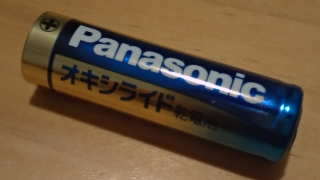
パナソニックのオキシライド
10年ぐらい前に購入したパナソニックのオキシライドという乾電池が家の棚から出てきた。5本中2本は液漏れ、3本はまだ液漏れしていなかった。使用期限が2012年になっているので、使用しなほうがよさそう。オキシライドは初期電圧: 1.7Vなので、当時「ミニ四駆で使えば早くなるんじゃね。」と思って購入し、大人も参加できるミニ四駆の大会に出場してみた。結果は散々でしたが。
2021.08.29
コメント(0)
-

USB type-CのUSBハブ
今日USB type-CのUSBハブを購入することになり調べていた。調べていると type-Cの端子部分が太いものがあり、PC側の端子が少し中に入っていたら、刺さらないので注意して選んだ。下記がよさそうだったので購入しようと思う。USB Type-C HUB 4ポート USBハブ 4ポートUSB type c ハブ USB HUB type c hub USB 3.0 2.0 拡張 接続 usb c hub USB3.1 Gen1 otg価格:1299円(税込、送料無料) (2021/7/9時点)楽天で購入
2021.07.09
コメント(0)
-
ゲームボーイアドバンスをテレビで遊べるGBA Consolizer
ゲームボーイアドバンスをテレビにつないで、据置型のゲーム機のようにあそべる「GBA Consolizer」というものが販売されているようだ。ゲームボーイアドバンスの改造キットとして販売されているみたい。価格は改造キットが約1.7万円、完成品が6万円ほどで非常に高い。けどほしい。この記事を書いている2021/07/07時点では、Amazonで販売されておらず、海外の通販サイトにしか売っていなかった。購入するときは、高い買い物なので、購入代行を使用したほうがいいかもしれない。Amazonで販売したら買っちゃうな。ちなみにドン・キホーテでも「HOMEBOY88」というゲームボーイアドバンスの互換機が発売されています。ただしこれは互換機なので、すべてのゲームボーイアドバンスのソフトが動くかわからないですね。
2021.07.07
コメント(0)
-

カセットテープのデジタル化
カセットテープの音を高音質にデジタル化!カセットテープはアナログカセットテープはアナログなので時間がたつにつれて劣化します.カセットテープのテープ部分にカビが発生した,テープが切れてしまったという経験はないでしょうか.思い出がいっぱい詰まったカセットテープを劣化する前にデジタルで保存しましょう.私もラジオを録音したカセットテープが60本ぐらいあります.デジタル化するのは一苦労です.カセットデッキ+PCでデジタル化(高音質のデジタル化)高音質のデジタル化の方法を記載します.1.準備するもの準備するものとしては下記のものです.・カセットテープ・カセットテープを再生する装置(カセットデッキ,ウォークマンなど)・オーディオケーブル・オーディオインターフェース・パソコン・録音ソフトカセットテープを再生する装置は,カセットデッキを持っている場合は持っているもので十分です.できればRCA端子(DVDデッキの白色と赤色の端子)で出力できるものが良いです.さらに欲を言えば金メッキのRCA端子ならなお良しです.3.5mmのヘッドホン端子でもかまいませんが,著者はRCA端子で出力できるカセットデッキを使用しています.カセットデッキがない場合は購入しましょう.この記事を書いている2021/07/07現在で,おすすめのカセットデッキはTEACのTEAC W-1200です.最新のカセットデッキです.最新なので少し高いです.TEAC W-1200TEAC - W-1200(ダブルカセットデッキ)【在庫有り即納】価格:44799円(税込、送料無料) (2021/7/7時点)楽天で購入私はお金がないので、ONKYOカセットデッキK-505を中古で購入してました.このカセットデッキを今回は再生機器として使用します.K-505は楽天に売っていませんでしたが、似たようなカセットデッキでONKYOのK-S7GX(S)が売っています。ONKYO K-S7GX(S) 【中古】迅速発送+送料無料+動作保証!! ONKYO オンキヨー (オンキョー) K-S7GX(S) カセットデッキ FRシリーズ【@YA管理1-53-1550916675】価格:27000円(税込、送料無料) (2021/7/7時点)楽天で購入オーディオケーブルはあまり安いのは避けましょう.またケーブルの長さが長すぎるとノイズが発生しますので,短めのケーブルを選びましょう.できれば金メッキのケーブルがいいです.ケーブルは数千円から数十万のケーブルがあります.2.カセットテープをクリーニングカセットテープにカビが生えている状態で再生すると,最悪の場合カセットを再生する機器の故障につながります.カセットテープをデジタル化する前にクリーニングしましょう.しかし,劣化がひどい場合は,このクリーニング作業でカセットテープのテープが切れてしまたり,テープが伸びてしまう可能性があります.十分に注意して行いましょう.カビ取りの方法は鉛筆を使用します.鉛筆でカセットテープのテープをくるくる回しましょう.カセットテープ ハンドワインダーJEWELTONE CT-406Jというものが依然売っていたらしいですが、今は売ってないようです.手作業が面倒くさい人は,いらないカセットデッキを用意して,一度テープを再生してください(ただしそのデッキはテープについていたカビがテープヘッドなどについてしまいます.またカセットテープの劣化がひどい場合は,再生中にテープがきれてしまうかもしれないので注意してください.).一度再生するカビは結構とれます.また,カセットテープを巻戻し,早送りするだけの機器もあります.カセットテープワンダーという機器です.しかし,最近は新品では販売されていなく,yahooオークションなどで購入するしか手に入れることができません.私もmaxellのエレクトリック・カセットワインダーEW-340というを中古で手に入れました.SONYカセットテープワインダー/イレーサーBE-A200は削除機能もついています.ただ中古でも結構高いです.3.カセットデッキもクリーニングカセットデッキのヘッドが汚れているとノイズが発生します.カセットデッキのヘッドクリーナを使用していクリーニングしましょう.マクセル Maxell カセットテープヘッドクリーナー CT-CL[CTCL]価格:543円(税込、送料別) (2021/7/7時点)楽天で購入4.カセットデッキとカセットテープを再生する機器を接続カセットテープと接続します.5.PCの録音ソフトの設定サンプリング周波数は選択できる最大のサンプリング周波数(48kHz,96kHz)、量子化ビット数も選択できる最大の量子化ビット(16bit,24bitなど)を選択しましょう.録音形式はwav形式です.wav形式は無圧縮のファイル形式ですので圧縮による劣化はありません.ただし,この場合データ容量が大きくなってしまいます.パソコンに十分容量があるか確認しましょう.6.カセットテープを再生して録音を開始!ソフトの録音ボタンを押してカセットデッキでカセットテープを再生します.テープの再生時間=録音時間です.気長に待ちましょう.7.再生し終わったらカセットテープと録音ソフトを停止8.いらない部分を削除し保存最初や最後の空白を録音ソフトで削除しましょう.削除が終わったら保存しましょう.9.データの保存形式を変更wav形式は非常に重いです.データ形式wav形式からを変更しましょう(mp3,aacなど).ただし変換することで劣化する形式がありますので注意してください.
2021.07.06
コメント(0)
-

写真やカセットテープのデジタル化
デジタル化が流行っている最近,「DX(デジタルトランスフォーメーション)」という言葉をよく耳にする。本屋で写真やカセットテープなどのアナログデータをデジタル化の雑誌が販売されています.いろいろな情報があるので,ブログの記事にしました。デジタル化の教科書 [ 西村泰洋 ]価格:1760円(税込、送料無料) (2021/7/7時点)楽天で購入「アナログ>デジタル」注意としてアナログデータをデジタル化することでデータは劣化しますので注意しましょう.アナログ>デジタルなのです。ただ、アナログのままだと時間がたつにつれて劣化するので、それよりかよりかはましだと思います.時間による劣化<デジタル化の劣化と割り切りましょう.なるべく高音質,高画質でデジタル化HDDなどの保存媒体の容量に余裕があるなら高画質,高音質でデジタル化しましょう.音ならサンプリング周波数や量子化ビット数をなるべく大きくしましょう.画像の場合はできるだけ高画質でデジタル化しましょう.
2021.07.05
コメント(0)
-

カセットテープのデジタル化
簡単なカセットテープのデジタル化について書こうと思います。簡単なカセットテープのデジタル化の方法は、サンワ アナログデジタル変換 400-MEDI002を使用してデジタル化する方法カセットテープ MP3 変換プレーヤー ラジカセ カセットテーププレーヤー カセットテープレコーダー デジタル化価格:3580円(税込、送料無料) (2021/6/14時点)楽天で購入400-MEDI002は、PCと接続し、カセットテープを再生しながらPCの専用ソフトで録音することで、カセットテープの音をデジタルで保存できます。誰でもデジタル化ができ、価格も非常に安いです!USBメモリに保存するものも発売しています.サンワ アナログデジタル変換 400-MEDI016カセットテープ MP3 変換プレーヤー デジタル化 USB保存 CDラジカセ価格:4580円(税込、送料無料) (2021/6/14時点)楽天で購入microSDカードに保存するものも発売されています。(楽天では売っていなかったので、メーカのWebページ張っておきます。)カセットテープ microSD変換プレーヤー 400-MEDI013_TSL
2021.06.14
コメント(0)
-

ソフトバンク版のiPhine6のジャンク品購入
秋葉原でソフトバンク版のiPhine6(16GB)のジャンク品を購入した。価格は1,600円!安いですね。楽天だと大体5,000円ぐらいでした。SoftBank iPhone6[16GB] シルバー 本体 [ジャンク] iPhone 中古 送料無料 当社3ヶ月保証価格:5292円(税込、送料別) (2021/6/2時点)楽天で購入ジャンクの状態は画面の黄ばみです。真っ白の画面でないかぎり、よくわかりませんので問題なし。あと、ボリュームを下げるボタンのところのベゼルが少しいがんでいました。購入時は気づきませんでした。ボリュームを下げるボタンは問題なく使用できました。さらに、マナーモードのスイッチが全く聞きませんでした。ボリュームを下げるボタンで音を出なくすれば問題ないかな。どうして、ソフトバンク版のiPhine6を買ったかは、後日ブログにか書こうと思います。
2021.06.02
コメント(0)
-

MDの音楽データをPCに保存する方法
最近の若者は存在自体知らないMD(MiniDisc)のバックアップ方法、バックアップに使用する機器などに関して書きたいと思う。MDについてジタルの光学ディスクの記録方式、またはその媒体です。詳しくはWikipediaなどをご覧ください。MDはソニーが開発したデ私は2000年ぐらから使用していました。当時、MDを使用するまでは、120分(片面60分)のカセットテープを使用しており、2時間のラジオ番組を録音するときは、テープのオートリバース時に番組が途切れてしまってました。MDは録音時間が2倍、4倍になるLPモードがあり、74分のMDだと、最高で296分録音ができたので、初めて使用したとき感動したのを覚えています。(当時は音質など気にせずラジオ番組を聞いていたので、LPモードで音質が悪くなることは知りませんでした。)MDはデジタルで音楽データを記録しています。形式はATRAC形式というソニーが開発した形式です。「デジタルデータならPCに接続して取り出せばバックアップ楽勝」と思った方は甘いです。MDとPCを接続する機器はあまりなく、MDが発売されてからかなり後に発売されたソニーのポータブルMDプレイヤーだけです。その中でも、MDのATRAC形式の音楽データをPCに保存できる機種はソニーHi-MDウォークマンMZ-RH1たった1機種のみです。ソニーHi-MDウォークマンMZ-RH1ソニーの公式ページに記載している通り、MZ-RH1、付属の接続ケーブル、PC、SonicStageというソニーの音楽プレイヤーを使用することで、MDの音楽データをPCにバックアップできるのです。しかし、MZ-RH1の販売は終了していますので、ヤフオクなどでしか購入できません。中古価格は6、7万円ぐらいします。中古でも非常に高いので、レンタルがおすすめです。【レンタル】 【3泊4日MZ-RH1】 ソニー Hi-MD ウォークマン ポータブ mdプレーヤー SONY MZ-RH1 録音再生ポータブルMD レンタル 【本州往復送料無料】 【北海道沖縄片道送料無料】価格:5060円(税込、送料無料) (2021/6/1時点)楽天で購入私は2014年ぐらいにヤフオクで4万円ぐらいで購入しました。200枚ぐらいあったMDを2週間ぐらいでPCにバックアップできました。内容はラジオ番組がほとんどで、普通にMPプレイヤーとPCとオーディオインナーフェースを使用してデジタル化したら何時間かかったことか・・・バックアップは早めに!私がMZ-RH1を購入してMDに保存していたラジオ番組をPCにバックアップしたとき、何枚かはディスクエラーでバックアップができませんでした。保存形式はデジタルデータですが、やはり紫外線などに弱く劣化する可能があるので、なるべく早くバックアップしたほうが良さそうです。MZ-RH1でPCに保存できなかったMDでも、普通に再生はできるので、MPプレイヤーとPCとオーディオインナーフェースでデジタル化する予定です。MDレンズクリーナーも電気屋などではもう販売していない何枚もMDを読み込んでいるとレンズが汚れるので、MDレンズクリーナーほしくなります。しかし、電気屋さんには、MDのレンズクリーナーは売っていません。ヤフオクなどでは販売していますので早めに購入することをお勧めします。私は知り合いから借りることができました。ちなみに、カセットテープのヘッドクリーナは売っているところがありました。余談かなり昔にソニーのデスクトップパソコンでMDドライブが搭載されたものが発売されていました。ネットで調べると「PCV-MX1TV7」、「PCV-MX1L5」という機種でした。私も中古で何回か見たことはあります。「もしかしてこれでMDの音楽データをPCにバックアップできるかも」と思いましたが、調べると「パソコン側からタイトルを入力したり、操作することができる」としか書いていませんでした。残念。パーソナルコンピューター バイオMX
2021.06.01
コメント(0)
-

ロジクールのヘッドセット購入
今日仕事帰りに家電量販店によって、テレワーク用のヘッドセットを購入した。購入したのはロジクールのワイヤレス ヘッドセットH600ロジクール Logicool H600R ヘッドセット ブラック [ワイヤレス(USB) /両耳 /ヘッドバンドタイプ][H600R]価格:6480円(税込、送料別) (2021/5/27時点)楽天で購入会社でもテレビ会議で使用しているので、使い慣れているヘッドセットだ。また、ワイヤレスなので、テレビ会議中に少し席を離れる場合でも、距離が離れなければずっと会議を聞き期続けられるので便利だ。メーカのサイトにはパソコンから10mの範囲ならいい同可能と記載されている。家電量販店には別のヘッドセットもたくさんあり、Bluetooth接続のヘッドセットもあったが、Bluetoothの設定がめんどくさいので、専用のレシーバーがついていて、PCに接続すればすぐに使用できるH600にした。1つだけ難点は、イヤーパットが少し薄いので長時間使用していると耳が痛くなる点だ。この問題を解決するのに、イヤーパットを交換しようと考えている。アマゾンでイヤーパットと検索するとH600用のイヤーパットもあったので、これを購入しよう。P Prettyia Logicool H600 / Koss CS100ヘッドフォン用2ペアフォームイヤーパッドイヤーパッドクッションカバー価格:1053円(税込、送料無料) (2021/6/6時点)楽天で購入ちなみに、H600のイヤーパットの大きさは、スピーカがある部分の直径を測ると60mmでしたので、下記のような直径60mmのイヤーパットを購入すれば問題ないと思います。イヤパッドカバー イヤークッション ソフト 快適 60mm 耐久性 ユニバーサル価格:910円(税込、送料無料) (2021/6/6時点)楽天で購入
2021.05.27
コメント(0)
-

ガラケーのSMS(ショートメッセージサービス)メールをAndroidスマホに移行する方法まとめ
以前、ガラケー(フューチャーフォン)のMMS(マルチメディアメッセージングサービス)メールをガラケーのMMS(マルチメディアメッセージングサービス)のメールをスマホに移行する方法をまとめてブログに書きました。ガラケーのMMS(マルチメディアメッセージングサービス)のメールをスマホに移行する方法まとめ上記のブログに書いている通り、個人的にはSMS(ショートメッセージサービス)メールは、Androidスマートフォンに引継ぎたいと思ったので、ガラケーのSMSメールをAndroidスマホに移行する方法をいろいろ調べていました。このとき調べた結果、ガラケーのSMSメールのデータを古いスマートフォンを使用して保存(移行)する方法がありましたので、わかりやすくまとめておきます。ここで紹介する方法は、自分で操作してメールなデータを移行する方法です。キャリアと解約している場合は、自分で操作して移行したほうが早いです。ぜひ最後まで読んで、ご自身で最適なガラケーのSMSメールをAndroidスマホに引続ぐ方法を習得してください。キャリアとの契約を解約していない場合は、キャリアの引継ぎアプリや引継ぎ端末で引継ぎできそうですので、そちらも検討してみて下さい。目次大まかな移行手順使用するもの機器ガラケー(フューチャーフォン)microSDカードSDカードリーダー古いスマートフォンSMSメールを移行するスマホソフト、アプリ古いスマートフォンにインストールされているアプリSMSメールを移行するスマホに移行するアプリ移行手順手順1:ガラケーで全てのメールをvmg形式でmicroSDカードにバックアップする。手順2:microSDカードをガラケーから取り出す。手順3:microSDカードをSDカードリーダーに接続してPCに接続する。手順4:microSDカードのvmg形式のファイルをPCにコピーする。手順5:vmg形式のファイルをPCにバックアップする。手順6:コピー&ペーストしたvmg形式のファイルのファイル名前する。手順7:PCのテキストエディタでコピー&ペーストしたvmg形式を開き、MMSのメールを削除する。(または、SMSのメールを抜き出し)手順8:microSDカードをP-01Dに挿し、フォーマットする。手順9:vmg形式のファイルをフォーマットしたmicroSDカードの復元フォルダに保存する。手順10:P-01DにインストールされているバックアップソフトでSMSメールを復元する。手順11:復元したSMSメールを確認する。手順12:P-01Dに「SMS Backup &Restore」をインストールする。手順13:「SMS Backup &Restore」でSMSメールをバックアップする。手順14:「SMS Backup &Restore」のバックアップファイルをSMSを移行するスマホに保存する。手順15:移行するスマホにアプリ「SMS Backup &Restore」をインストールする。手順16:「SMS Backup &Restore」でSMSメールを復元する。手順17:復元したSMSメールを確認する。大まかな移行手順大まかな移行手順はガラケー→古いスマートフォンスマホ(P-01D)→SMSを移行するスマホの順番です。手順17まであり、手間がかかります。使用するもの機器ガラケー私が使用したガラケーは下記のSoftbank 004SHという機種です。もともと、使用していたガラケーです。この機種は、ガラケー内のメールをvmg形式とeml形式でSDカードに書き出せます。その他のガラケーでもvmg形式でSDカードに書き出せるます。【中古】 良品中古 004SH ブラック 判定○ 安心保証 即日発送 SOFTBANK ガラケー SHARP THE PREMIUM7 本体 白ロム あす楽価格:7300円(税込、送料無料) (2021/5/17時点)楽天で購入microSDカードガラケーのSMSメールを保存し、PCに保存すために使用します。古いガラケーは2GBまでのSDカードしか読み込まない可能性があります。購入する場合は、使用するガラケーのSDカードの仕様を確認してください。SDカードリーダーSDカードに保存したSMSメールをPCに保存するために使用します。古いスマートフォン今回使用する古いスマートフォンはdocomo P-01D(古いスマホ)です。もともと、サブ機で使用していたAndroidスマートフォンです。どうしてP-01Dなのかというと、昔使用していて家にずっと保管していたからです。SMSの引継ぎを試行錯誤しているときに、古いスマホならできるかと思って引っ張り出してきました。他の古いスマホでできるかは不明です。【中古】 美品 P-01D ホワイト 安心保証 即日発送 DoCoMo スマホ Panasonic 本体 白ロム あす楽価格:6100円(税込、送料無料) (2021/5/25時点)楽天で購入ソフト、アプリ古いスマートフォンにインストールされているアプリ今回は、古いスマートフォンのdocomo P-01Dにデフォルトでインストールされているにバックアップアプリ「SDバックアップ」というAndroidアプリを使用します。「SDバックアップ」はGoogle Playストアからインストールできませんので、この手順では「SDバックアップ」というAndroidアプリがプリンストールされている古いスマートフォンが必要になります。SMSメールを移行するスマホに移行するアプリ「SMS Backup &Restore」というAndroidアプリを使用します。「SMS Backup &Restore」はGoogle Playストアからインストール可能です。SMSを移行するスマホ最終的に移行したスマートフォンになります。移行手順手順1:ガラケーで全てのメールをvmg形式でmicroSDカードにバックアップする。ガラケーのバックアップ機能で全てのメールをバックアップしてください。おそらくvmg形式で保存されると思います。機種によってバックアップの仕方が違うので、ガラケーのバックアップ方法の詳細は記載しません。(だいたい「ツール」にSDカードのメニュー→バックアップのメニューがあります。)手順2:microSDカードをガラケーから取り出す。microSDカードをガラケーから取り出します。手順3:microSDカードをSDカードリーダーに接続して、PCに接続する。ガラケーから取り出したmicroSDカードをSDカードリーダに挿して、SDカードリーダをPCに接続します。手順4:microSDカードのvmg形式のファイルをPCにコピーする。microSDカードをPCに接続して、microSDカードがPCにマウントされたら、microSDカードのデータを確認し、手順1でmicroSDカードに保存したvmgl形式のファイルを、パソコンにコピーします。手順5:vmg形式のファイルをPCにバックアップする。バックアップのため、PCにコピーしたvmg形式のファイルを全部選択して、マウスの右クリックを押し、メニューの「コピー」を選択して、別のフォルダにペーストしてvmg形式のファイルをバックアップします。手順6:コピー&ペーストしたvmg形式のファイルのファイル名前する。コピー&ペーストしたvmg形式のファイルのファイル名前を変更します。例えば、vmg形式のファイルのファイル名が「20210526.vmg」なら、コピー&ペーストしたvmg形式のファイルは「20210526_SMS.vmg」にします。この後の手順は全てコピー&ペーストしたvmg形式のファイルを使用します。手順7:PCのテキストエディタでコピー&ペーストしたvmg形式を開き、MMSのメールを削除する。(または、SMSのメールを抜き出し)でコピー&ペーストしたvmg形式のファイルをテキストエディタで開きます。vmg形式のファイルをテキストエディタで開くと、下記のように、「BEGIN:VMSG」で始まっているとおもいます。BEGIN:VMSGVERSION:……X-IRMC-TYPE:xxxx…END:VMSGBEGIN:VMSG…この「BEGIN:VMSG」から「END:VMSG」で囲まれた部分が1つのメールになります。さらに、「BEGIN:VMSG」から「END:VMSG」の間で、「X-IRMC-TYPE:xxxx」という文章があると思います。このxxxがSMSの場合はSMSのメール、INETの場合はMMSのメールになります。ということは、SMS形式のメールを抜き出す場合は、「X-IRMC-TYPE:SMS」という文字列をテキストエディタで検索して、「X-IRMC-TYPE:SMS」となっている「BEGIN:VMSG」から「END:VMSG」をコピーして別ファイルに保存すると抜き出すことが可能です。または、「X-IRMC-TYPE:INET」という文字列をテキストエディタで検索して、「X-IRMC-TYPE:INET」となっている「BEGIN:VMSG」から「END:VMSG」を削除すれば、MMSのメールを削除できます。おすすめのテキストエディタはVisual Studio Codeです。この作業は時間かかります。pythonなどでプログラム書いたほうがいいと思います。私は全て手作業でしました。手順8:microSDカードをP-01Dに挿し、フォーマットする。SDカードリーダーに接続してPCに接続しているmicroSDカードをPCから取り外し、P-01DのmicroSDカードスロットに挿します。P-01Dを起動して、設定→SDカードからフォーマットするを選択してフォーマットします。手順9:vmg形式のファイルをフォーマットしたmicroSDカードの復元フォルダに保存する。P-01DのmicroSDカードスロットに挿しているmicroSDカードを取り出します。そして、再度microSDカードをSDカードリーダーに接続して、PCに接続します。microSDカードがPCにマウントされたら、microSDカードのデータを確認すると、下記の図の「SD_PIM」というフォルダができています。「SD_PIM」フォルダ内に手順7で作成したSMSメールのみのvmg形式のファイルを保存する。もしなければ、右クリックして、新しいフォルダを作成し、ファイル名を「SD_PIM」に変更して、作成した「SD_PIM」フォルダ内に保存すれば問題ないと思います。手順10:P-01DにインストールされているバックアップソフトでSMSメールを復元する。SDカードリーダーに接続してPCに接続しているmicroSDカードをPCから取り外し、P-01DのmicroSDカードスロットに挿します。次に、P-01Dにインストールされている「SDバックアップ」というソフトで手順9で保存したvmg形式のファイルを選択してメP-01DにSMSメールを復元する。手順11:復元したSMSメールを確認する。手順12:P-01Dに「SMS Backup &Restore」をインストールする。手順13:「SMS Backup &Restore」でSMSメールをバックアップする。「SMS Backup &Restore」を起動し、Backupボタンを押し、microSDカードにバックアップする。手順14:「SMS Backup &Restore」のバックアップファイルをSMSを移行するスマホに保存する。手順15:移行するスマホにアプリ「SMS Backup &Restore」をインストールする。手順16:「SMS Backup &Restore」でSMSメールを復元する。「SMS Backup &Restore」で「Restore」を押して、手順15で保存した「SMS Backup &Restore」のバックアップファイルを選択して、SMSメールをSMSを移行するスマホに復元する。手順17:復元したSMSメールを確認する。SMSを移行するスマホにインストールされているSMSメールアプリを開き、メールが正しく復元されているか確認する。問題なくSMSメールが保存されていれば完了です。【追記 2021/05/30】詳細を追記しました。
2021.05.25
コメント(0)
-
100均のiPhoneケース
今日ダイソーに買い物に行って、たまたまiPhoneのケースや保護フィルムがあるところを通ったので、見ていたら値段が変なことに気がついた。iPhoneのケースがほとんど200円以上だ!逆に、100円のケースは2種類ぐらいしかない。よく売れるから、値上げしたのかな?私が行ったダイソーだけかもしれないが。値段が高い分、品質は良くなっているかは、微妙なだと見た感じ思った。ちなみに、そこのダイソーは、iPhone6、6s、7、8、SE2対応のケースや保護フィルムも少なかった。 iPhone6、6s、7、8、SE2を使用している人は、買い置きしておいた方がいいかもしれない。【追記 2021/05/25】家の近くのCan Doには、iPhone7、8、SE2対応のケースや保護フィルムがたくさんあった。しかしiPhone6、6sのケースや保護フィルムはほとんどなかった。
2021.05.24
コメント(0)
-

iPhone3GSのバックアップデータ
10年前に使用していたiPhone3GSのバックアップデータがiTunesに残っていた。 【中古】 美品 iPhone3GS 16GB ブラック 判定○ 安心保証 即日発送 SOFTBANK スマホ Apple 本体 白ロム あす楽価格:6100円(税込、送料無料) (2021/5/22時点)楽天で購入 このバックアップデータにiPhone3GSのメールデータが残っているのでサルベージしようと、今使用しているdocomのiPhone5Sを初期化し、初期化後にWiFiなどの設定を行って、iTunesでバックアップデータから復元してみた。ちなみに、iPhone3GSはソフトバンクで購入したもの。 一通り復元が完了。問題なく完了したとメッセージが表示されたので、パスコードを入力して初期設定が終わるまでまち、ホーム画面が表示されたら、画面ロックを解除してメッセージアプリを起動して中身を確認した。しかし、メールが1通もない。 仕方ないので、iPhone3GSを探し出し、iPhone5Sと同様に、初期化してiTunesでバックアップデータから復元しようとしたら、アクティベーションが行えなかった。Webで調べると、どうやらアクティベーション用のSIMカードが必要ということを知ったので、アクティベーション用のSIMを購入してアクティベーションしたのがこの前の日記。 iPhone3GSのアクティベーション アクティベーションは無事に完了したので、iTunesでバックアップデータから復元。一通り復元が完了。画面ロックを解除してメッセージアプリを起動して確認したら、メールが複数件数あった。 原因は何なんだろうか?キャリアが違うからだろうか? とりあえず、早くバックアップしないとiPhone3GSは古いのでいつか壊れそうだ。
2021.05.22
コメント(0)
-
秋葉原のメイドカフェのキャッチ
秋葉原駅の近くで仕事があったので、帰りにジャンク街をぷらぷら歩いていた。相変わらず、ある一角はメイドカフェのキャッチ(呼び込み)が多い。でも、秋葉原のメイドカフェが摘発された影響で、キャッチは減ったというネットニースを昨日の見たので、1日で復活したのかな?その代わりに、初めて見る景色もあった。それは、千代田区役所の人達だ。キャッチが多いところで、拡声器を持ってキャッチの注意喚起をしていた。メイドカフェのキャッチが通行人と話出すと、注意喚起しだすので、キャッチと千代田区役所の人達のバトルが遠目から見ていて面白かった。まるで、新宿歌舞伎を彷彿させられた。最近、秋葉原はオタクを狙ったボッタクリの店も増えているらしいのです。皆さんも気を付けましょう。千代田区役所の人達、雨の中お疲れさまです。
2021.05.21
コメント(0)
-
Xperiaのコンパクトモデル「Xperia Ace II SO-41B」発売!
Xperiaのコンパクトモデル「Xperia Ace II SO-41B」がNTTドコモの2021年夏モデルで発表されると発表された。主なスペックは下記の通り・OS:Android11・CPU:2.3GHz+1.8GHz オクタコア・内部メモリ:RAM4GB/ROM64GB・バッテリー:4500mAhドコモオンラインショップでの価格は2万2000円とのこと。めちゃくちゃ安い。コンパクトスマホが欲しかった私には朗報でしかない。しかし、ドコモから発売されるXperia Ace II SO-41Bは、4G(LTE)しか対応していないようだ。5G対応のSIMフリー版が発売されたら側買いだな。ちなみに、日記を書いている2021年5月20日現在、楽天市場で「Xperia Ace II 」と検索するとXperia Ace II 用のケースが売られているけど、本当に入るのかな?【追記 2021/05/30】2021年5月28日に発売されたようです。私も実機を触ってきました。コンパクトで非常に良かったです。SIMフリー版が出たら購入しよう。
2021.05.20
コメント(0)
-

小型のスピーカ サテライトスピーカー Min 12
ノートパソコン用に小型のスピーカを探していたら、良さそうなものが見つかった。CAMBRIDGEAUDIO(ケンブリッジ オーディオ)のサテライトスピーカー Min 12というスピーカだ。カラーは黒(型番:MIN12BLK)と白(型番:MIN12 WHT)の2種類あるみたい。CAMBRIDGEAUDIO ケンブリッジ オーディオ サテライトスピーカー Min 12 MIN12BLK ブラック [1本(2本注文のみ受付) /フルレンジ(1ウェイ)スピーカー]価格:9479円(税込、送料別) (2021/5/19時点)楽天で購入 スピーカー ケンブリッジオーディオ MIN 12 WHT ブックシェルフスピーカー (1本) ホワイト価格:9480円(税込、送料別) (2021/5/20時点)楽天で購入スペックは下記の通り・ユニット数:1・エンクロージャー方式:密閉型・周波数特性 : 150 Hz-20 kHz・インピーダンス : 8 Ω・推奨アンプ出力 : 15-50 W・出力音圧レベル:86dB(2.83Vrms input)・結線方法:有線接続・サイズ(W×H×D) : 78×78×85㎜・重量 : 0.43㎏・カラー : HGブラック / HGホワイトアンプは内蔵していないので別途購入しないといけない。小型のスピーカアンプと一緒に購入しようかな。【送料無料】FOSTEX パーソナルアンプ AP-15dMK2【KK9N0D18P】価格:12500円(税込、送料無料) (2021/5/20時点)楽天で購入【追記 2021/06/07】実際に購入して音聞いてみました。アンプはAP-15dMK2です。音はスピーカが小さい割に大きな音が出る印象でした。音質も思っていたより良かったです。説明書にスペック記載していたので載せておきます。(*は「Using a high powered amplifier lower down its volume scale results in lower distortion and better sound. Of course if you hear a distorted sound or mechanical 'crack' as the speakers hit their end stops, you are playing the speakers too loud and this may cause damage. With an AVR the Min 12/22 speakers should be set to 'small' with a crossover frequency of 140Hz. In this configuration, power handling is considerable increased.」と記載しています。)
2021.05.19
コメント(0)
-
docomoのAQUOSケータイSH-02Lのデータ引継ぎ
2年前に購入、回線契約したdocomoのガラホ(ガラケー型Android携帯) AQUOS ケータイ SH-02Lの無料解約の期間にdocomoの回線を解約したので、ガラホのデータの引継ぎ方法をいろいろ調べていました。このとき調べた結果、docomoショップに設置されているデータ移行の専用機器「DOCOPY(ドコピー)」でデータの移行する方法がありましたので、わかりやすくまとめておきます。ただ、「DOCOPY(ドコピー)」では、電話帳のデータは引継ぎできましたが、メールデータはdocomoのSIMカードが必要でした。私はすでにdocomoの回線を解約していたのでメールデータは移行できませんでした。使用していたガラホとデータを移行するスマホ使用していたガラホは、下記のdocomo AQUOS ケータイ SH-02L(ブラック)。18日限定最大1500ポイント 【中古】 ドコモ SH-02L AQUOS ケータイ ブラック 【SIMフリー】 本体 Aランク ガラケー シャープ 【あす楽】 【保証あり】 【送料無料】 sh02l65622価格:13000円(税込、送料無料) (2021/5/18時点)楽天で購入引き継ぐスマホは中古で購入したSony Xperia x compact so-02jdocomo Xperia X Compact SO-02J ブラック 本体 [Bランク] スマホ 中古 送料無料 当社3ヶ月保証価格:7200円(税込、送料無料) (2021/5/18時点)楽天で購入ガラホの引継ぎファイルの作成!SH-02Lはメニュー→ツールに引継ぎやバックアップする機能があったので、データ引継ぎ機能で連絡先やメールの引継ぎデータを作成。問題なく、しかも簡単に引継ぎデータを作成できた。スマホに引継ぎファイルをインポート。しかし、…ガラホで作成した引継ぎデータとdocomoの引継ぎアプリ(「データコピー」というアプリ)を使用して、データを引き継ごうとアプリを起動し、「バックアップ&復元」→「復元」と進み、電話帳とドコモメールを選択しようとしたが、ドコモメールの「選択」というボタンが選択できない状態になっている。ドコモメールに「選択」ボタンを試しにクリックすると、「ドコモメールアプリの利用規約に同意されていないため選択できません」と表示される。docomoショップの端末DOCOPY(ドコピー)でデータ移行を実施仕方ないので、docomoショップに設置されているバックアップ、データ移行の専用機器「DOCOPY(ドコピー)」でデータの意向を試してみた。予約なしでdocomoショップに行き、待たされるのを覚悟していたが、ドコピーはセルフで使用できるということだったので、待たずに使用できた。引継ぎ元のガラホと引継ぎ先のスマホ接続して、ドコピーに表示される手順通り進め、移行するデータの選択画面まで来た。しかし、電話帳とメールのボタンを押そうとしたところ、メールボタンは「データコピー」の時と同じで、メールのボタンが選択できない。試しにメールの選択ボタンを押すと「利用規約が・・・」のと表示。\(^o^)/オワタ仕方ないので、電話帳のみ選択して電話帳の引継ぎのみ引き継いだ。引継ぎ後にスマホの電話帳を確認すると問題なく引継ぎできていた。docomoの契約を解除する前に引継ぎを後で調べると、ドコモメールアプリの利用規約に同意するには、docomoで契約しているSIMカードが必要みたいだ。契約解除前にしておけばよかった(TT)ガラケーのメールの引継ぎと同様に一筋縄では移行できないようだ。
2021.05.18
コメント(0)
-
ガラケーのMMS(マルチメディアメッセージングサービス)のメールをスマホに移行する方法まとめ
昔使用していたガラケー(フューチャーフォン)のメールをスマホに移行する方法をいろいろ調べていました。このとき調べた結果、ガラケーのMMS (マルチメディアメッセージングサービス)メールのデータをGmailに保存(移行)する方法がありましたので、わかりやすくまとめておきます。GmailにMMSメールを保存できればスマートフォンでも見れるようなります。ここで紹介する方法は、自分で操作してメールなデータを移行する方法です。キャリアと解約している場合は、自分で操作して移行したほうが早いです。ぜひ最後まで読んで、ご自身で最適なガラケーのメールの引続ぐ方法を習得してください。キャリアとの契約を解約していない場合は、キャリアの引継ぎアプリや引継ぎ端末で引継ぎできそうですので、そちらも検討してみて下さい。目次使用するものガラケーmicroSDカードSDカードリーダーPCPCソフト引継ぎ手順手順1:メールソフト「Mozilla Thunderbird」をPCにインストールする。手順2:ガラケーでメールをeml形式でmicroSDカードにバックアップする。手順3:microSDカードをガラケーから取り出す。手順4:microSDカードをSDカードリーダーに接続して、PCに接続する。手順5:microSDカードのeml形式のメールをPCにコピーする。手順6:eml形式のメールをバックアップする。手順7:保存したeml形式のメールデータをインポートSMS(ショートメッセージサービス)のメール使用するものガラケー私が使用したガラケーは下記のSoftbank 004SHという機種です。もともと、使用していたガラケーです。この機種は、ガラケー内のメールをvmg形式とeml形式でSDカードに書き出せます。その他のガラケーでもvmg形式でSDカードに書き出せるます。【中古】 良品中古 004SH ブラック 判定○ 安心保証 即日発送 SOFTBANK ガラケー SHARP THE PREMIUM7 本体 白ロム あす楽価格:7300円(税込、送料無料) (2021/5/17時点)楽天で購入microSDカードガラケーのMMSメールを保存し、PCに保存すために使用します。古いガラケーは2GBまでのSDカードしか読み込まない可能性があります。購入する場合は、使用するガラケーのSDカードの仕様を確認してください。SDカードリーダーSDカードに保存したMMSメールをPCに保存するために使用します。PCSDカードのMMSメールデータをPCに保存したり、後述するPCソフトを動作させるために使用します。PCソフトGmailに移行するために使用するPCソフトはMozilla Thunderbirdというフリーのメールソフトです。Googleで検索して、インストラーをダウロードしてPCにインストールします。そして、インストール後にThunderbirdを起動して、Gmailをインポートしておきます。(Gmailをインポート方法はGoogleで検索すればたくさん出てきます。)引継ぎ手順それでは、早速バックアップしていきましょう。手順1:メールソフト「Mozilla Thunderbird」をPCにインストールする。PCのWebブラウザー(Microsoft Edgeなど)でGoogleのページに移動し、検索ボックスに「Mozilla Thunderbird」と入力して「検索」ボタンを押します。一番最初に表示されている「Thunderbird — 受信トレイを身軽に。」(2025年4月時点)をクリックし、画面に表示されている「ダウンロード」ボタンを押してダウンロード画面に移動し、デスクトップ版 Thunderbird」のロケール、チャンネルをリリース 、オペレーティングシステムが自動で入力されているので間違っていないか確認し、入力されていたらオペレーティングシステムの選択ボックスの下の「ダウンロード」ボタンを押します。すると、Thunderbirdのインストーラーのダウンロードが開始されるので、ダウンロードが完了するまで少し待ちます。インストーラーのダウロードが完了すると、ダウンロードしたインストーラーをダブルクリックして、表示される手順通りにPCにインストールします。最後に、インストール後にThunderbirdを起動して、ThunderbirdでGmailをインポートしておきます。(Gmailをインポート方法はGoogleで検索すればたくさん出てきます。)Thunderbird Webページ:https://www.thunderbird.net/ja/手順2:ガラケーでメールをeml形式でmicroSDカードにバックアップする。ガラケーのバックアップ機能でメールをバックアップしてください(概ね「メニュー」→「ツール」に「SDカード」や「バックアップ」のメニューがあります。)。機種によってバックアップの仕方が違うので、使用するガラケーのバックアップ方法は、使用するガラケーの説明書などをご確認ください。手順3:microSDカードをガラケーから取り出す。microSDカードをガラケーから取り出します。手順4:microSDカードをSDカードリーダーに接続して、PCに接続する。microSDカードSDカードリーダに接続して、PCに接続します。手順5:microSDカードのeml形式のファイルをPCにコピーする。microSDカードをPCに接続して、microSDカードがPCにマウントされたら、microSDカードのデータを確認し、手順2でmicroSDカードに保存したeml形式のファイルを、パソコンにコピーします。手順6:eml形式のファイルをPCにバックアップする。バックアップのため、PCにコピーしたeml形式のファイルを全部選択して、マウスの右クリックを押し、メニューの「コピー」を選択して、別のフォルダにペーストしてeml形式のメールのファイルをバックアップします。手順7:保存したeml形式のメールデータをインポート書き出したeml形式のファイルをThunderbirdのGmailのフォルダにドロップ&ドラッグしてGmailに移動(保存)します。以上で完了です。SMS(ショートメッセージサービス)のメール一方、SMS(ショートメッセージサービス)のメールも、MMSのメールと同じ方法でGmailに保存できます。ただ、個人的にはSMSのメールは携帯電話の電話番号で送られてきているので、Gmailではなく、スマホのSMSに引継ぎたいと思っています。Webで良い方法がないか調べた。しかし、なかなか良い方法が見つからない。とりあえずSMSのメールもvmg形式とeml形式でバックアップを取っておいて、良い方法がないか引き続き調べよう。
2021.05.17
コメント(0)
-

iPhone3GSのアクティベーション
2010年ごろ使用していたソフトバンクのiPhone3GSが出てきたので電源を入れて中身を確認しようとしたら、パスワードがかかっている。10年以上前のパスワードなど覚えておらず、仕方なくiTunesで初期化。初期化完了後、設定を進めるとアクティベーションでエラーが発生し先に進まない。色々調べるとiPhone3GSにはアクティベーション用のSIMカードが必要とのことなので下記を購入。★[ミニレター 送料込][アクティベートカード] softbank ソフトバンク Nano SIM サイズ iPhone3G iPhone4 iPhone4S iPhone5 対応 (at_0770-00)価格:498円(税込、送料無料) (2021/5/16時点)楽天で購入届いたアクティベートカードを入れて再起動し、再度設定を進め、アクティベーションの画面まですすみ、アクティベーションを行うと問題ないく解除できた。iPhone5sの場合は、アクティベートカードは必要ないですが、iPhone4とかも必要なんですかね?
2021.05.16
コメント(0)
全24件 (24件中 1-24件目)
1