



ROOM「わたしのROOM」のバナーをブログに貼る設置方法
今回はバナーに関して
ROOM「わたしのROOM」のバナーを
ブログに貼る設置方法 です
宜しかったら参考してみて下さいね。
公式さんで用意されている
ROOMのバナーがあります
ご存じの方もいらっしゃると思います。
まずは、ROOMから
↓
my ROOMの設定アイコン
(右上のギザギザマーク)
↓
設定
↓
アカウント設定&サポート
↓
ヘルプ
↓
よくある質問
↓
my ROOM
↓
Q.ブログやWebサイトに自分のmy ROOMへのリンクを貼りたいのですが、バナーはありますか?
↓
という項目をクリック
以下からダウンロードをおねがいします。
バナー画像はこちらから。
をクリック
注意事項があります。
※上記以外で使用できるバナーはございません。なお、加工しての使用はご遠慮ください。
※上記リンクは、事前の報告なく、削除または変更されることがあります。
※ロゴデザインに変更があった場合はバナーの掲載を終了してください。
↓
バナーをダウンロード
↓
ブログの管理画面
↓
画像管理
↓
画像をアップロード
※画像は
(わたしのROOMバナー)を選んで
↓
チェックを入れる
↓
チェックした画像を記事に追加
↓
選択された画像を使って記事を追加します。
↓
よろしいでしょうか?
↓
OK
を選ぶと日記の編集画面に移動します。
↓
バナーをクリックする
と青く光りバナー全体を囲います
↓
地球儀のマーク
に触れると
リンク挿入
と表示されるのでクリック
↓
リンクするテキスト
の下に
リンク先URL
の記入欄があります
↓
ご自身のmyROOMの URLを
コピーして貼り付けしてください
↓
リンク先を新しいウィンドウで開く
の項目に忘れずにチェックしてください
(ここが重要ポイントです!)
↓
チェックを入れる
↓
挿入ボタンをクリック
↓
完成です!!
そのあとは、見たまま編集のチェックを外して
=定型文の設定=
で、よく使う文章を保存して、
簡単に貼り付けられる定型文の設定
をしておくと便利ですね。
ジャンル別一覧


人気のクチコミテーマ
-
-

- 楽天市場
- 😺 2000円オフクーポン配布中 薬屋…
- (2026-10-15 12:10:03)
-
-
-
- 株式投資でお小遣いを増やそう
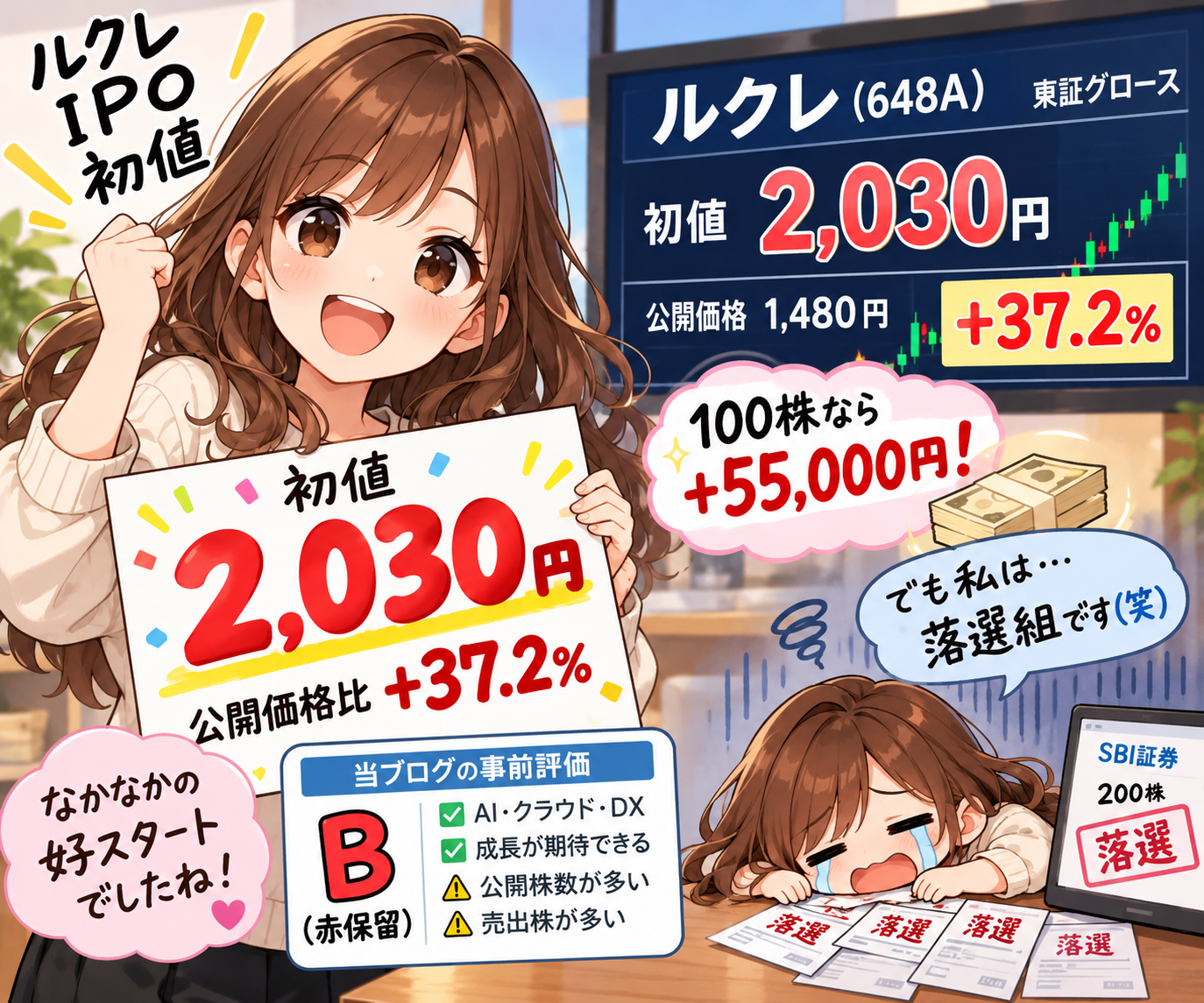
- 【IPO初値結果】ルクレ(648A)初値…
- (2026-10-15 12:42:52)
-
-
-

- ひとりごと
- 今日の気になるもの 10/15
- (2026-10-15 12:16:00)
-
© Rakuten Group, Inc.
