



2012.08.30

カテゴリ: パソコン
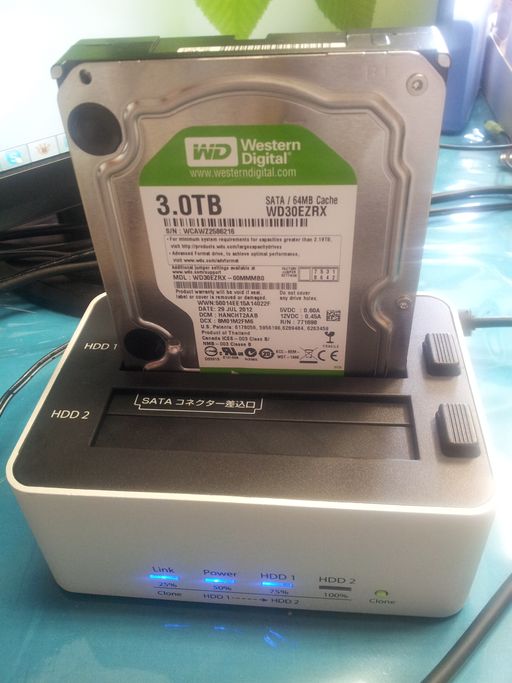
さっそくHDDをスタンドに取り付けてパソコンに接続してみた。全くドライバー無しで組み立て完了するので、この玄人志向の製品は便利だ。2台のHDDを接続できて、その2つのHDDをパソコン無しで同期が取れる。
さっそくディスクのフォーマットを行うことにした。
「スタートボタン」をクリックし、「コンピュータ」を右クリックする。
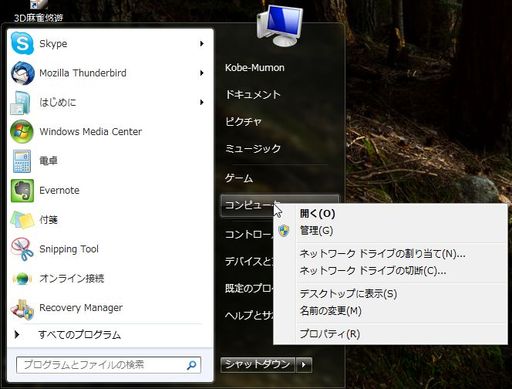
出てきた画面のリストで 管理をクリックする。「コンピュータの管理」画面が表示される。
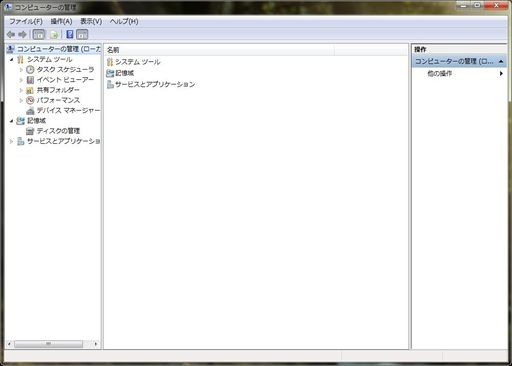
「ディスクの管理」をクリックする。「ディスクの初期化」の画面が表示される。
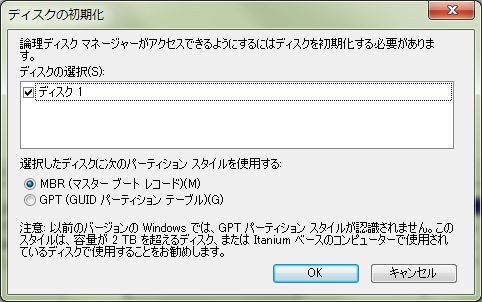
この画面で3TBのディスクをまとめて初期化したい場合には、パーティションのスタイルとして「GPT」を選択して「OK」をクリックする。ここでは詳しい説明は省くが、「MBR」のスタイルを選択すると、2.2TBくらいまでしかフォーマットを行えない。
「コンピュータの管理」画面でフォーマットしたいHDDを右クリックする。そうすると以下の様なリストが表示される。
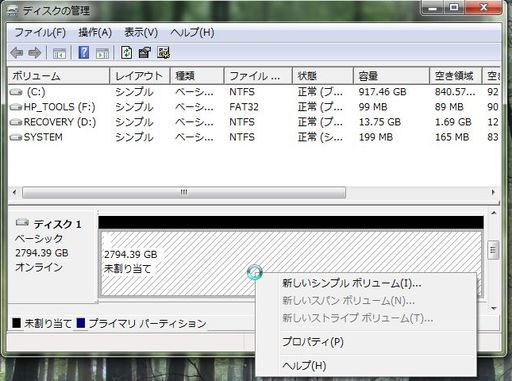
このリストの中から「新しいシンプルボリュームの...」をクリックする。そうすると「新しいシンプルボリューム ウィザードの開始」画面が表示される。
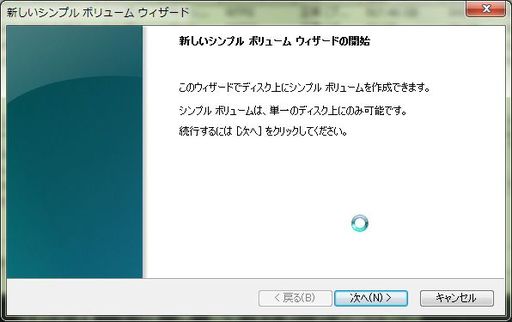
「次へ」をクリックすると以下の画面が表示される。
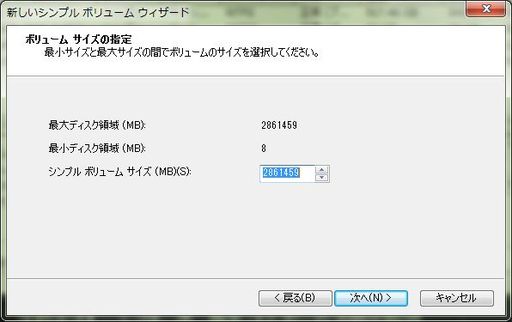
ここではディスクのボリュームサイズを設定する。通常3TBをひとまとめにしてフォーマットする場合には、このまま「次へ」をクリックする。
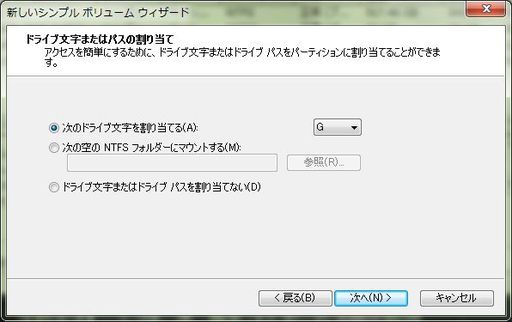
ドライブ文字を上の画面で割り当てる。そして、「次へ」をクリックする。
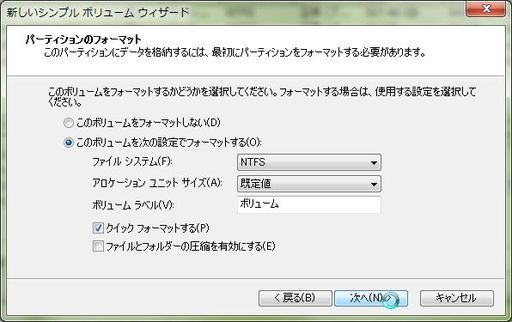
出てきた画面でフォーマットの設定をする。通常は特に変更することもなく、「クイックフォーマット」でフォーマットすれば良いだろう。「次へ」をクリックするとフォーマットが始まるが、クイックフォーマットの場合にはすぐに終了して以下の画面が表示される。
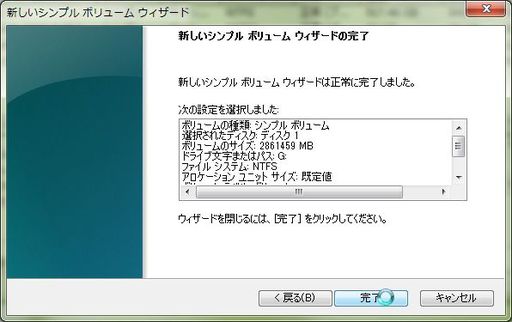
この画面で「完了」をクリックすればフォーマットは終了だ。
「ディスクの管理」画面で新しくフォーマットしたHDDがドライブ文字を割り当てられて、フォーマット済みで表示されている。
お気に入りの記事を「いいね!」で応援しよう

[パソコン] カテゴリの最新記事
-
ダイソーで購入した700円の「ワイヤレス静… 2025.02.13
-
パソコンでのGoogleレンズの使い方 2024.10.11
-
ノートパソコンの液晶画面が表示されない 2024.02.28


【毎日開催】
15記事にいいね!で1ポイント


© Rakuten Group, Inc.
