



2015.12.21

カテゴリ: Windows
Windows 10ではアップグレードした直後にはWebブラウザはEdgeという新しいブラウザになってしまっているからだ。
マイクロソフトはInternet ExplorerからEdgeにWebブラウザを移行することにしており、今後のInternet Explorerの開発は行わないようだ。
とすると、ユーザとしてもEdgeに慣れるのが良いのだが、しばらくの間は使い慣れたInternet Explorerを使いたい。そう思うユーザは多いのではないだろうか。
実際、スタートボタンを押し、出てくる画面で「すべてのアプリ」をクリックして、アプリケーションのリストを出しても、その中に「Internet Explorer」の表示はない。
Internet Explorerを使えるようにするには、とりあえず、Edgeを立ち上げて、画面右上の3つの点のマークをクリックする。
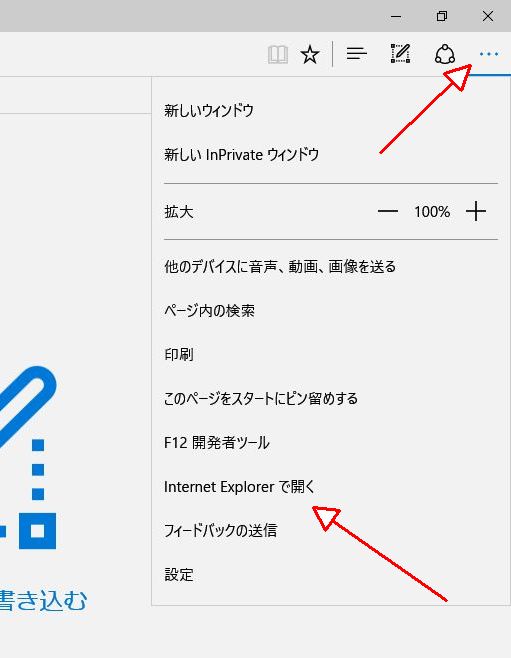
すると上の画面のように、リストが表示されるので、その中の「Internet Explorerで開く」をクリックすれば、Internet Explorerは立ち上がる。とりあえずはEdgeを立ち上げて使ってもらいたいというマイクロソフトの意思の表れだろう。
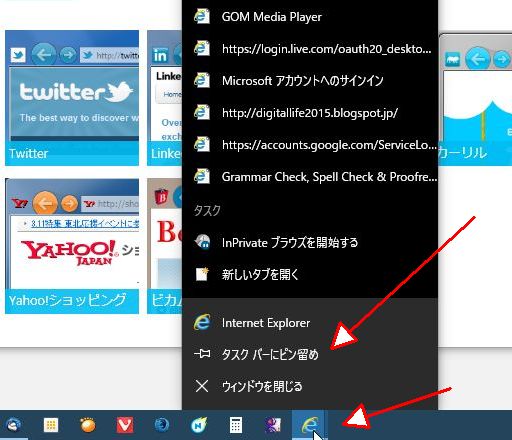
そして、上の画面のようにタスクバーに表示されている「Internet Explorer」のアイコンを右クリックし、出てきたリストから「タスクバーにピン止め」をクリックすれば、それ以降アイコンがタスクバーに常時表示される。そのアイコンをクリックすればInternet Explorerはすぐに立ち上げることができる。
上のやり方はそれでもいいのだが、せっかくだからスタート画面のタイルにInternet Explorerのタイルを表示したい。
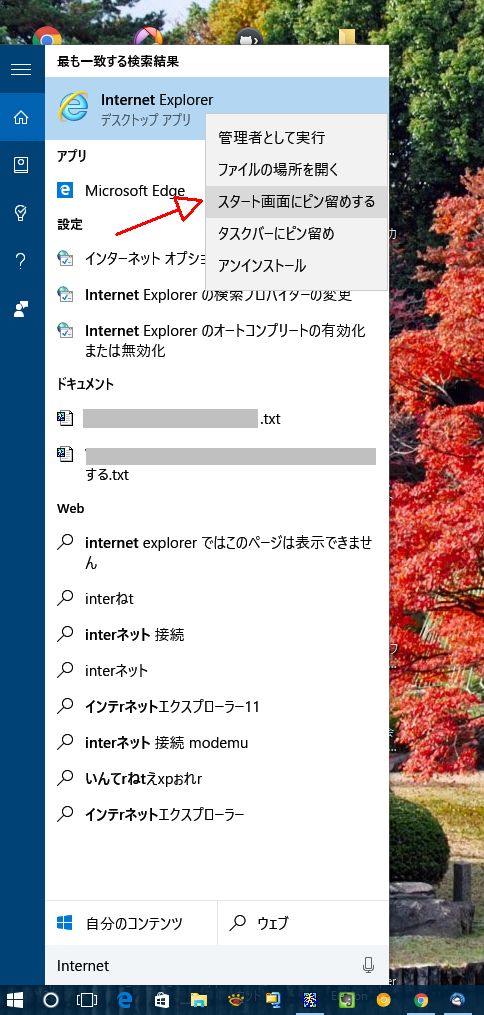
それにはタスクバー上の「検索ボックス」で「Internet Explorer」と入力して検索すると、検索結果の上のほうに「Internet Explorer」が表示される。それを右クリックするとリストが表示されるので、その中の「スタート画面にピン止めする」をクリックすればよい。
「Internet Explorer」のタイルがスタート画面にピン止めされるので、それをクリックすればInternet Explorerが立ち上がる。なお、ピン止めされる位置はドラッグ&ドロップで変更が可能なので、自分の気に入った場所に持っていけばよい。

お気に入りの記事を「いいね!」で応援しよう

[Windows] カテゴリの最新記事
-
読み不明の文字入力に役立つIMEパッド 2024.02.23
-
Winndows Insider Programのアップデート… 2024.01.09
-
Windows Insider Programで「最小ハードウ… 2022.08.12


【毎日開催】
15記事にいいね!で1ポイント


© Rakuten Group, Inc.
