




Windows 10には無料で使用できるビデオエディターがあり、それを使って、写真のスライドショーがかんたんに作成できる。
先日、写真クラブの撮影会を行ったので、その写真の展示をスライドショーの形の動画にして、写真クラブのメンバーに配布するとともに、知り合いにも配布した。このコロナ騒ぎの中では、写真の展示会を開くには問題がありそうだったので。
ビデオエディターは通常のアプリケーションのリストの中にあるので、普通に立ち上げられる。「新しいビデオを立ち上げる」をクリックすると、ビデオ作成の開始だ。
あるいは、やはりWindows 10の備え付けの「フォト」を立ち上げて、その画面の上部にある「新しいビデオ」をクリックすると、ビデオエディターが立ち上がる。
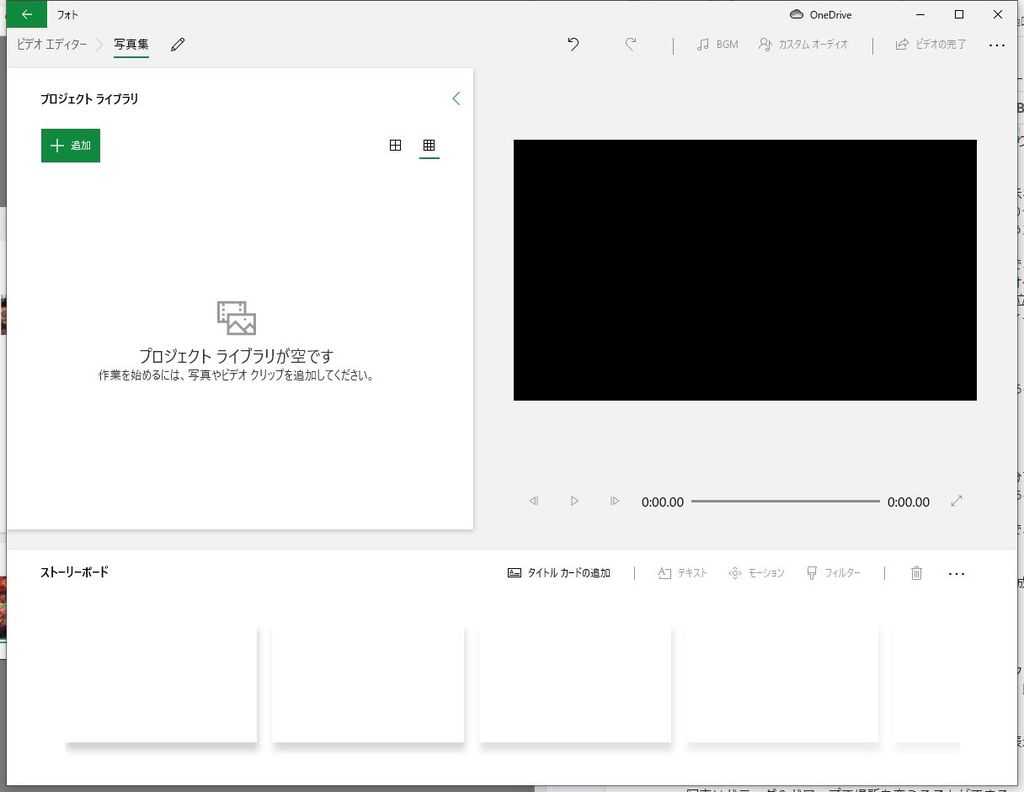
ビデオエディターが開始された画面は上のようなものである。作成する前にビデオの名前の設定画面が表示されるので、ビデオ名を入力する。なお、ビデオ名はいつでも変更できる。
ビドの編集画面はおもに3つの部分に分かれている。
一つは「プロジェクトライブラリ」と表示されている部分である。ここはビデオを作成するための素材、つまり、動画や写真を入れるところである。
もう一つは「ストーリーボード」と表示されている部分で、動画として再生していく順に、写真や動画を入れていくところである。
3つ目は右側上の部分で、作成した動画を表示できる。作成途中でも表示できるので、編集途中での確認も可能である。
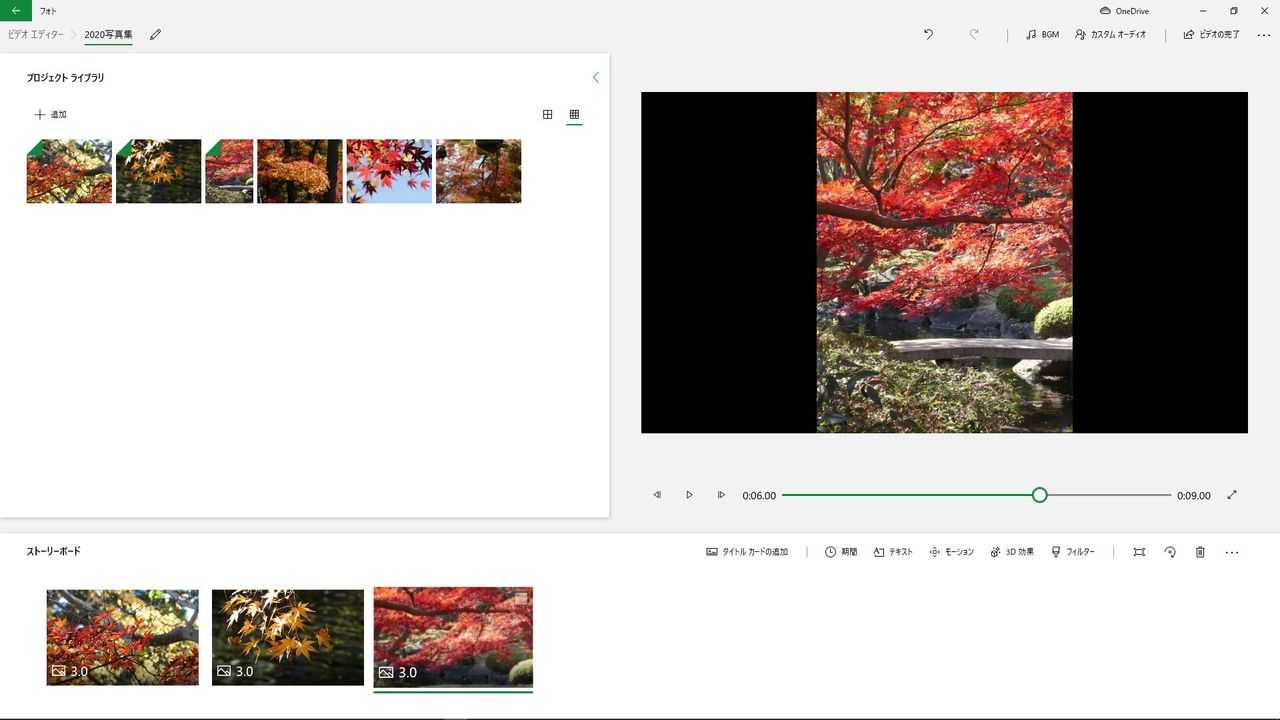
上の画面は実際にスライドショーに使う写真をプロジェクトライブラリに3枚追加し、その写真をストリーボードに順序良く入れた画面である。動画はその最後の写真を表示した段階で止まっている。
動画の編集はストリーボードで行う。スライドショーで表示したい写真を順序よく配置すれば良い。
写真はドラッグ&ドロップで場所を変えることができる。ライブラリに入れている写真を一斉にストリーボードに入れることも可能である。やり方はファイルエクスプローラーなどのアプリと同じ方法で行える。
ストリーボードに表示されている「タイトルカードの追加」、「期間」、「テキスト」、「モーション」、「3D効果」、「フィルター」などの詳細に関しては説明を省略する。説明を読むよりも、実際にスライドショーの作成をやるときに、クリックしてどういう機能があるかを確認してもらいたい。そして、実際にその操作を行ってみるのが良い。そうすることの方がエディターの使い方を覚えるのに役立つはずである。「期間」などは、単一の写真の表示時間を設定できるものだが、複数の写真を選択しておき、一斉に表示時間を変更することも可能である。
音声の入力は、画面右上の「BGM」もしくは「カスタムオーディオ」クリックする。音声のついていない写真のスライドショーのバックグランドミュージックを追加できる。
ビデオの編集が終了したら、画面右上にある「ビデオの完了」をクリックして、出来上がった動画をパソコンに保存する。
![[商品価格に関しましては、リンクが作成された時点と現時点で情報が変更されている場合がございます。]](https://hbb.afl.rakuten.co.jp/hgb/1e2b7ee8.e65a362f.1e2b7ee9.36707073/?me_id=1190421&item_id=10030991&pc=https%3A%2F%2Fthumbnail.image.rakuten.co.jp%2F%400_mall%2Fkawachi%2Fcabinet%2Fproduct_imgs%2F1%2F14973480407160.jpg%3F_ex%3D240x240&s=240x240&t=picttext "[商品価格に関しましては、リンクが作成された時点と現時点で情報が変更されている場合がございます。]")
1本あたり399円 ラ・ターブル 白 正規品 720ml 1ケース (12本) 【同梱不可】 国産 白ワイン ワイン ワインセット 12本セット kawahc
価格:5266円(税込、送料別)
(2020/12/24時点)


-
【Photopea】絵画の台形補正を無料で行う… 2024.11.19
-
Android 15 の新機能(日本語フォントにつ… 2024.09.26
-
メモ用にGoogle Keepを使いだした。便利に… 2024.01.22


