



ブログはどう書く?.2
画像を並べて貼る方法以前に
そもそもブログどうやって書けばいいのだ!!って人いると思います…
及ばずながら力添え!!できればな!!とか思いました!!
というわけでブログ講座No.2
「日記を書きましょう!」
まずはネタがないと話になりませんw
日記のネタはRSやリアル問わず
まぁ書きたい事柄を決めて記事にしましょう
最初は文字や顔文字だけの記事でも…b
1.新しく日記を投稿する

上のピンクの矢印の「日記を書く」をクリックします

こんな感じのページが開きます
ピンクの矢印の右の説明通りに進んでいってください^-^
画面を下にスクロールすると…

本文を記入する欄が出てきます(・∀・)
普通に文章を打っていくだけでもかまいませんが
ピンクの四角の中のツールを使うと
文字に色をつけたり 大きさや太さを変えたり できます
まずは色と大きさの変え方

Aの部分を押すとフォントタグ作成ツールが開きます
あとは説明の通りサイズとカラーを決めてOKをクリックすると…

タグが出てきます
文章を打ち込んで…

プレビューで確認を押すと!!

こんな風に出来上がりを教えてくれますw
次に太字や斜線、下線、取り消し線
こちらはBやI、U、Sをクリックするだけ
同じように文章を打ち込んで…

プレビューを押すと!!

こんな感じですw
まぁタグなんてなくても日記は書けるけど
強調したり感情を表すのに適してますので是非マスターしてみてくださいb
日記を書き終わったらさらに下にスクロールします

するとこんな画面が出てくるので
矢印の通りに進んでください
非公開日記とか…書くならリアルノートにでも書きましょう(ぇ
公開しないならブログに書く必要なんてないよ^-^
トラックバック機能は使ってないのでわかりませんb
2.投稿した日記を編集する
ジャンル別一覧


人気のクチコミテーマ
-
-
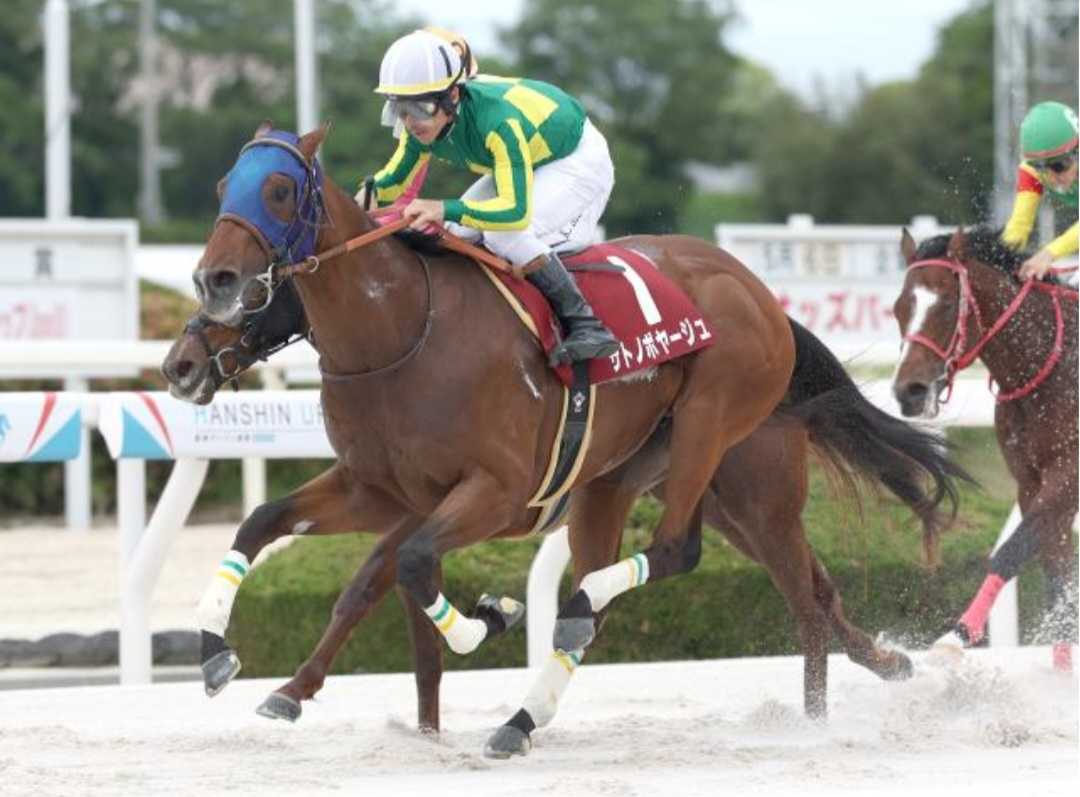
- 競馬予想
- 昨日(水)の競馬「兵庫CS」と今週…
- (2026-05-07 07:00:06)
-
-
-
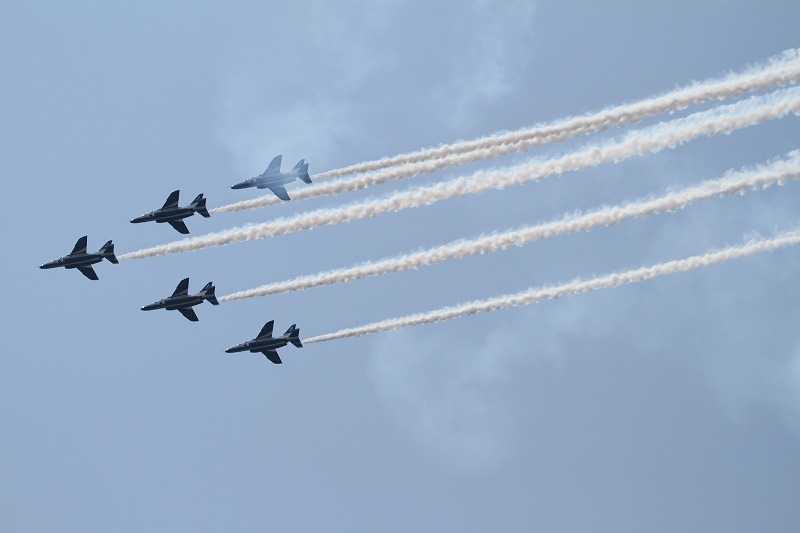
- 戦闘機の写真を撮るのが好き!
- ブルーインパルス
- (2026-05-07 06:30:05)
-
-
-

- GUNの世界
- GM-8 COLT COMMANDER BLKモデルガン …
- (2026-05-07 12:41:52)
-
下のピンクの矢印の「日記」をクリックします

こんな画面が開きますので
ピンクの矢印の「編集」の部分を押すことで
また本文の入力画面が出ます
あとは全部一緒(●´ω`●)
これでとりあえず日記は書けます!!
次は画像のアップロードの仕方を教えましょう!!
質問などありましたら こちら にどうぞ
© Rakuten Group, Inc.
