



ブログはどう書く?.4
画像を並べて貼る方法以前に
そもそもブログどうやって書けばいいのだ!!って人いると思います…
及ばずながら力添え!!できればな!!とか思いました!!
というわけでブログ講座No.4
「画像をアップロードしよう!(後編)」
前編では画像の撮影、保存場所、編集について触れました
ここではその完成した画像をアップロードする方法を書きます
疲れてきましたが頑張ります!
AB型なんでA型の血が流れてるんです(●´ω`●)
4.フォトをアップロードしよう
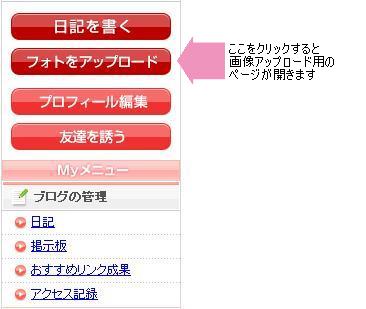
ピンクの矢印の「フォトをアップロード」をクリック
別窓でフォトのアップロード画面が開きます
別窓で開くので日記編集の途中でも困りませんb
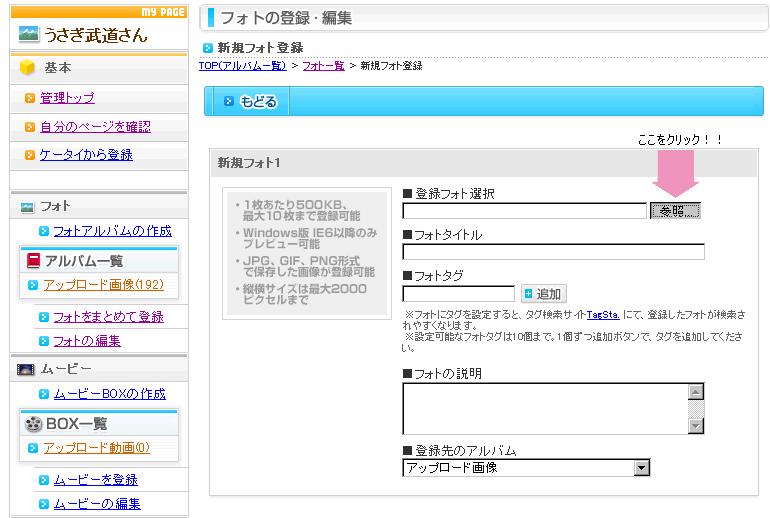
参照を押してフォトをアップロードしましょう
デスクトップ→先ほど作っておいたフォルダ(編集した画像を保存したフォルダ)
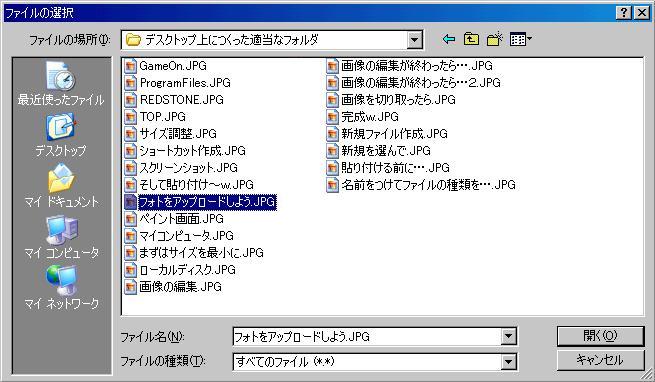
画像を選びます(・∀・)
タイトルだけで間違え易いので注意w
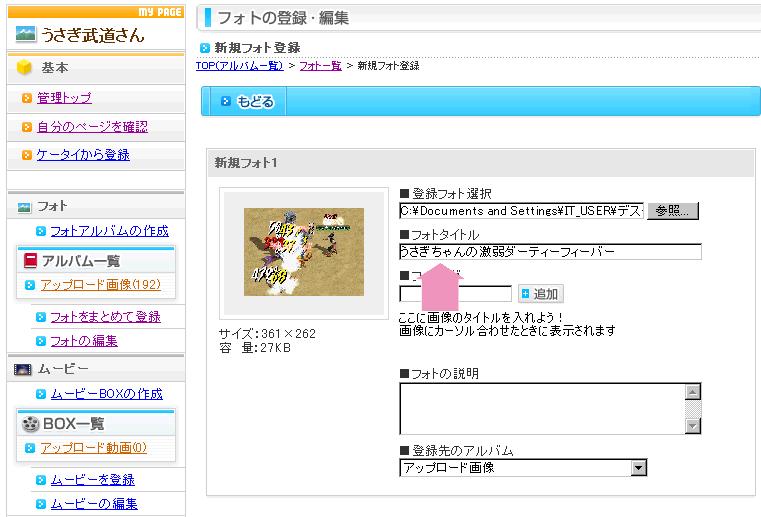
次に画像のタイトルを決めます
適当でもいいですけど
後々のこと考えるときちっとやっておく方がいいかもw
タイトルが決まったら画面を下にスクロールして
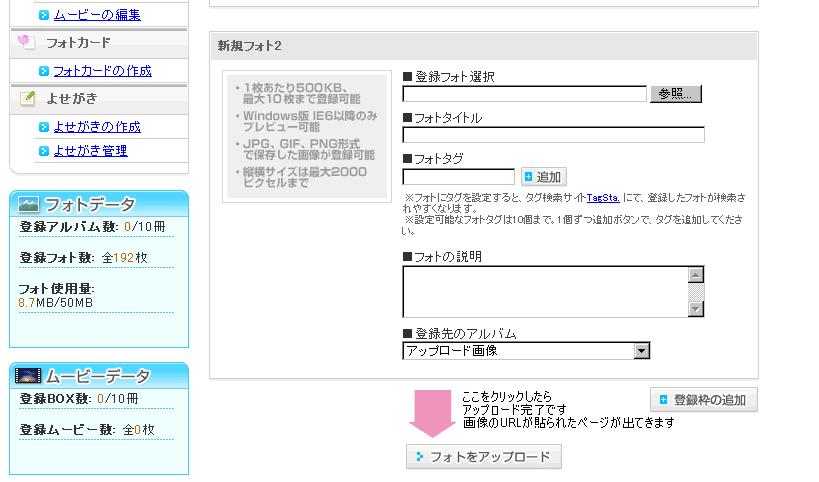
「フォトをアップロード」というボタンを押しましょう
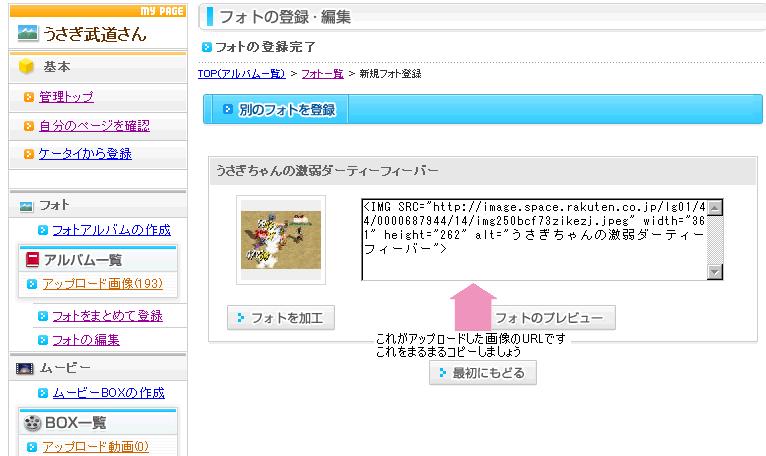
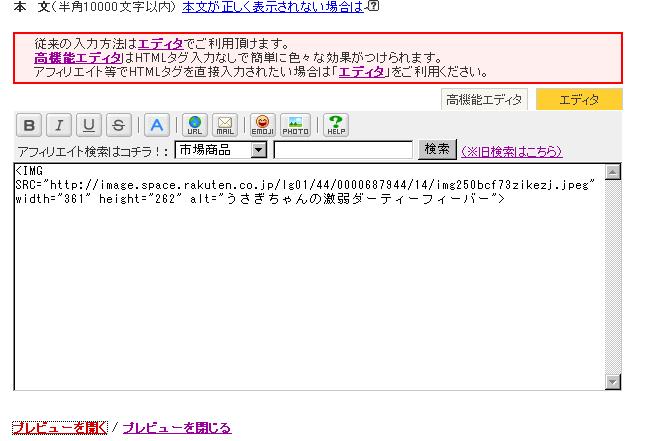
img src=で始まる画像のURLページが開きます
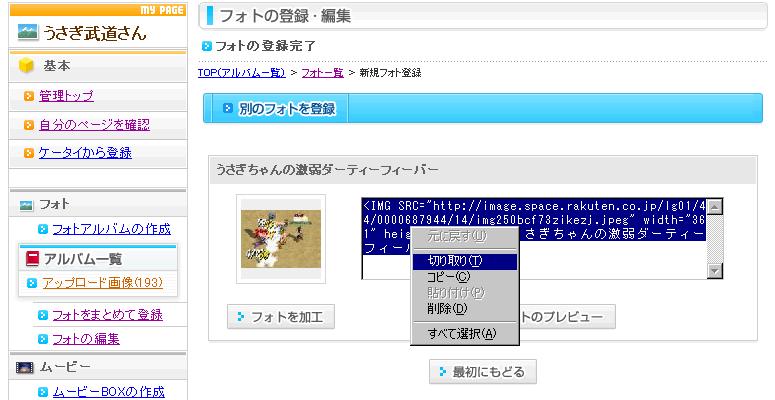
これをまるまるコピーして…
日記に貼り付けます!!
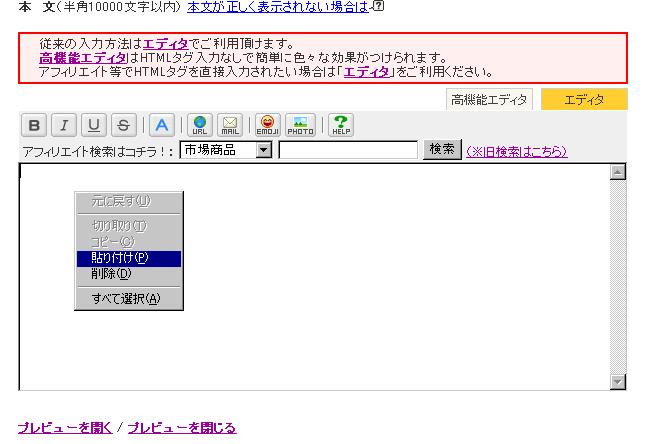
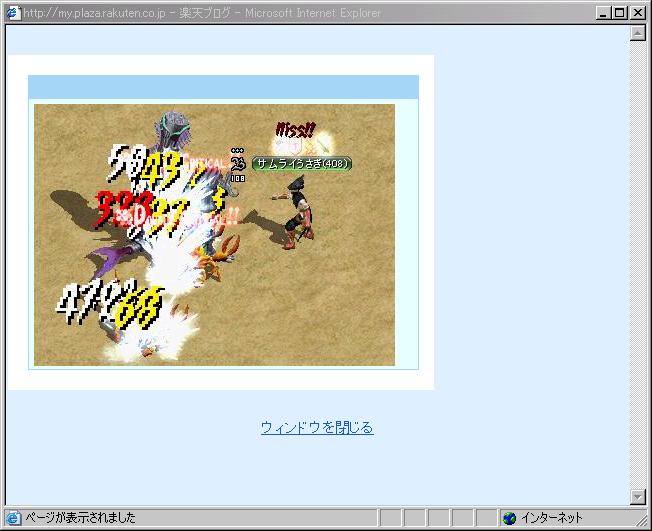
プレビューを押せば日記に貼られた画像を見ることができます
とても簡単な感じになってしまいましたが
画像のアップロードの説明は終わりです
作業自体は慣れればすごく簡単で
実際に日記を書いてて悩むのは
ネタと日記のレイアウトだと思いますw
どんな記事を書こうか…
これがまず最大の壁です
最初はすらすら~っと書けていたのが
だんだんマンネリってくるんですよ^-^
画像をどこにどんなサイズで貼り付けるか…
文字の色はどうするか…
大きさはどうするか…
ボケるか否か…
一人ノリツッコミするか否か…
というレイアウトの変化をつけていくのが大変ですねw
あとは難しいことに手を出さなければ
本当にするする~っと
慣れてなんてことない作業になるはずです
頑張って(・∀・)b
次回のテーマは未定ですw
希望などありましたら受け付けます
合わせて質問などありましたら こちら にどうぞ
ジャンル別一覧


人気のクチコミテーマ
-
-
- 動物園&水族館大好き!
- ネコカフェ 秋葉原 空陸家 40%OFF
- (2025-12-02 00:00:06)
-
-
-

- 気になる売れ筋おもちゃ・ホビー・ゲ…
- [楽天市場]「カレンダー」 検索結…
- (2025-12-01 20:36:11)
-
-
-
- REDSTONE
- グランドフィナーレ〜♪
- (2025-05-18 20:25:57)
-
© Rakuten Group, Inc.
