



ブログはどう書く?.6
画像を並べて貼る方法以前に
そもそもブログどうやって書けばいいのだ!!って人いると思います…
及ばずながら力添え!!できればな!!とか思いました!!
というわけでブログ講座No.6
「画像編集をしよう!!(その2)」
アップロードに必要な画像編集とは別に
ブログを華やかに彩る画像編集というものがあります
2.画像を合成しよう!
まずはこちらをご覧下さい
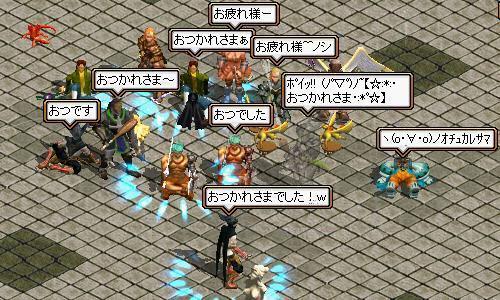
ギルドクラウンの旅のラストを飾っていただいたSSです(・∀・)
実はこれ合成なのだ(*´д`*)
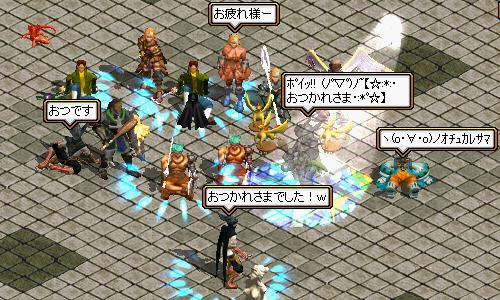
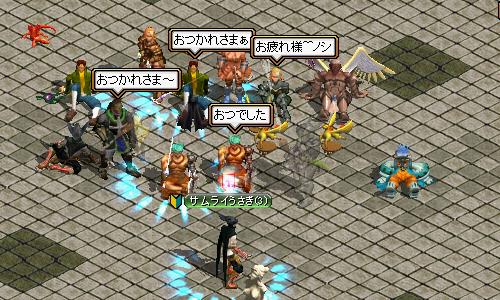
この2枚のSSを合成したものなのです!
ではその方法を紹介していきましょう
まずは二つのSSの 間違い探し をしますw
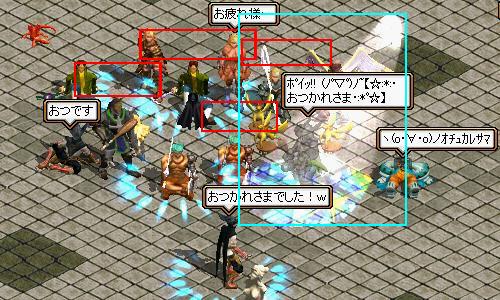
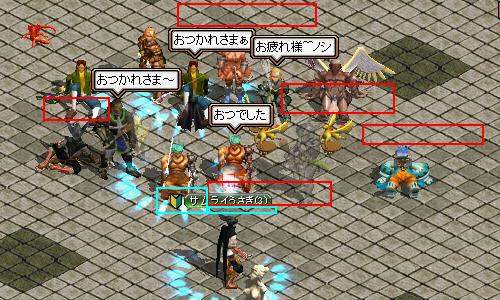
赤い枠は吹き出しの有無ですね
青い枠はアーチや名前です
これら間違いのある部分を 白く塗りつぶします
ここでの注意点は
“どちらのSSでも白くなっている部分(座標点)” ができてはいけません
まぁ詳しくは後で説明します
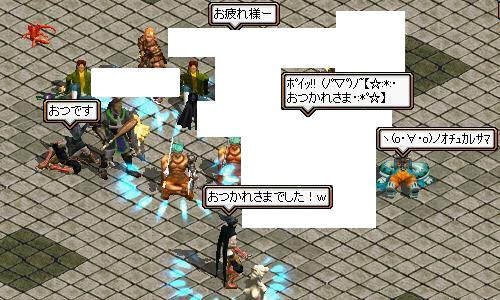
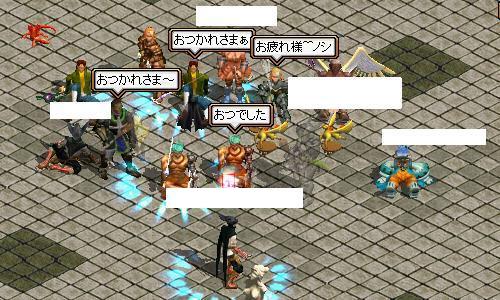
編集したこの2つのSSを
ペイントでいう
編集( E )→すべて選択( A )→コピー( C )
で、どっちかをコピーして貼り付けるわけですが
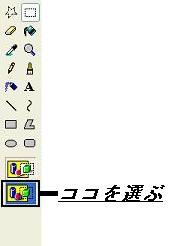
貼り付けるときはこっちを選んでくださいb
これを選ぶことによって白い部分が 透明 扱いになります
さっき説明したどちらのSSでも白い部分ができてはいけないというのは
重ねて貼り付けるからですね
どっちも白じゃ重ねても白ですw
完成品はこちらになります
(・∀・)イイ感じ!!
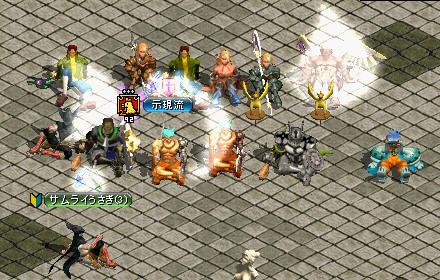
こんな感じでエビの効果が見えちゃったり
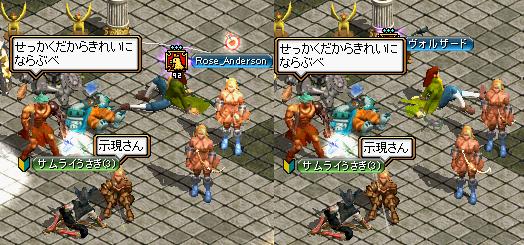
こんな感じで途中で動かれちゃったとき
合成が使えるといい感じに編集できますw
まだGIFファイルの作り方を
フリーページ用に編集していませんが
GIFファイル作成にも合成は役に立ちます(*´д`*)b
質問などありましたら こちら にどうぞ
ジャンル別一覧


人気のクチコミテーマ
-
-

- アニメ・特撮・ゲーム
- 【リゼロ】第71話「棒振り」『Re:ゼ…
- (2026-05-07 13:17:36)
-
-
-
- 競馬全般
- [41]園田~兵庫チャンピオンシップ予…
- (2026-05-06 15:02:49)
-
-
-
- 戦闘機の写真を撮るのが好き!
- ブルーインパルス
- (2026-05-07 06:30:05)
-
© Rakuten Group, Inc.
