


フリーページを作成
フリーページの作り方を紹介します。フリーページ を作成しようとすると、下のような画面が出てくると思います。
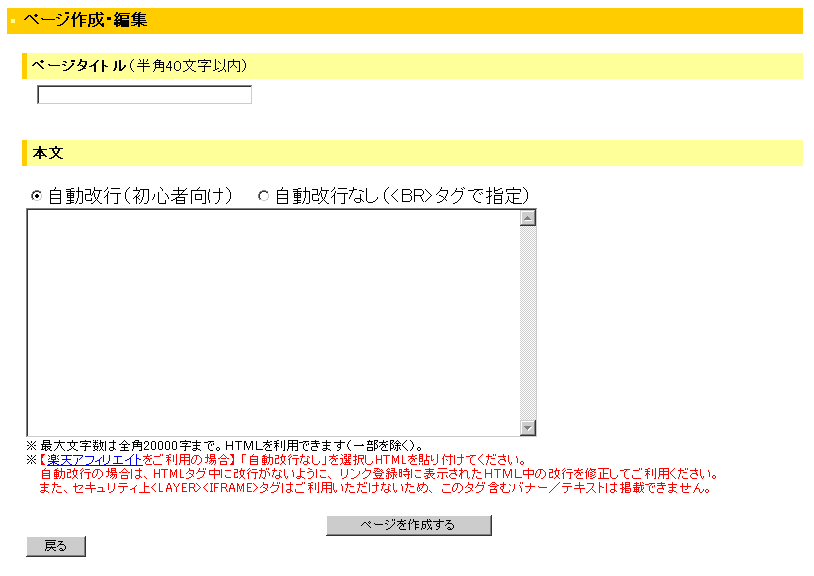
日記作成画面 とは違い、下のようなボタンがありません。
なので、文字を大きくしたり、色を変えることは、簡単にはできないように思えます。
このまま作成することも可能ですが、 文字の大きさや色 は通常のままです。
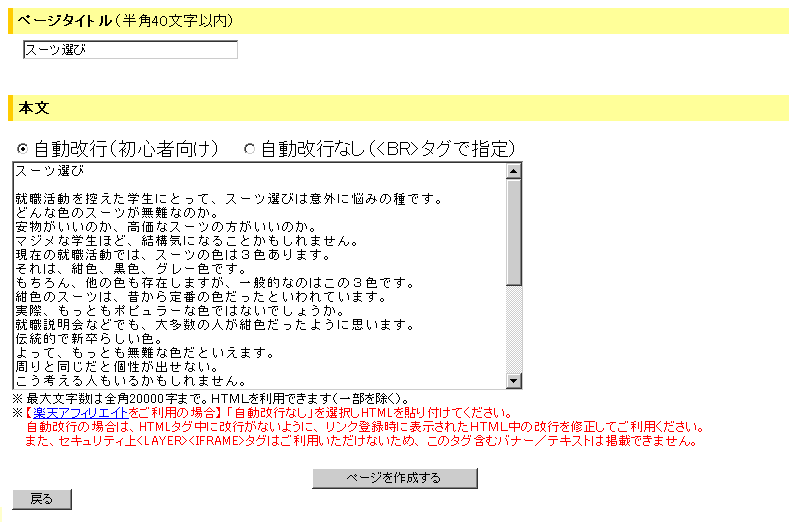
通常のままなので、下のような フリーページ になります。
小さい文字を好む方 には、こちらの方がよいかもしれませんが、中には大きさや色を変えたい方もいると思います。
なので、 フリーページ で 文字の大きさや色 を簡単に変えられる方法を紹介します。
方法はいたって簡単です。
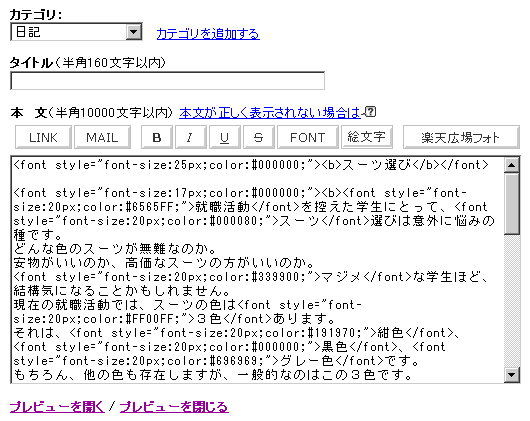
まずは、 フリーページに作成したい内容 を、 日記入力画面 で作成します。
日記作成画面には、 いろいろなボタン があるので、簡単に大きさや色を変えることができます。
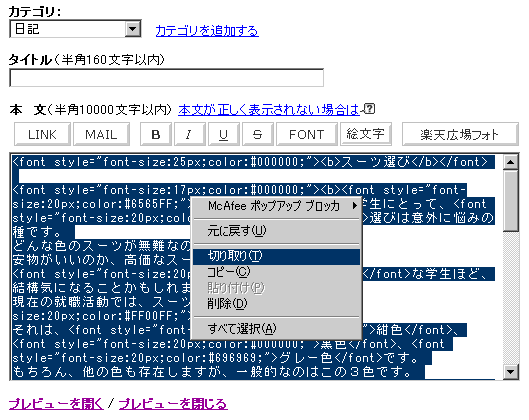
内容が仕上がったなら、 マウスの右ボタン を押し、 [切り取り] を選択します。
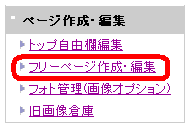
切り取ったなら、 管理画面のトップ に戻り、 [フリーページ作成・編集] を選択します。
そして、フリーページの作成画面で、 切り取った内容 を貼り付けます。
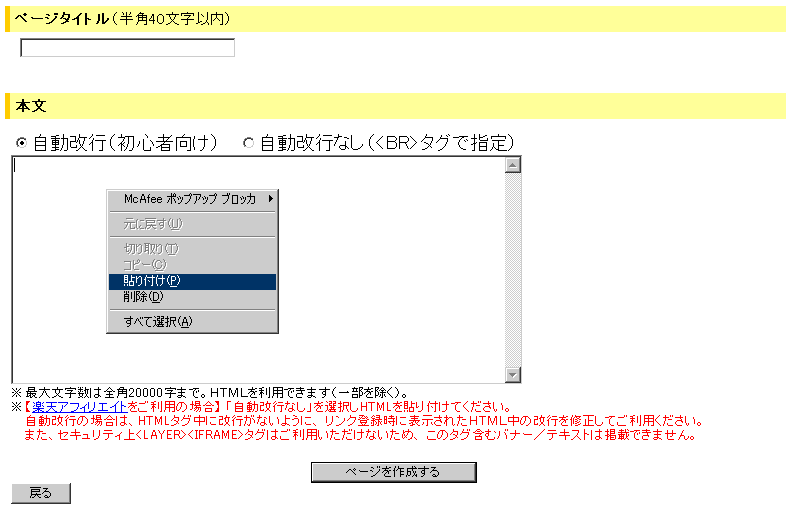
これで、フリーページでも、 文字の大きさや色 を変えることができました。
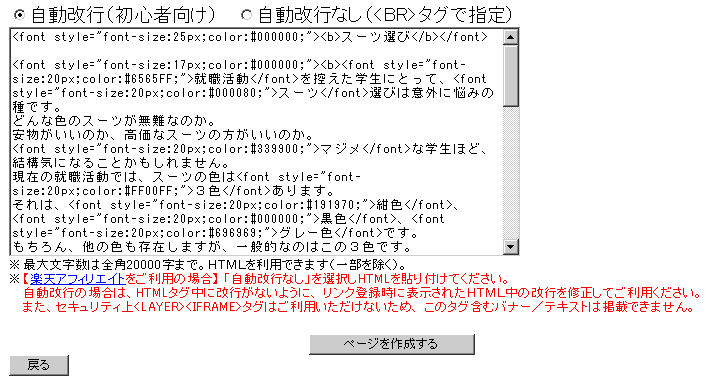
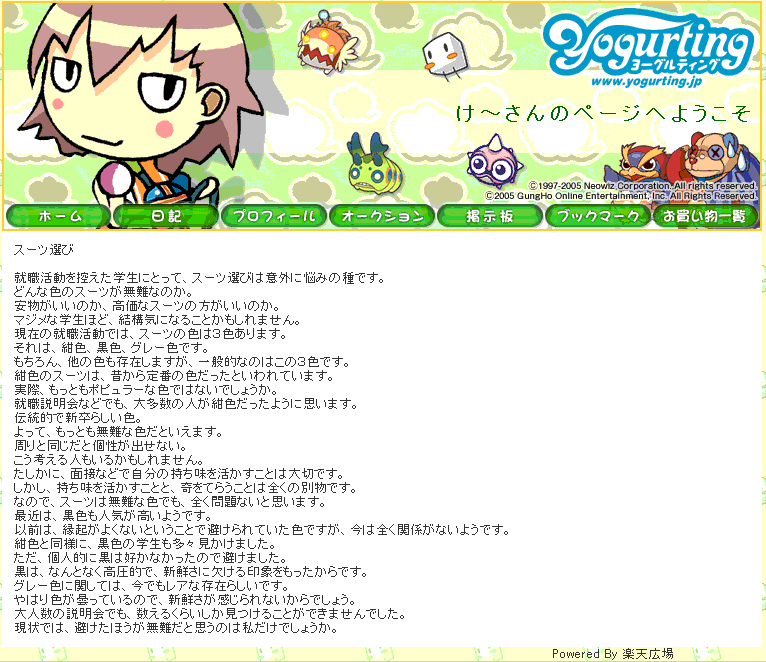
作成したページは、下のようになります。
文字が大きいので、若干読みやすくなったと思います。
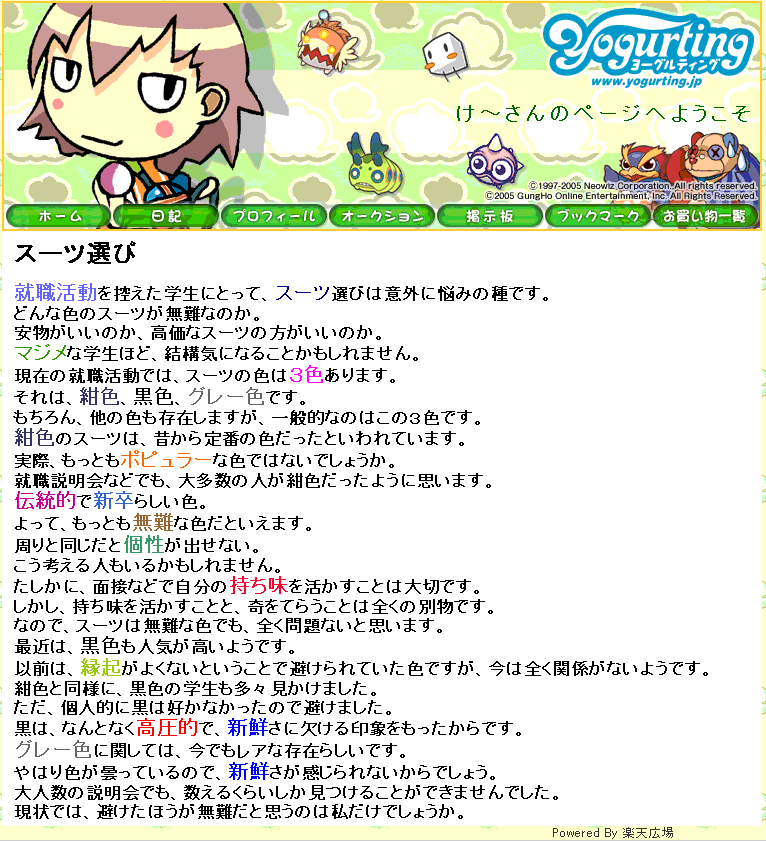
このように、フリーページの作成は、 日記入力画面 を利用すると便利です。
ちょっとのことですが、大量のフリーページを作成する際などは、知っておくと便利です。
なぜなら、 手動でHTML言語を入力する のは、意外に面倒だからです。
他の機能についても、何か思いついたら解説していきます。
もしもなにかリクエストがあれば、掲示板にでもカキコしてください。
ジャンル別一覧


人気のクチコミテーマ
-
-

- 気になる売れ筋おもちゃ・ホビー・ゲ…
- 最初の知育玩具は何を選ぶ?ことばず…
- (2026-10-05 11:33:57)
-
-
-
- アニメ・特撮・ゲーム
- 🈡「正反対な君と僕」第25話「正反対…
- (2026-10-08 09:24:36)
-
-
-
- ゲーム日記
- 鬼武者2プレイ日記11最終回(岐阜城…
- (2026-10-08 10:00:05)
-
© Rakuten Group, Inc.
