



2016.10.06

テーマ: Windows10(177)
カテゴリ: 家電
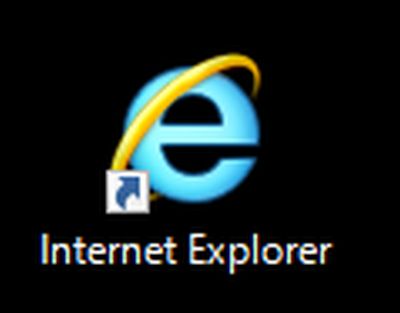
Windows10では、「Internet Explorer 11」が使えます。
しかし、スタートメニューやタスクバー、デスクトップにInternet Explorerのアイコンはありません。
Microsoftとしては、ブラウザとして「Microsoft Edge」の方を使って欲しいので、わざと使いづらくしています。
「Internet Explorerで開く」を使えば、Microsoft Edgeで開いたWEBサイトをInternet Explorerで開きなおすことは可能ですが。
Windows10でも使い慣れたInternet Explorerを今まで通り使い続けたいという人は、以下の手順で使いやすくできます。
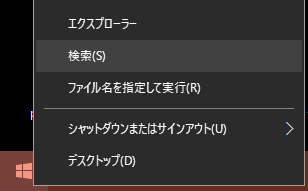
左下にあるスタートボタン(Windowsマーク)を右クリックして「検索」を選びます。
Cortana(コルタナ)が起動するので、「何でも聞いてください」欄に「ie」を入力します。
すると、検索結果に「Internet Explorer 」と「Microsoft Edge」が表示されます。
もちろん左クリックで「Internet Explorer 」を選べば、「Internet Explorer 」が起動しますが、少し我慢します。
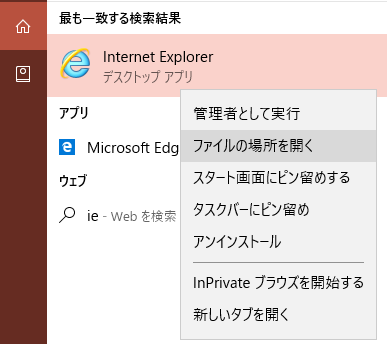
これでスタート画面から「Internet Explorer」が選べるようになります。
さらに続けて「Internet Explorer」の上でマウスを右クリックしてから、「タスクバーにピン留めする」をクリックします。
これでタスクバーに「Internet Explorer」のアイコンができるはずです。
さらに「Internet Explorer」の上でマウスを右クリックしてから、「ファイルの場所を開く」を選びます。
すると、「Internet Explorer」と「メモ帳」のショートカットが入ったフォルダが開きます。
(C:\Users\ユーザー名\AppData\Roaming\Microsoft\Windows\Start Menu\Programs\Accessories)
この「Internet Explorer」のショートカットをデスクトップに「コピー」します。
ショートカットのリンク先は"C:\Program Files\Internet Explorer\iexplore.exe"です。
次に、通常使うブラウザをInternet Explorerにします。
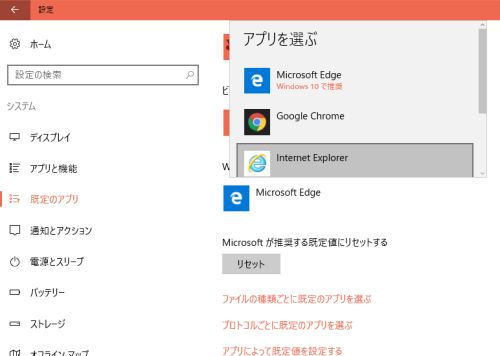
「スタート→設定(歯車のマーク)→システム→既定のアプリ→Webブラウザー」で「Internet Explorer」を選択します。
個人的には、Internet Explorerは使いづらく、セキュリティ的にも狙われやすいブラウザなので、オススメできません。
なお、「Microsoft Edge」から「Google Chrome」に変更しようとすると、こんな警告ができます。
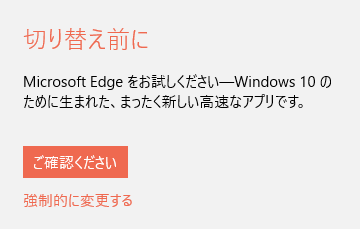
かまわず、「強制的に変更する」をクリックしてください。
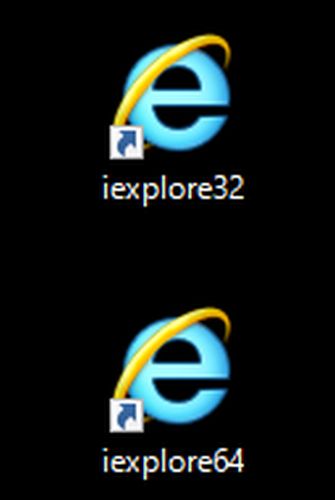
ちなみに、64bit版のWindows10には、32bit版と64bit版のiexplore.exeが用意されています。
64bit版は、"C:\Program Files\Internet Explorer\iexplore.exe" です。
32bit版は、"C:\Program Files (x86)\Internet Explorer\iexplore.exe" です。
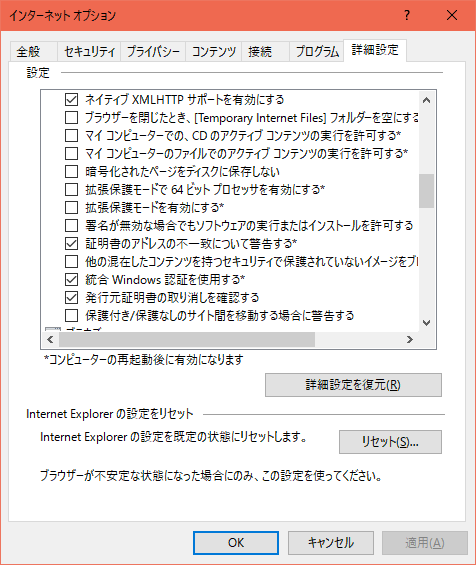
「拡張保護モードで64ビットプロセッサを有効にする」
「拡張保護モードを有効にする」
いずれもデフォルトは未選択です。
せっかく64bit機だからと、有効にしたくなりますが、以下の参考ページを読んで、意味が分からない場合は有効にしない方が無難です。
IE10 & IE11 : 拡張保護モードの実態 )
デフォルト有効だった時代もありましたが、無効に変更されたことからも、少し問題があることは想像できるでしょう。
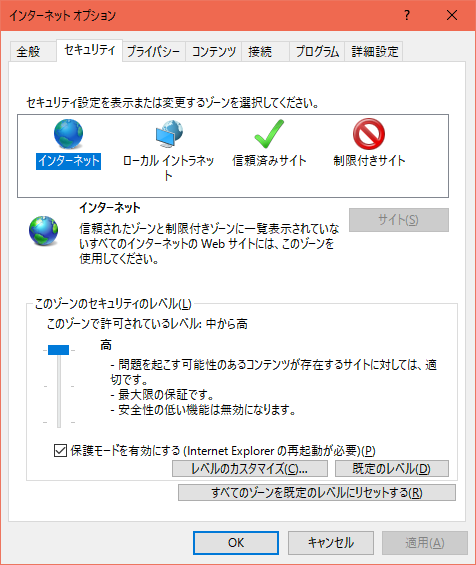
「ツール→インターネットオプション→セキュリティ」で「インターネット」ゾーンを「高」にしておきます。
動画やフラッシュ、PDFなどは使用できなくなりますので、信頼できるWEBサイトのみ「信頼済みサイト」に登録しておきます。
「信頼済みサイト」でのセキュリティ設定は「中高」、「保護モード」も有効にしておきます。
こうしておけば、うっかり悪質なサイトにアクセスしても、被害を受けにくくなります。
Microsoftのサインイン用パスワードを更新してから、「インターネット」ゾーンを「高」にすると、再起動時にこんな画面が出ます。
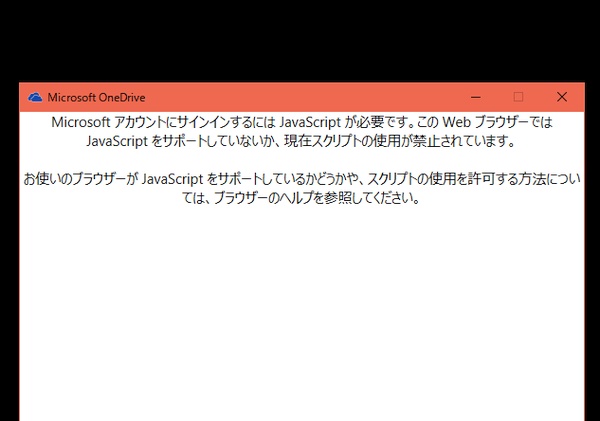
起動時にMicrosoft OneDriveへアクセスするので、更新後のパスワードを求められるのですが、その画面にInternet Explorerを使っています。
Internet Explorerのセキュリティ設定を「高」にした関係で、JavaScriptが使えなくなったからです。
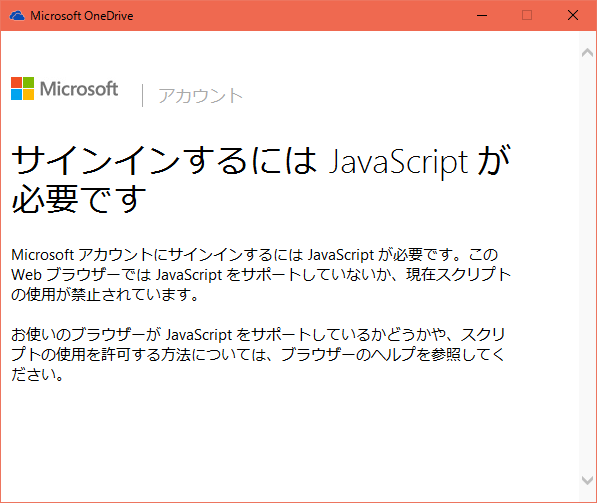
Internet Explorerのセキュリティ設定を「中高」に戻すと、表示は変わりますが、サインイン画面は出ません。
再起動が必要です。
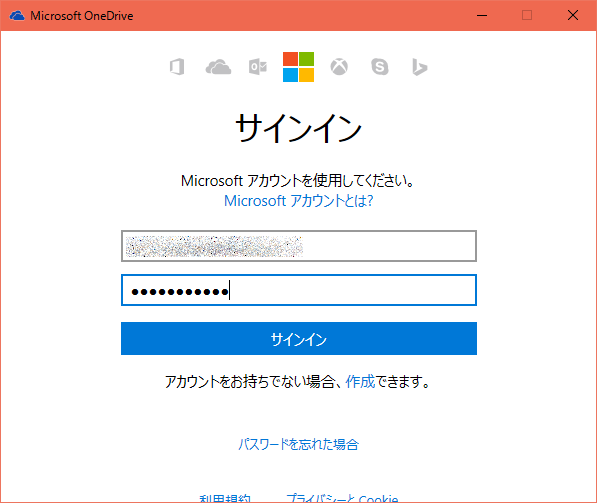
Internet Explorerを使って欲しくないはずなのに、サインイン画面では強制的に使わせようとするのは、変な話です。
そもそもJavaScriptなんかを使って、どこにアクセスしているかわからない画面にして、サインインさせないで欲しいです。
このような仕様では、偽のログイン画面が作りやすいため、危険だと思います。
(お知らせ)
noahnoah研究所 は、2016年2月から " http://ito.o.oo7.jp/nnl/ " に引っ越しています。
従来のサイト "http://homepage3.nifty.com/nnl/" は、2016年9月29日にサービスが終了しました。
ミラーサイト "http://freett.com/nnl/" は、2016年3月31日に廃止されています。
お手数ですが、ブックマークは "http://ito.o.oo7.jp/nnl/" に変更をお願いします。
→ 伊藤@横浜のROOMへ行く
→ このnoahnoah研究所のブログ内をGoogleで検索する
→ noahnoah研究所に戻る
→ noahnoah研究所掲示板(^o^)に行く
→ 伊藤@横浜へメールを送る


※この noahnoah研究所のブログ(http://plaza.rakuten.co.jp/noahnoah/) の画像および文章は、出典元を示していただければ、私に事前許可を得ることなく、引用していただいても構いません(出典元を示さず盗用しないようにお願いします)。

お気に入りの記事を「いいね!」で応援しよう

[家電] カテゴリの最新記事
-
停電時に自動点灯する保安灯のバッテリー… 2026.08.27
-
スマホの買い替え 2026.08.08
-
キャリーバックの車輪ソックスをヘッドホ… 2026.06.18


【毎日開催】
15記事にいいね!で1ポイント


© Rakuten Group, Inc.
