



2021.06.27

テーマ: ユーチューブで見つけた動画。(382)
カテゴリ: 動画Aeアニメーション
【AfterEffects】 Saberの使用例/簡単/超初心者向け2020
https://www.youtube.com/watch?v=Se7Hci7jUpQ
素敵な動画作成チュートリアルをありがとうございます👏
SaberとRadial Fast Blur を合わせると、格好いいですね。
ポイント💡
平面に適用したSaberの位置を左右に動かして、
ライトストリークのような効果を出します。
この時、Saberを適用した平面が
トラックマットの左側の「T」のマークにチェックを入れることで
「下の透明部分を保持」することができます。
文字の部分だけ、Saber平面が切り出されるわけです。
SaberのGlow Intensity を上げると
ガッツリ光のラインができ
Glow の色でお好みのカラーで表現できます。
Saberと文字のレイヤーをプリコンして
複製したものにRadial Fast Blurを
ブラーAmount100で格好良く光らせます。
ここでは、ソーステキスト で文字を順に表示して
G1レースのタイトルを表示しましたが
saberの位置移動を繰り返すには
LoopOutのエクスプレッションを使っています。
皆さんも、格好いいロゴタイトルやオープニングを作ってくださいね!
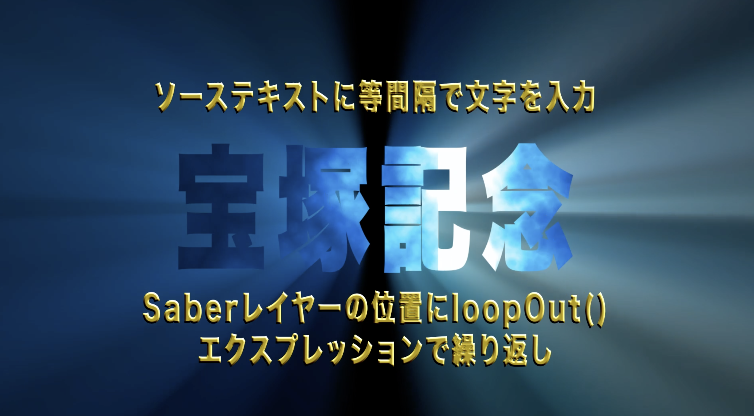
----------備忘録----------
【Saber平面と文字レイヤーを作る】
文字を打ち込み、Saberレイヤーの下に配置する
【Saberの位置のアニメーション】
Saberレイヤーのモード横の「T(下の透明部分を保持)」をクリック
文字の中にSaberが表示されるので、
Saberの位置を左から右にアニメーションする
【放射状ひ光るブラーをかける】
文字と平面をプリコンして複製
下レイヤーにRadial Fast Blur
お好みで下記調整
Glow Intensity:300
Glow Spread:2
Core Size:50
Flicker Intensity:100, speed:15
Direction;
Glow Direction:Amount:100
Core Direction:Amount:100
ソーステキストに等間隔で文字を入力し
Saberレイヤーの位置に
loopOut()のエクスプレッションを入力して
セイバーの動きを繰り返す
ーーー
#アフターエフェクト
#Ae
#動画編集素材
#CG
#セイバー
#RadialFastBlur
#ブラー
#ライトストリーク
#ソーステキスト
#無料プラグイン
お気に入りの記事を「いいね!」で応援しよう

[動画Aeアニメーション] カテゴリの最新記事
-
格好いいネオンサインを光彩内側で作る!… 2021.12.11
-
ネオンサインのチカチカ点滅を反射にリン… 2021.12.07
-
ネオンサインの文字に電撃!イラストが可… 2021.12.03


【毎日開催】
15記事にいいね!で1ポイント


PR
© Rakuten Group, Inc.
