



PR

☆ぞのさん☆
一般社会について、私生活で起こった出来事を交えて語るブログです。 そして、時々ITの基礎知識を書いていきます(旦那が詳しい!)
Keyword Search
▼キーワード検索


Comments
2020.02.17

テーマ: パソコンを楽しむ♪(3761)
カテゴリ: パソコン基礎知識
【Windows 10】「クリップボード履歴」を活用する
Windows 10 October 2018 Updateで導入された「クリップボードの履歴」機能の使い方を紹介する。「履歴」機能を使えば、クリップボードに保存した過去のデータを利用したり、よく使うデータをクリップボードに保存しておき必要に応じて呼び出したりすることができる。
Windows 10 October 2018 Update(バージョン1809)では、クリップボードの機能が拡張され、「履歴」機能と「同期」機能が実装された。
これまでクリップボードには、「コピー」または「切り取り(カット)」した最新の1つのデータしか保存できなかった。例えば、メモ帳などで「あ」をコピーし、次に「い」をコピーすると、クリップボードには「い」しか残っておらず、「い」しか貼り付けできなかった。
これがWindows 10 October 2018 Update以降では、クリップボードの「履歴」を呼び出すことで、過去にコピーまたはカットしたデータを選択して貼り付けることができるようになった。
先ほどの例でいえば、「あ」を選択して、貼り付けることができるわけだ。Excelなどのデータ入力に際して、よく入力する項目名などをクリップボードにコピーしておけば、クリップボードの履歴を選択して、貼り付けるだけで入力ができるようなる。
「クリップボードの履歴」機能を有効にする
「クリップボードの履歴」機能は、デフォルトでは無効なので、まず機能を有効にしよう。
[Windows]+[V]キーでクリップボードウィンドウを表示して有効にする
「クリップボードの履歴」機能は、[Windows]+[V]キーで呼び出すことができる。有効になっていない場合、下画面のように有効になっていないむねの警告が表示される。この画面の[有効にする]ボタンをクリックすれば、簡単に「クリップボードの履歴」機能を有効にできる。
[Windowsの設定]画面から有効にする
[スタート]メニューの[歯車(設定)]アイコンをクリックし、[Windowsの設定]画面を開いて[システム]をクリックする。[システム]画面が開いたら、左ペインの[クリップボード]を選択する。
なお[クリップボード]画面を開くには、[Windows]+[R]キーで[ファイル名を指定して実行]ダイアログを開き、「ms-settings:clipboard」と入力して、[Enter]キーを押してもよい(Tech TIPS「Windows 10の設定画面をコマンドで素早く開く」参照)。
[クリップボード]画面が開いたら、右ペインの「クリップボードの履歴」のスイッチを「オン」にする。これで、「クリップボードの履歴」機能が有効になり、複数のデータをクリップボードに保持できるようになる。
「クリップボードの履歴」の使い方
これまでのクリップボードと同様、Windows 10上で「コピー」や「切り取り(カット)」を実行すると、クリップボードにそのデータが保存される。最新のデータを貼り付けるのであれば、これまでと同様、単に[Ctrl]+[V]キーなどで「貼り付け(ペースト)」を実行すればよい。
ここで過去に「コピー」または「切り取り」を行ったデータを貼り付けたい場合は、[Windows]+[V]キーを押す。すると、クリップボードウィンドウが表示され、そこに過去に「コピー」や「切り取り(カット)」を実行したデータが表示される。あとは、使いたいデータをマウスで選択するか、[↑][↓]キーで移動して[Enter]を押せば、そのデータが貼り付けられる。
※最近のおすすめメーカー: アンカー・ダイレクト楽天市場店
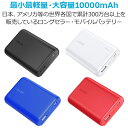
モバイルバッテリー Anker PowerCore 10000 (10000mAh 世界最小最軽量* 大容量 コンパクト モバイルバッテリー) iPhone / iPad / Xperia / Android各種スマホ対応 【急速充電技術PowerIQ搭載 / PSE認証済】2.4A出力 充電器
アンカー・ダイレクト楽天市場店

Anker PowerPort 5 40W5ポート USB急速充電器 ACアダプタ PowerIQ搭載 最大出力8A
アンカー・ダイレクト楽天市場店

USBハブ 7ポート 個別電源スイッチ付 USB2.0対応 省エネ 節電 増設 独立スイッチ パソコン用 USB 電源 スイッチ バスパワー LED ER-7HUB [送料無料]

【エントリー更にP10倍!】 【日本正規代理店】ORICO 4ポート USBハブ usb3.0 ハブ usb3 ハブ usbハブ 3.0 高速 5Gbps USB3.0 HUB バスパワー VL812チップ搭載 30CM ケーブル 付き W5PH4-U3-V1
お気に入りの記事を「いいね!」で応援しよう


【毎日開催】
15記事にいいね!で1ポイント


© Rakuten Group, Inc.
