



全て
| 全く分類できないもの・・・
| ギルド関係メイン
| 祭り関係
| RS関係(未分類に近い)
| ネタみたいなもの・・・
| 旅行
| クイズ大会&替え歌♪
| 露店
| (ネタ)考察関係
| ショートコント
| 1ゲト祭り?
| ぷよぷよ
| ソニック
| 麻雀
| 初心者向け
| 上級者向け
| REDSTONE2
| ウェザーロイド
| サーバ
| 御伽原江良
| ウマ娘
| youtube
| かいもの
| 将棋
2022.01.13

カテゴリ: サーバ
配信用PCがSMARTエラーを出すようになったので、その対処法まとめ。
ある日、配信用パソコンを起動したところこのようなエラーメッセージが出るようになりました。
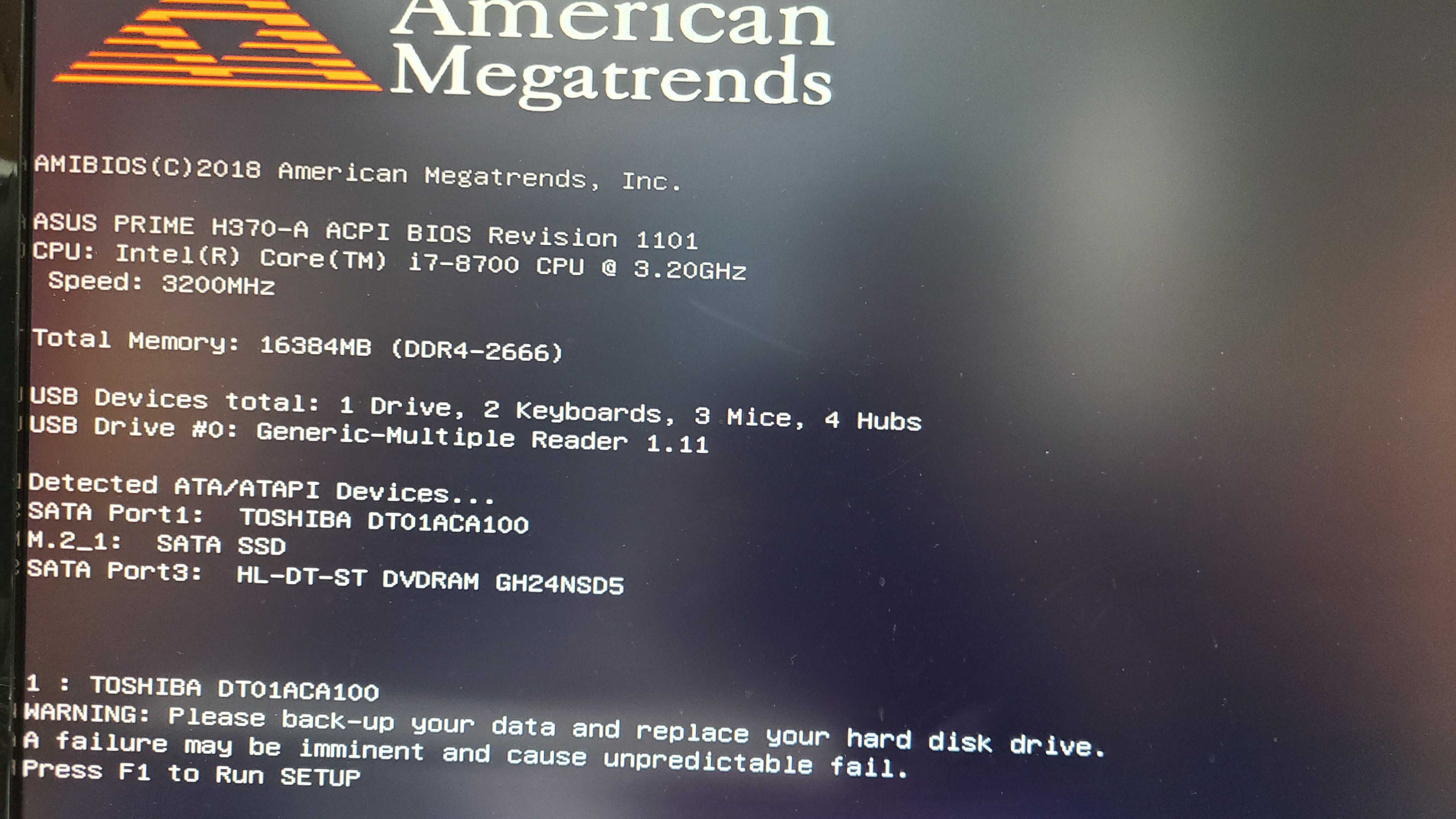
「 SMART 」とはハードディスクの自己診断機能のことで、ハードディスクの故障を予知して伝えてくれます。(Self-Monitoring Analysis and Reporting Technology )
予知してくれるのはありがたいですね。
SMART Failure(SMART エラー)を見ることなく故障する場合もあるので、すぐにHDD(SSD)の乗せ換えをするのがおすすめ。
F1を押した後に、色々設定変えるのかな…と思いきや。
F5やF10でもなく、F8からストレージ選んで起動するのが安定だった。
OSの乗ってるSSD側は幸い無事だったので無事起動はできた。
逆に、HDD側がダメだったのを検知した。
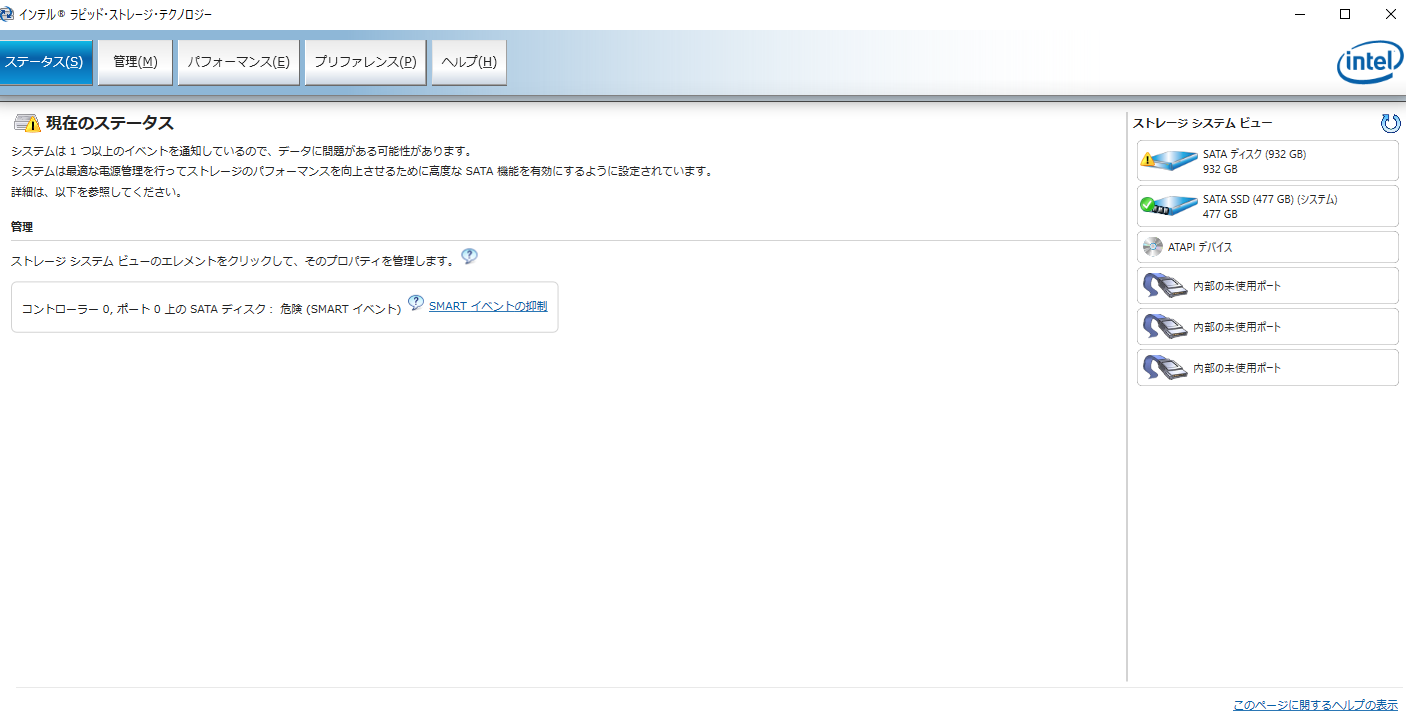
SMARTエラーで見事にDドライブ(バックアップ仮用)など側が見事にダメになってる…。
使いすぎたっていうのはあるかもしれない。
[参考] SMART Failure(SMART エラー)の概要
こうなったら、 急いでできる限りのバックアップを行う につきます。
対象のストレージが必須ファイル以外すべて空になるぐらいまでバックアップを施行。
500GBぐらい空けました。
不要なソフトはアンインストール…といきたいところですが、そもそも外付けなので。
完全に取り換えしちゃうのがよさげかな。
USBメモリは省スペースなものでも十分。大抵のUSBなら何でも対応してる。
![[商品価格に関しましては、リンクが作成された時点と現時点で情報が変更されている場合がございます。]](https://hbb.afl.rakuten.co.jp/hgb/25d5d854.a50292ee.25d5d855.b6c4b35c/?me_id=1216289&item_id=10010899&pc=https%3A%2F%2Fthumbnail.image.rakuten.co.jp%2F%400_mall%2Fkazamidori%2Fcabinet%2Fproductsbr1%2F0619659163402.jpg%3F_ex%3D240x240&s=240x240&t=picttext "[商品価格に関しましては、リンクが作成された時点と現時点で情報が変更されている場合がございます。]")
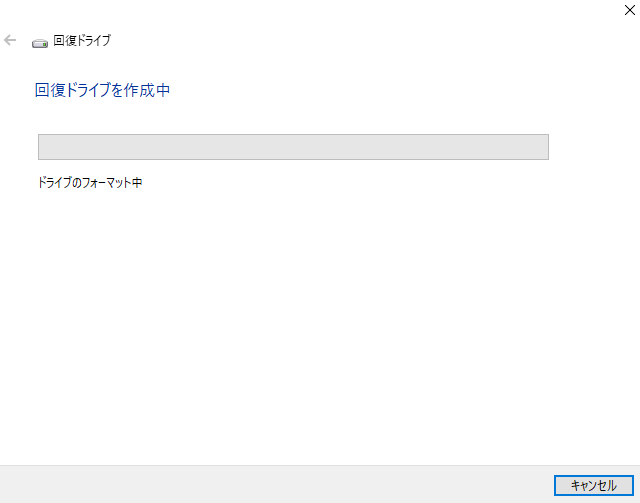
実験がてら、64GBのUSBメモリ買いましたけど、Windows10なら上記のようなものでも大丈夫かと。リカバリ速度気にする場面なんて早々ないだろうし。
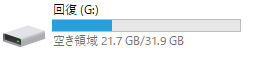
64GBのUSB買ってきましたが、10GBしか使っていない&FAT32で自動フォーマットされたので、32GBしか認識してくれなかった。
DVDに焼くよりもUSBのほうが安心・・・だと思う。
DVDだと複数枚に分けるのがあとで保管面倒だったりするので。
[参考] [Windows 10] 回復ドライブを作成する方法
HDDは規格を合わせるのがおすすめ。
① [スタートメニュー]→[コントロールパネル]→[ハードウェアとサウンド]→[デバイスマネジャー]を開く
②[デバイスマネジャー]画面で[ディスクドライブ]を展開
→ドライブ名をダブルクリック→[“HDD名”のプロパティ]→[全般]タブでドライブ名を確認。
ここで表示される「ドライブ名」がHDDの型番なのでメモしとく
③型番をインターネットで検索して、サイズや規格を調べる。
最近のPCでHDDなら大体はWestern Digital、Seagate、東芝のどれかじゃないかな。
HDDはこれ買いました。
OSついてない側だったので、リカバリディスクは不要。SSDですらないです。
(必要かどうか?で言うと、ProgramFilesの捌け口としてDドライブ使うので必要)
![[商品価格に関しましては、リンクが作成された時点と現時点で情報が変更されている場合がございます。]](https://hbb.afl.rakuten.co.jp/hgb/25d5d54f.6a247b01.25d5d550.b47f76f1/?me_id=1197076&item_id=10216361&pc=https%3A%2F%2Fthumbnail.image.rakuten.co.jp%2F%400_mall%2Fgoodwill%2Fcabinet%2F568000%2Fm4s2p568566-1.jpg%3F_ex%3D240x240&s=240x240&t=picttext "[商品価格に関しましては、リンクが作成された時点と現時点で情報が変更されている場合がございます。]")
Amazonで見たら5080円したので、楽天の方が安いみたい。
Amazonの方は2年保証、楽天側はバルク品(業者向けにロット販売された商品)の違い。
でも多分気にならない。
HDDの交換はこんな感じでできます。
[参考] HDDの交換方法と手順
機材用意すれば取り換え自体はざっと半日~1日で終わるかなという印象。
データのバックアップが一番時間かかるかも。データ量次第。
ある日、配信用パソコンを起動したところこのようなエラーメッセージが出るようになりました。
「 SMART 」とはハードディスクの自己診断機能のことで、ハードディスクの故障を予知して伝えてくれます。(Self-Monitoring Analysis and Reporting Technology )
予知してくれるのはありがたいですね。
SMART Failure(SMART エラー)を見ることなく故障する場合もあるので、すぐにHDD(SSD)の乗せ換えをするのがおすすめ。
F1を押した後に、色々設定変えるのかな…と思いきや。
F5やF10でもなく、F8からストレージ選んで起動するのが安定だった。
OSの乗ってるSSD側は幸い無事だったので無事起動はできた。
逆に、HDD側がダメだったのを検知した。
SMARTエラーで見事にDドライブ(バックアップ仮用)など側が見事にダメになってる…。
使いすぎたっていうのはあるかもしれない。
[参考] SMART Failure(SMART エラー)の概要
こうなったら、 急いでできる限りのバックアップを行う につきます。
対象のストレージが必須ファイル以外すべて空になるぐらいまでバックアップを施行。
500GBぐらい空けました。
不要なソフトはアンインストール…といきたいところですが、そもそも外付けなので。
完全に取り換えしちゃうのがよさげかな。
USBメモリは省スペースなものでも十分。大抵のUSBなら何でも対応してる。
32GB USBメモリー SanDisk サンディスク Ultra Fit USB 3.1 Gen1 R:130MB/s 超小型設計 ブラック 海外リテール SDCZ430-032G-G46 ◆メ
価格:839円(税込、送料無料)
(2022/3/23時点)

実験がてら、64GBのUSBメモリ買いましたけど、Windows10なら上記のようなものでも大丈夫かと。リカバリ速度気にする場面なんて早々ないだろうし。
64GBのUSB買ってきましたが、10GBしか使っていない&FAT32で自動フォーマットされたので、32GBしか認識してくれなかった。
DVDに焼くよりもUSBのほうが安心・・・だと思う。
DVDだと複数枚に分けるのがあとで保管面倒だったりするので。
[参考] [Windows 10] 回復ドライブを作成する方法
HDDは規格を合わせるのがおすすめ。
① [スタートメニュー]→[コントロールパネル]→[ハードウェアとサウンド]→[デバイスマネジャー]を開く
②[デバイスマネジャー]画面で[ディスクドライブ]を展開
→ドライブ名をダブルクリック→[“HDD名”のプロパティ]→[全般]タブでドライブ名を確認。
ここで表示される「ドライブ名」がHDDの型番なのでメモしとく
③型番をインターネットで検索して、サイズや規格を調べる。
最近のPCでHDDなら大体はWestern Digital、Seagate、東芝のどれかじゃないかな。
HDDはこれ買いました。
OSついてない側だったので、リカバリディスクは不要。SSDですらないです。
(必要かどうか?で言うと、ProgramFilesの捌け口としてDドライブ使うので必要)
TOSHIBA DT01ACA100 [1TB/3.5インチ内蔵ハードディスク] [7200rpm] / SATA 6Gb/s/ バルク品(安心の10ヶ月間保証)
価格:4626円(税込、送料別)
(2022/3/23時点)
Amazonで見たら5080円したので、楽天の方が安いみたい。
Amazonの方は2年保証、楽天側はバルク品(業者向けにロット販売された商品)の違い。
でも多分気にならない。
HDDの交換はこんな感じでできます。
[参考] HDDの交換方法と手順
機材用意すれば取り換え自体はざっと半日~1日で終わるかなという印象。
データのバックアップが一番時間かかるかも。データ量次第。
お気に入りの記事を「いいね!」で応援しよう

[サーバ] カテゴリの最新記事
-
GitHubDesktopにてOAuth認証を何度も要求… 2023.01.19
-
AWS SAA C03資格取った時の話 2022.12.22
-
pythonのrequests, BeautifulSoupを使うと… 2022.10.12


【毎日開催】
15記事にいいね!で1ポイント


© Rakuten Group, Inc.
