


PR
Free Space

このブログについて
「これ買って大丈夫?」を毎回何時間も調べるタイプの管理人が、比較・選び方・失敗しないポイントをまとめています。買う前の下調べに。
※楽天アフィリエイト広告を含みます
扱うジャンル
📱 スマホ・アクセサリ
🎧 イヤホン・オーディオ
⌚ スマートウォッチ・ARグラス
📷 カメラ・DJI・撮影機材
🖥 PC・タブレット・周辺機器
🏠 スマート家電・NAS
🔌 充電・ケーブル
メーカー公式ショップ
気になるロゴをタップで楽天ショップへ
🎧 オーディオ
📷 カメラ・DJI
🔌 充電・アクセ
🖥 PC・タブレット
⌚ ウェアラブル
🏠 スマート家電
🎮 ゲーミング
💾 ストレージ
※楽天アフィリエイト広告
🛍 楽天のおすすめ
セール・サービス・イベント情報
※楽天アフィリエイト広告
Freepage List

NASの商品ページで最初に確認すべきは、 HDDが入っているかどうかです。Synology の DiskStation DS223j は「2ベイNASキット( HDD別売)」と明記されていて、本体だけでは1バイトも保存できません。ここを見落とすと、届いてから追加で数万円が必要になります。この記事では、その前提を押さえてから6タイプを並べます。
※本記事にはアフィリエイト広告(楽天アフィリエイト)が含まれます。
家電・ガジェットの楽天公式&主要ショップ(クーポン・ポイント高還元)
※各リンクはアフィリエイト広告です
結論:使い方で選ぶ早見表
| こんな人に | おすすめ | HDD | 価格の目安 |
|---|---|---|---|
|
自分で構成を組みたい
|
Synology DiskStation DS223j(2ベイ) | 別売 | 約36,800円 |
|
届いてすぐ使いたい
|
BUFFALO リンクステーション LS210D 2TB | 込み | 約27,700円 |
|
大容量・2ベイで冗長化
|
I-O DATA NAS 8TB 2ベイ | 込み | 約81,500円 |
|
ドライブを買い足す
|
NAS用HDD(WD) | ─ | 約15,000円 |
|
停電対策まで含める
|
APC Smart-UPS 750 | ─ | 約44,800円 |
|
有線環境を整える
|
TP-Link ギガビットハブ | ─ | 約3,190円 |
※価格は変動します。掲載額は2026年9月時点の実売の目安です。
まず「キット」か「完成品」かを見分ける
NASには2種類あります。
HDD別売のキット型
Synology や QNAP に多い形式です。 本体(ベイ)だけが届き、HDDは自分で用意します。
- 利点:容量とドライブのグレードを自分で選べる。壊れたドライブだけ交換できる
- 欠点: 総額が読みにくい。本体36,800円+HDD2台で、実際は6〜7万円になる
HDD込みの完成品
BUFFALO や I-O DATA に多い形式です。 箱から出して電源を入れれば使えます。
- 利点:総額が明確。設定も簡素
- 欠点:ドライブの選択肢がない
「NASが3万円台で買える」と思って調べ始めると、ほぼこの差でつまずきます。キット型を選ぶなら、HDD代を最初から予算に入れてください。
ベイ数(ドライブの本数)の意味
1ベイ
ドライブ1台。 そのドライブが壊れたらデータは失われます。安く始められますが、バックアップ用途としては心もとない。別途どこかにコピーを持つ前提になります。
2ベイ
ドライブ2台。ここで RAID 1(ミラーリング)が選べます。同じデータを2台に書くので、片方が壊れてももう片方から復旧できます。その代わり 使える容量は合計の半分です。4TB×2台なら実効4TB。
注意してほしいのは、RAIDはバックアップではないということです。誤って消したファイルは両方から消えますし、落雷や火災では2台とも失われます。RAIDが守るのは「ドライブの故障」だけです。
機種別に見る
Synology DiskStation DS223j|構成を自分で決める
Synology の2ベイNASキット
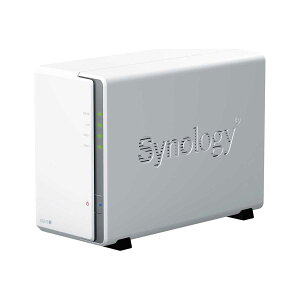
Synology|シノロジー DiskStation DS223j 2ベイNASキット(HDD別売) 1.7GHzクアッドコアCPU、1GB DDR4メモリ搭載
販売: Joshin web 家電とPCの大型専門店
売り切れの際は → 楽天で「Synology NAS」の在庫を探す
※本リンクはアフィリエイト広告です
2ベイのNASキット( HDD別売)、1.7GHz。Synology は ソフトウェア(DSM)の完成度が高いことで選ばれています。スマホアプリで写真を自動バックアップする、外出先からファイルを取り出す、といった使い方がしやすい。
予算の組み方の例:本体 約36,800円+NAS用HDD 4TB×2台。HDDが1台15,000円前後なら、合計で約67,000円。この総額で比べてください。
BUFFALO リンクステーション LS210D 2TB|すぐ使える
国内

BUFFALO リンクステーション HDD NAS 2TB LS210D0201G グリーン購入法適応
販売: ジムエール 楽天市場店
売り切れの際は → 楽天で「バッファロー NAS リンクステーション」の在庫を探す
※本リンクはアフィリエイト広告です
2TBのHDD込みで約27,700円。 「NASを初めて使う」「設定に時間をかけたくない」という人に向きます。総額が明確なのが一番の利点です。
1ベイなので冗長性はありません。 大切なデータを置くなら、別にもう1か所コピーを持ってください。
I-O DATA NAS 8TB 2ベイ|容量と冗長性を両立
国内

I-O DATA|アイオーデータ ネットワーク接続HDD(NAS)[8TB搭載 /2ベイ] LAN DISK(ランディスク) HDL2-TA8
販売: 楽天ビック(ビックカメラ×楽天)
売り切れの際は → 楽天で「アイオーデータ NAS ランディスク」の在庫を探す
※本リンクはアフィリエイト広告です
8TB搭載の2ベイモデル。HDD込みで完成しているうえ、RAID 1 が組めます。 写真や動画を貯め続ける前提なら、このクラスから始めるほうが結局安くつきます。容量が足りなくなって買い直すのが一番無駄だからです。
NAS用HDD|普通のHDDとは別物です
ドライブ別売

【全品最大2500円OFFクーポン】【使用0時間&純正品 】Western Digital WD Red NAS用 TV録画 SATA3.0 5400rpm オ
販売: Novaflux
売り切れの際は → 楽天で「NAS用 HDD ハードディスク」の在庫を探す
※本リンクはアフィリエイト広告です
キット型を選んだら必要になります。 NAS用(NAS向け)と明記されたモデルを選んでください。
NASは24時間通電し続け、複数台が同じ筐体で振動します。デスクトップPC向けのHDDはこの条件を想定していません。NAS向けは連続稼働と振動耐性を前提に作られています。 価格差は数千円ですが、故障率に効きます。
APC Smart-UPS 750|停電でデータを失わないために
停電対策

APC Smart-UPS 750 LCD 100V SMT750J E [1年保証モデル]【無停電電源装置】
販売: イートレンド楽天市場店
売り切れの際は → 楽天で「無停電電源装置 UPS」の在庫を探す
※本リンクはアフィリエイト広告です
無停電電源装置です。 NASは書き込み中に電源が落ちると、ファイルシステムが壊れることがあります。RAIDを組んでいても、両方のドライブに同時に異常が起きるので守れません。
UPSがあれば、停電時に数分の猶予ができ、その間にNASを安全に停止させられます。 多くのNASはUPSとUSBで連携し、自動シャットダウンできます。本気で運用するなら、RAIDより先に検討する価値があります。
ネットワーク側も見直す
有線環境
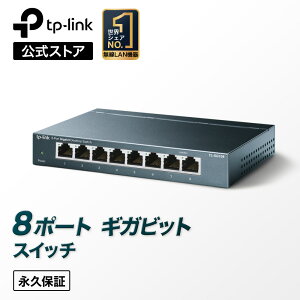
【楽天1位】TP-Link 無償永久保証 ギガビット Giga対応10/100/1000Mbp 8ポートスイッチングハブ金属筺体 TL-SG108(英語版)
販売: TP-Linkダイレクト 楽天市場店
売り切れの際は → 楽天で「スイッチングハブ ギガビット」の在庫を探す
※本リンクはアフィリエイト広告です
NASの速度はネットワークで頭打ちになります。ギガビット(1000Mbps)対応のハブとケーブルでつないで、ようやく実効100MB/s前後です。古い100Mbpsのハブが混ざっていると、そこが上限になります。

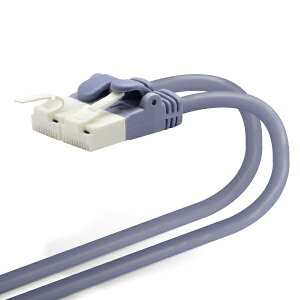
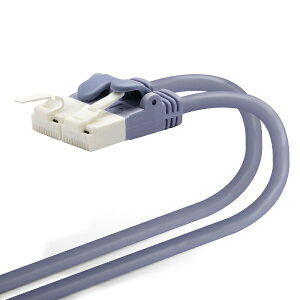
ケーブルは カテゴリ6Aなら10Gbpsまで対応します。NASに2.5GbEや10GbEの口があるなら、ケーブルもそれに合わせないと速度が出ません。 数百円のケーブルが全体の足を引っ張るのはよくある話です。
NASをもっと見比べる


3万円台から10万円超まで開きます。差が出るのは ベイ数・搭載容量・ネットワーク速度(1GbEか2.5GbEか)です。写真と書類が中心なら2〜4TB、動画を貯めるなら8TB以上を見てください。
よくある質問
Q. クラウドストレージでよくない?
月額を払い続けるか、初期費用を一度払うかの違いです。 数TB規模になると、NASのほうが数年で安くなります。一方、クラウドは自宅が被災してもデータが残ります。 NASとクラウドを併用して、重要なものだけクラウドに置くのが現実的です。
Q. RAIDを組めばバックアップは要らない?
要ります。RAIDが守るのはドライブの故障だけです。誤削除・ウイルス・火災・盗難には無力です。「3-2-1ルール」(3つのコピー、2種類の媒体、1つは別の場所)という考え方があります。
Q. 外出先から使える?
多くのNASが対応しています。ただし 設定を誤ると外部から丸見えになります。初期パスワードを必ず変更し、管理画面をインターネットに直接公開しないでください。メーカーが用意する専用の接続サービスを使うのが安全です。
Q. 音はうるさい?
HDDの回転音とファンの音がします。 寝室に置くと気になるレベルです。リビングの棚や納戸など、多少音が出ても構わない場所に置いてください。
Q. 消費電力は?
1〜2ベイの家庭用なら、アイドル時で十数W程度が目安です。24時間つけっぱなしにする前提なので、 アクセスがない時間はHDDを止める設定(ハイバネーション)を有効にすると抑えられます。
まとめ
- 「HDD別売」を見落とさない。キット型は本体+HDD2台で総額が倍近くになる
- 2ベイならRAID 1が組めるが、 使える容量は合計の半分
- RAIDはバックアップではない。守るのはドライブ故障だけ。誤削除・火災には無力
- HDDは NAS用と明記されたものを選ぶ。24時間通電と振動が前提の設計
- UPSはRAIDより先に検討する価値がある。書き込み中の停電はファイルシステムを壊す
- 速度は ネットワークで頭打ちになる。ハブとケーブルも規格を揃える
- 容量は先を見て選ぶ。 買い直しが一番の無駄


