



2024年01月22日

カテゴリ: パソコン関連
撮影した動画を見ていてこの部分の画像がほしいと思ったことはありませんか、そこで備忘録として画像の切り取り方法を記録しておきます。
特別なソフトを使わずに、Windows付属のソフトで画像を切り取ってみます。
使うソフトは「映画&テレビ」です、スタートメニューから開いてもいいのですが、動画ファイルを右クリックして操作してみます。
動画ファイルを右クリック ➡ プログラムから開く ➡ 映画&テレビをクリックします。
すぐに動画の再生が始まります、切り取りたい画像の部分で一時停止をクリックします。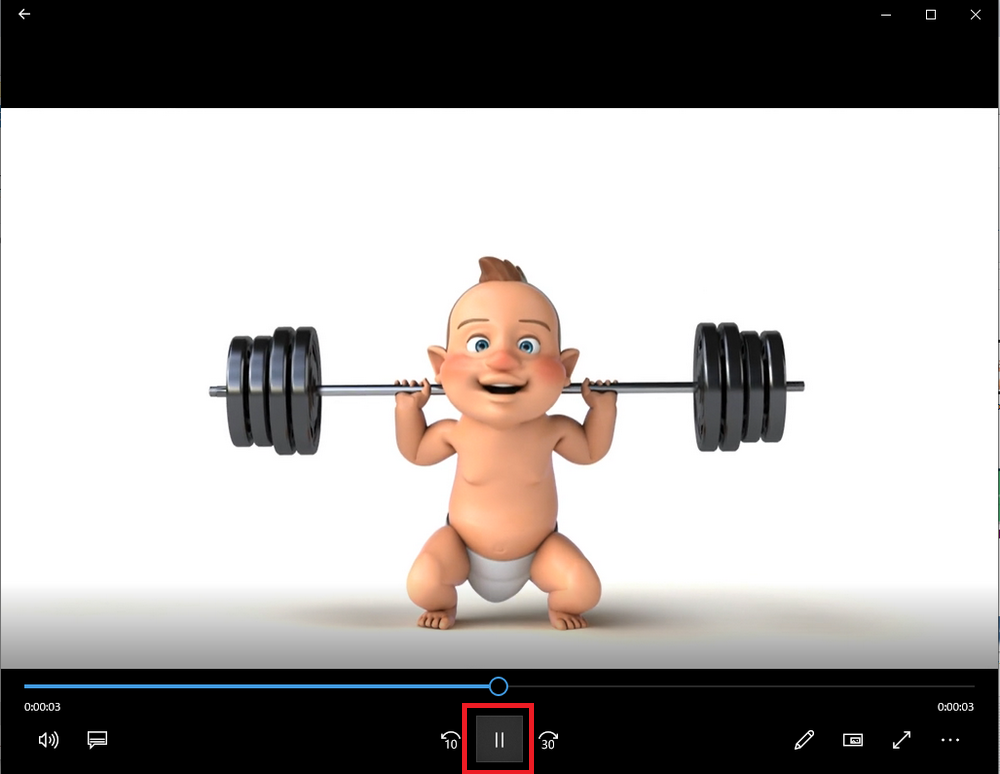
一時停止の状態で鉛筆マーク(フォトで編集)をクリック、「ビデオから写真を保存」をクリックします。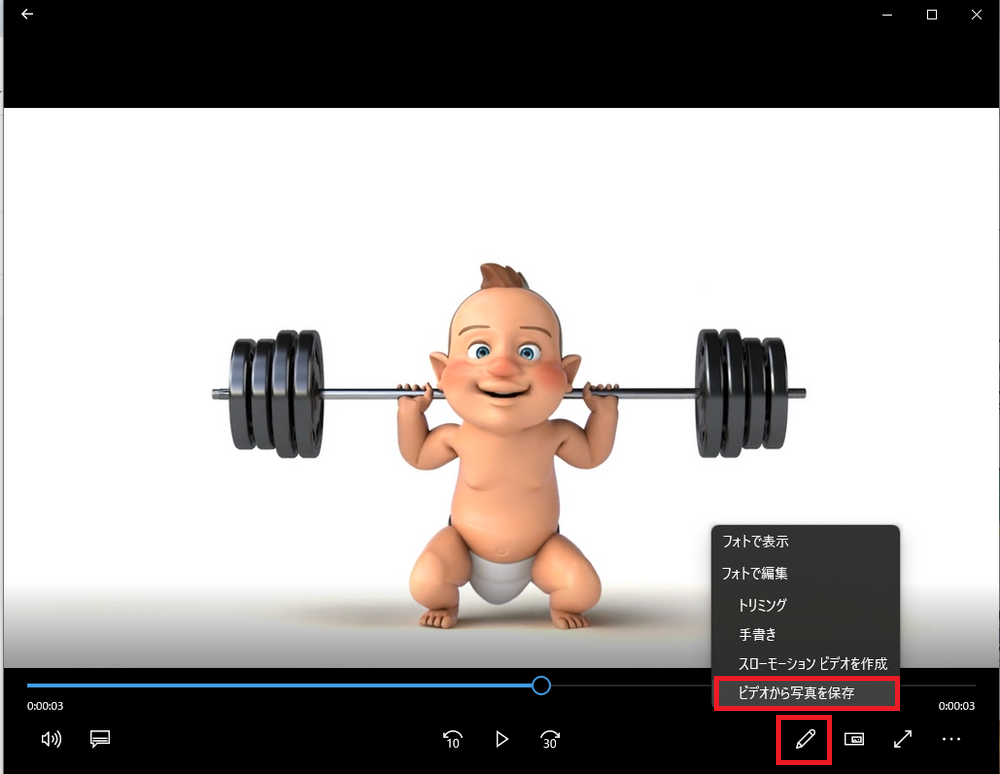
![[商品価格に関しましては、リンクが作成された時点と現時点で情報が変更されている場合がございます。]](https://hbb.afl.rakuten.co.jp/hgb/330002a5.95a85b90.330002a6.37a0f3d3/?me_id=1278256&item_id=17553121&pc=https%3A%2F%2Fthumbnail.image.rakuten.co.jp%2F%400_mall%2Frakutenkobo-ebooks%2Fcabinet%2F9324%2F2000006529324.jpg%3F_ex%3D240x240&s=240x240&t=picttext "[商品価格に関しましては、リンクが作成された時点と現時点で情報が変更されている場合がございます。]")
今すぐ使えるかんたん ビデオ編集&DVD作り[PowerDirector対応版]【電子書籍】[ リンクアップ ]
価格:1,848円
(2024/1/22時点)

フォトアプリが起動してきます、上にある「このフレームを保存」をクリックします。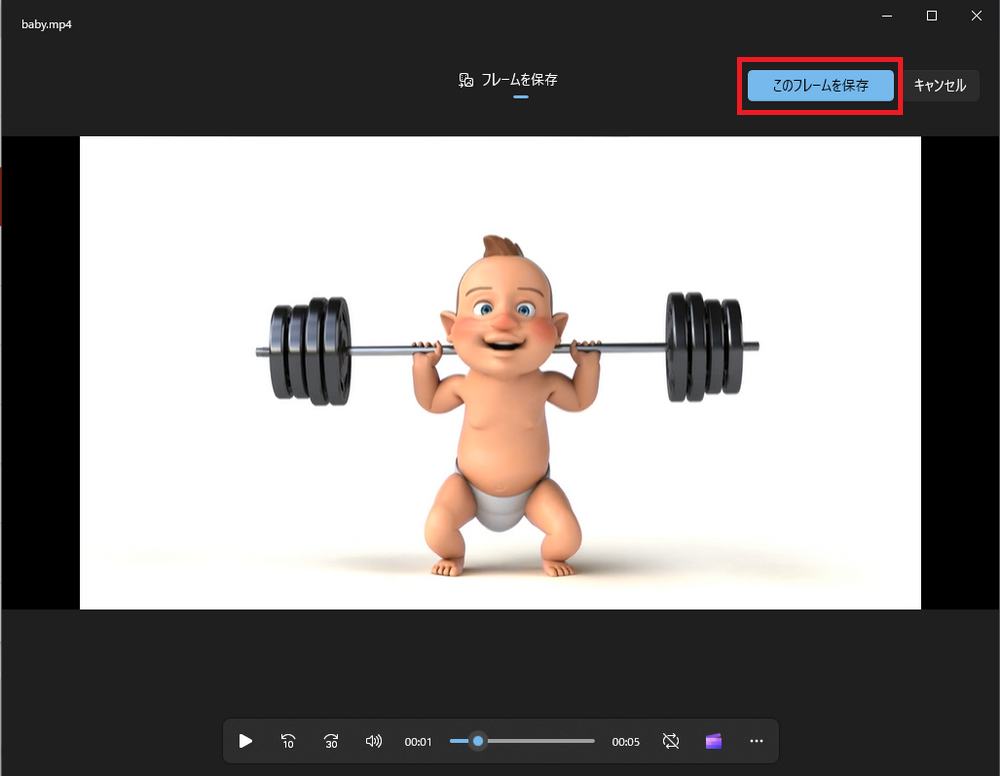
標準ではピクチャフォルダーが開くので、適当な名前をつけて保存します。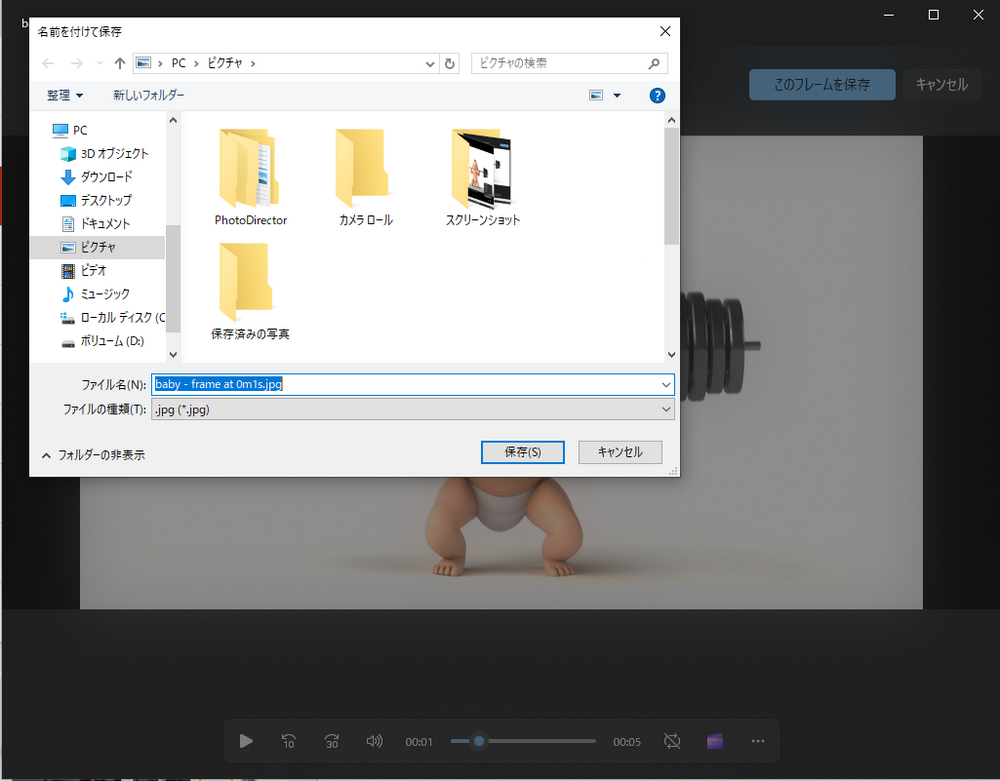
これで動画の一部が jpg ファイルで保存できます、定番の動画再生ソフト「VLC」でも「スナップショットを撮る」という機能で画像の保存が可能です。

にほんブログ村
お気に入りの記事を「いいね!」で応援しよう

[パソコン関連] カテゴリの最新記事
-
3.5インチ用HDDケースを購入 2024年06月22日
-
ワードプレスの勉強を始めてみる 2023年12月27日
-
PCの挙動が変 2023年10月26日


【毎日開催】
15記事にいいね!で1ポイント


© Rakuten Group, Inc.
