


マイドキュメント
これには少しまいりますね。自分の意志よりパソコンの意志の方が強力なんです。
今日は、このマイコンピュータを自分の思い通りにする裏技について教えます。
そうです、マイドキュメントを自分の指定するフォルダに変えてしまう方法です。
例えばC:\Documents and Settings\xxxx\MyDocumentsが本来のマイドキュメントのターゲットなんですがこれをD:\_data1\mydataのフォルダに指定します。このようにすればマイドキュメントフォルダを探してCドライブの階層を探し回る必要が無くなります。
方法は難しくありません。
では、順を追って説明します。
まず、下の図をご覧下さい。
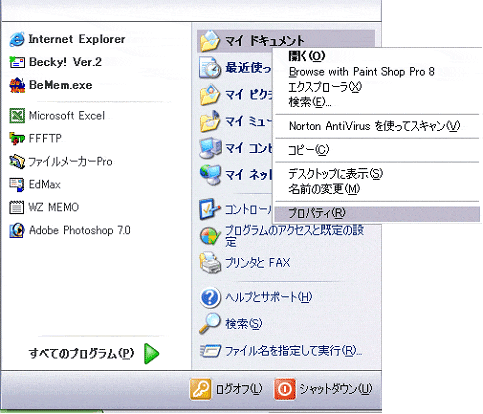
スタートメニューからマイドキュメントを指定し右クリックしてプロパティを指定したところです。
クリックすると下のようなダイヤログが表示されます。
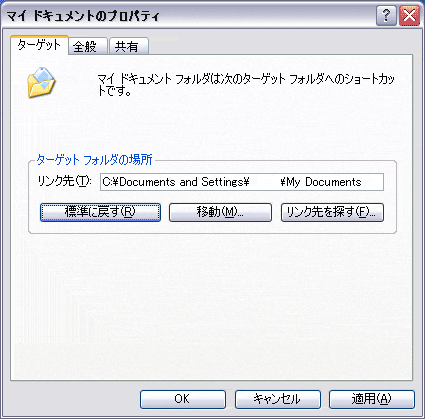
実はこのマイドキュメントというのはターゲットフォルダを持っていてそこに保存する仕組みなんです。それで、保存するフォルダの場所を変えてしまえば良いことが解ります。
それでは 真ん中の「移動」ボタンをクリックして下さい
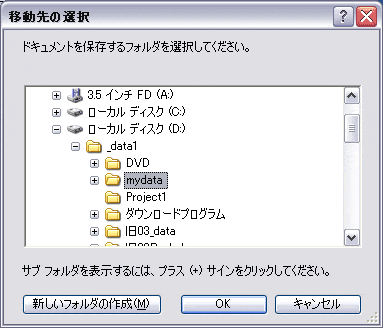
移動先の選択画面が表示されました。いつものようにお目当てのドライブ、フォルダを探してOKボタンを押します。
ここではD:\_data1\mydataを指定します。
OKを押すと下のようになり、ターゲットフォルダが変わったことが解りますね。
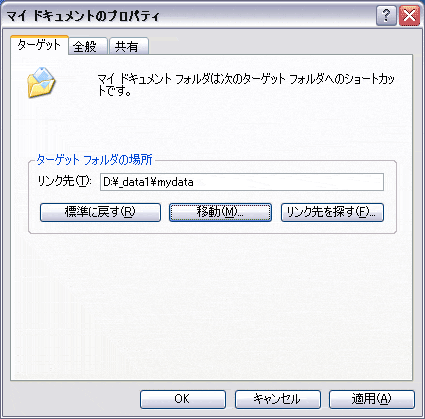
後はOKボタンを押せば適用されます。
これで、マイドキュメントに入れると自動的にDドライブに保存されるようになります。勿論、Cドライブしかない人でもc:\_dataのようにわかりやすいフォルダを作ってそこをターゲットフォルダにすれば、ほとんどの作成データがそのフォルダに集まってくることになります。
データのバックアップはそのフォルダをバックアップすれば終わりますね。
今回の説明はXPを使って説明しましたが、98でも2000でもMeでも同様です。
さて、ついに家計簿 完成しました。
明日はダウンロード出来るようにして、セットアップの説明をします。
ファイルは約3.5メガバイトに圧縮されインストーラーが付いていますので誰でも簡単にセットアップが可能です。また、Windows95以上のPCであれば使うことが出来ます。
ジャンル別一覧


人気のクチコミテーマ
-
-

- iPad
- 【ミニマリズム】iPhoneを「通信専用…
- (2026-06-25 19:00:46)
-
-
-
- いいもの見つけたよ
- [楽天マガジン] 多くの雑誌が 「読…
- (2026-08-10 21:05:28)
-
-
-

- ブログ更新しました♪
- 8月11日 記事更新致しました。
- (2026-08-11 22:07:16)
-
© Rakuten Group, Inc.
