



PR

M.ユリア
暮らしの中で、心がふっと潤う瞬間を大切にしています。 40代、育児と家事の合間に「自分らしい時間」を探しているお母さんです。 文房具や手帳、イラストを描くことが好きで、暮らしを楽しくしてくれる小さな幸せや、本当に役立った愛用品を忘れないようにここに置いておきます。 あなたの毎日にも、小さな彩りを添えられますように。 ▽ 日々のエッセイとAIイラストはこちら(note) https://note.com/qoo_shitorin
カレンダー
2026.08
2026.07
2026.06
2026.07
2026.06
2026.05
2026.04
2026.04
コメント新着
キーワードサーチ
▼キーワード検索
2023.01.30

カテゴリ: アイビスペイント
写真の編集やイラストを描く時に、スマホアプリの
【アイビスペイント】を使っています。
息子が遊んでいるそばでいじっていたら
「何してるの?」と覗き込んできた息子。
見た瞬間「ぼくもやりたい❗️」

こんな絵が描けました🎶
ハートと星の色塗りは息子です😊
この後も「ママ、スマホでお絵かきしたい」と言って、色塗りを楽しむ息子がいて、とても嬉しくなりました😭💕
ここからは別の絵を使って、同じようなイラストの描き方を紹介します。画像多いです💧
基本無料で使えます。
まず、マイギャラリーから新規キャンバスを選択します。
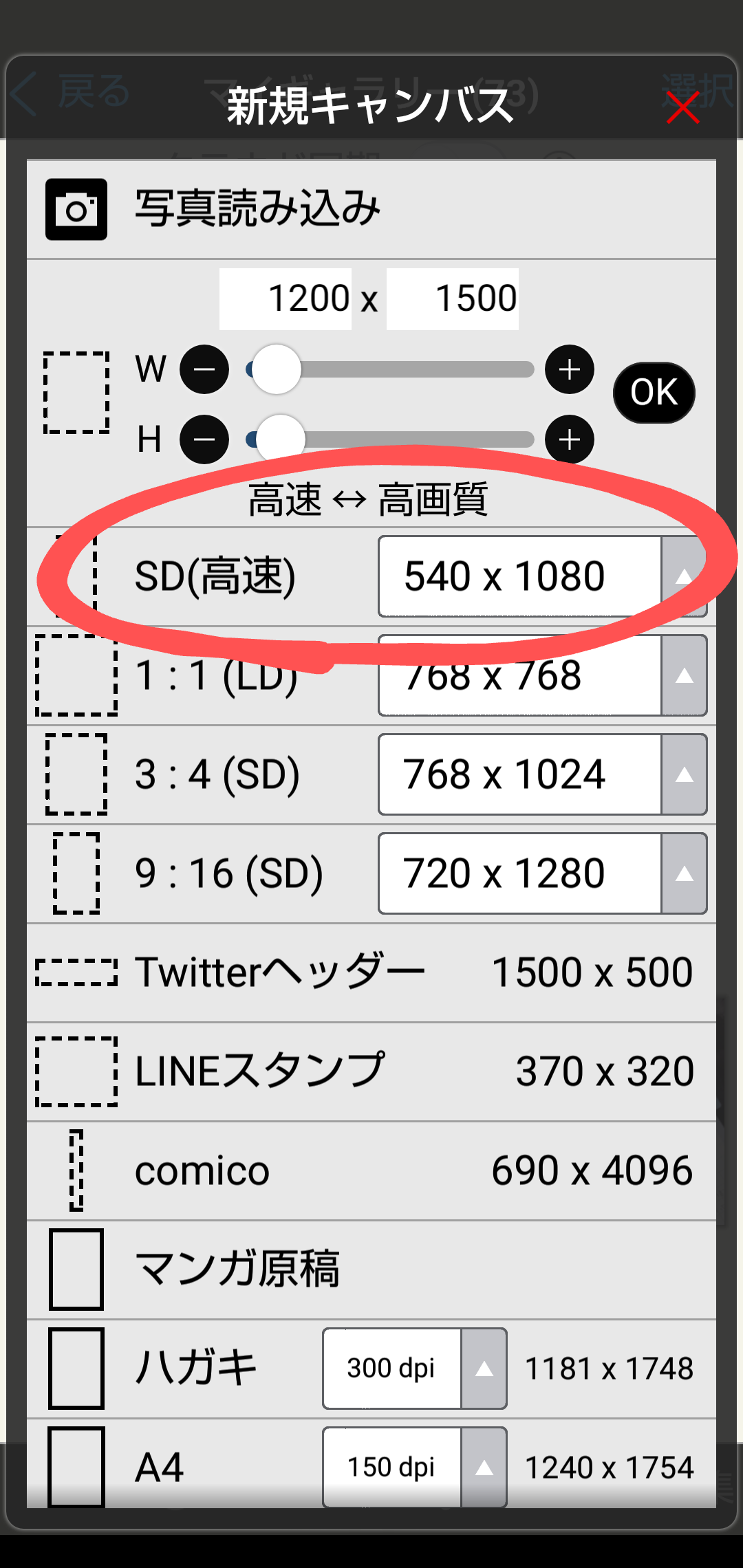
とりあえず描くなら【SD】で問題ありません。

ブラシから好きな物を選んで描きます。
今回はデジタルペン。
スライダー(+-)の左右で太さも好みに調整。
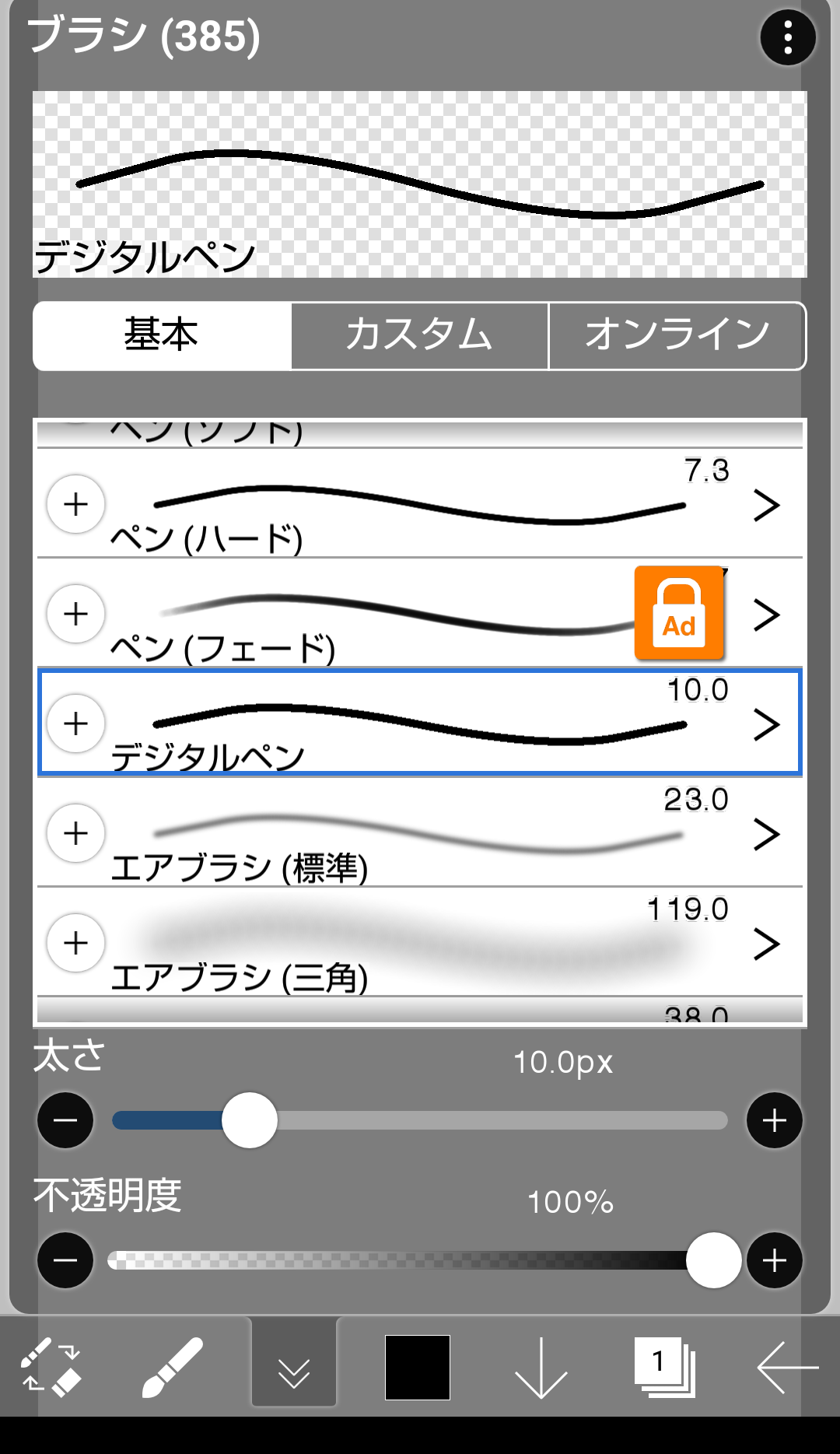
有料ブラシもありますが、動画を見ると18時間無料で全てのブラシが使えます❗️
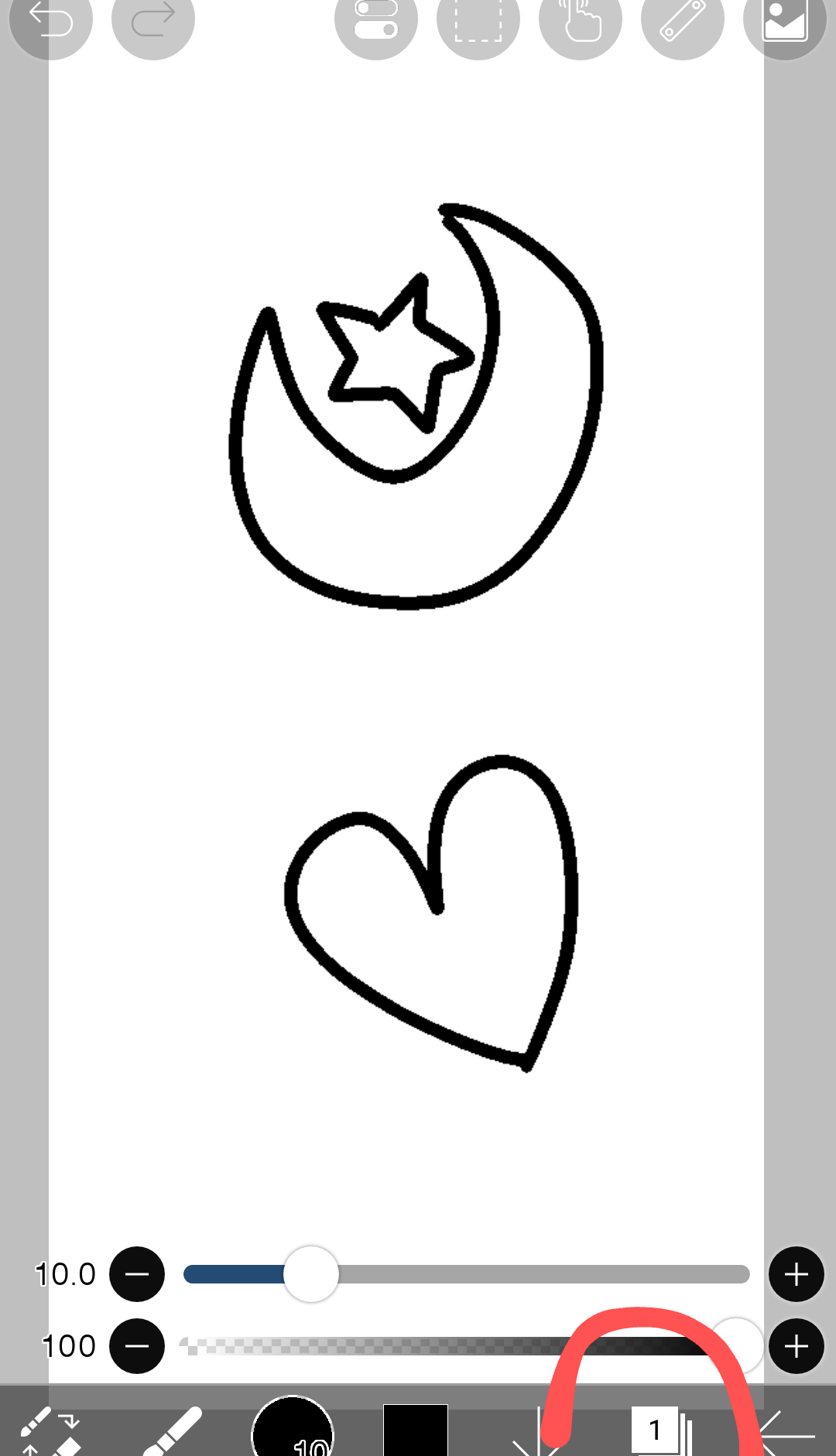
線画が書けたら、次は色塗り。
このままでも良いですが、レイヤーを追加して、色塗り専用のページを作ります。
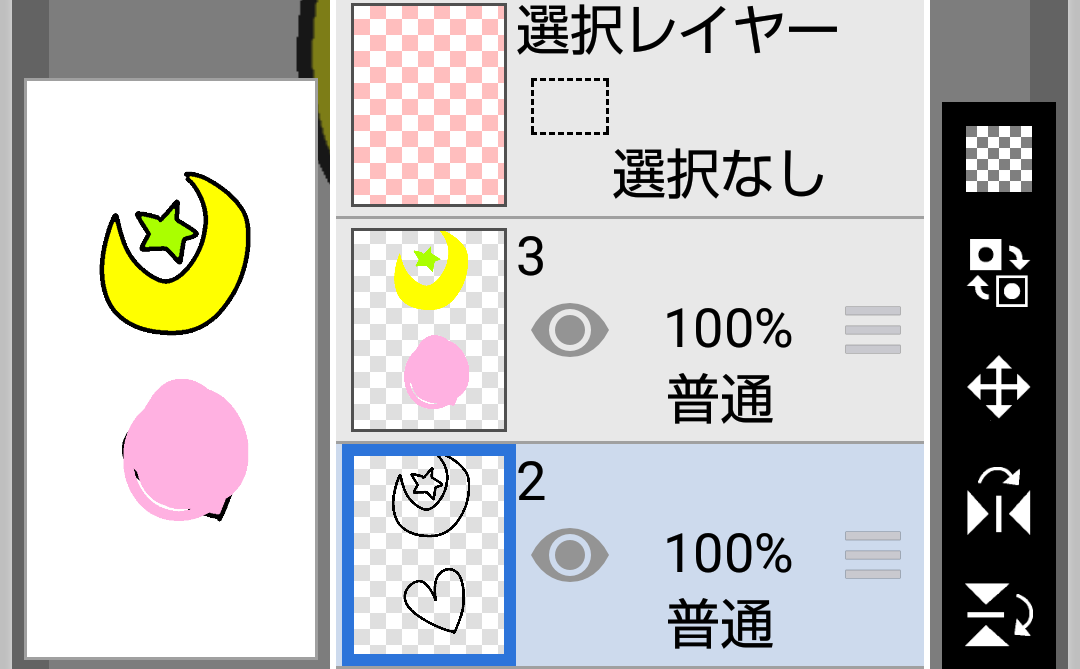
(塗りつぶしツールを使った場合は隠れません。下はデジタルペンでグルグルと塗って(手動)、上は塗りつぶしツール(自動)で塗っています)

線画の下に色を塗るレイヤーがあって、色を塗ると、線画は隠れません。
(レイヤー=透明な層が重なっている、というイメージです。アニメのセル画のように)
なので、線画を隠さず色を塗りたい時は、レイヤーを移動します。

左側の+マークがレイヤーの追加です。
赤で囲んだ三本線をドラッグ(タップしたままスライドさせる)
そのレイヤーを動かせます。
レイヤーを移動したら、その新しく追加した色塗り用のレイヤーを選択したまま(青枠で囲まれている)キャンバスに戻って、色を塗ります。
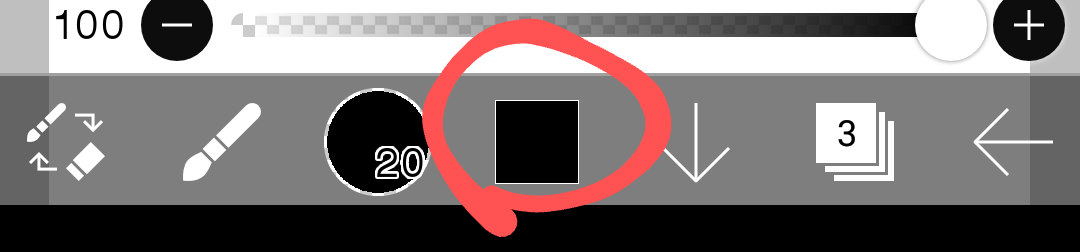
色の選択は、真ん中の四角。好きな色を作れます。
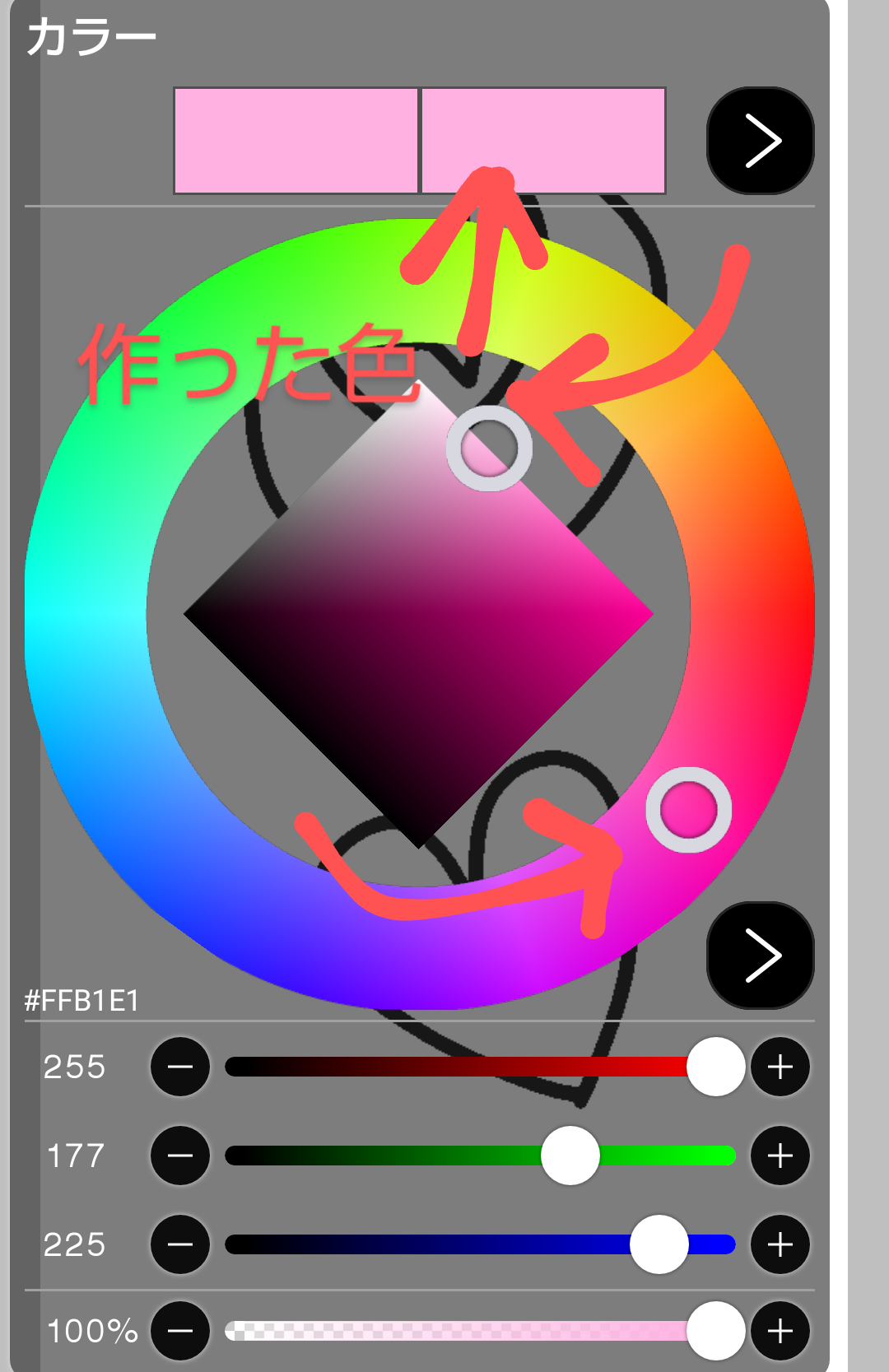
矢印の丸○を動かして色を作ります。
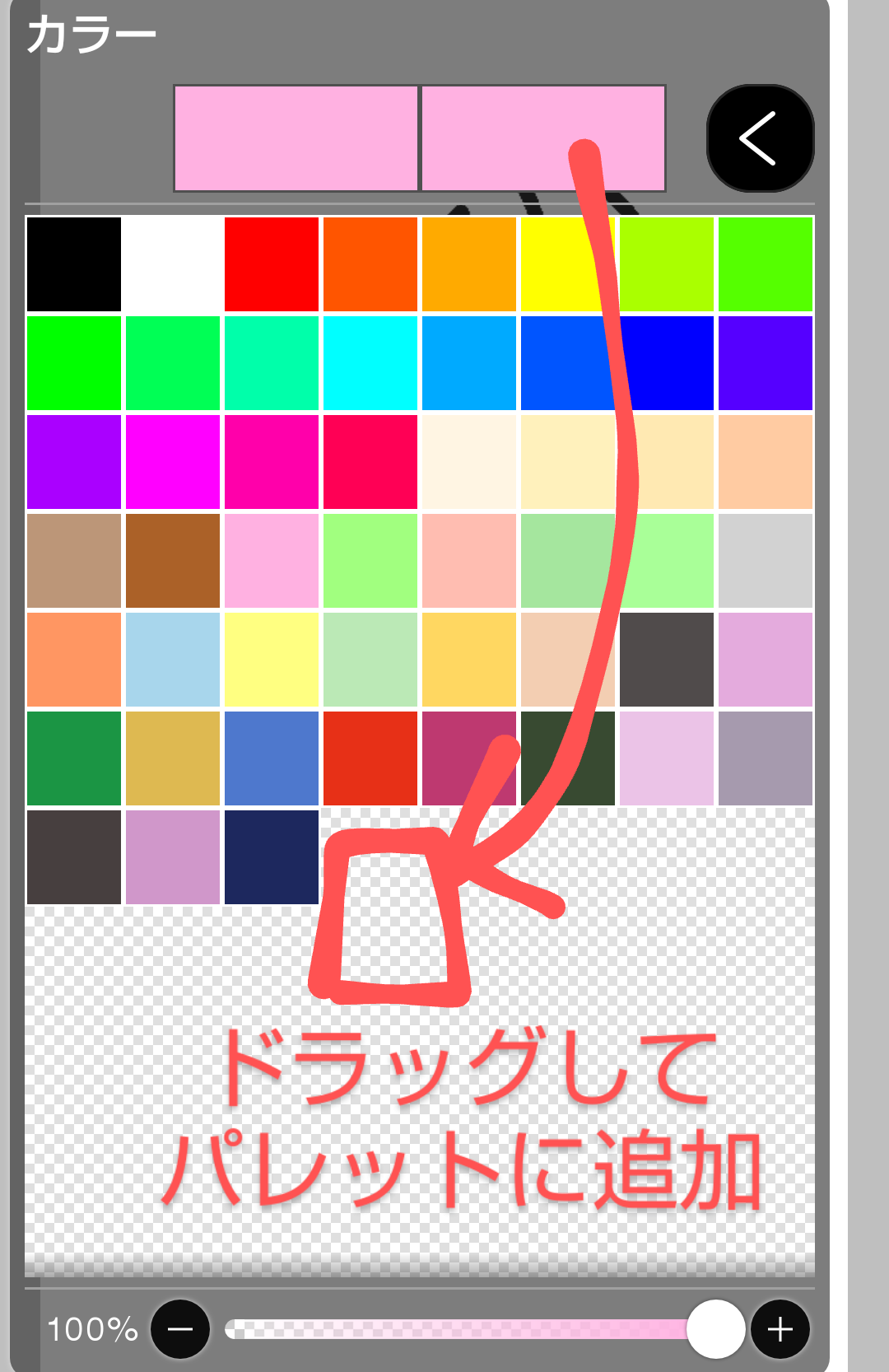
作った色は、ドラッグしてパレットに保存できます。
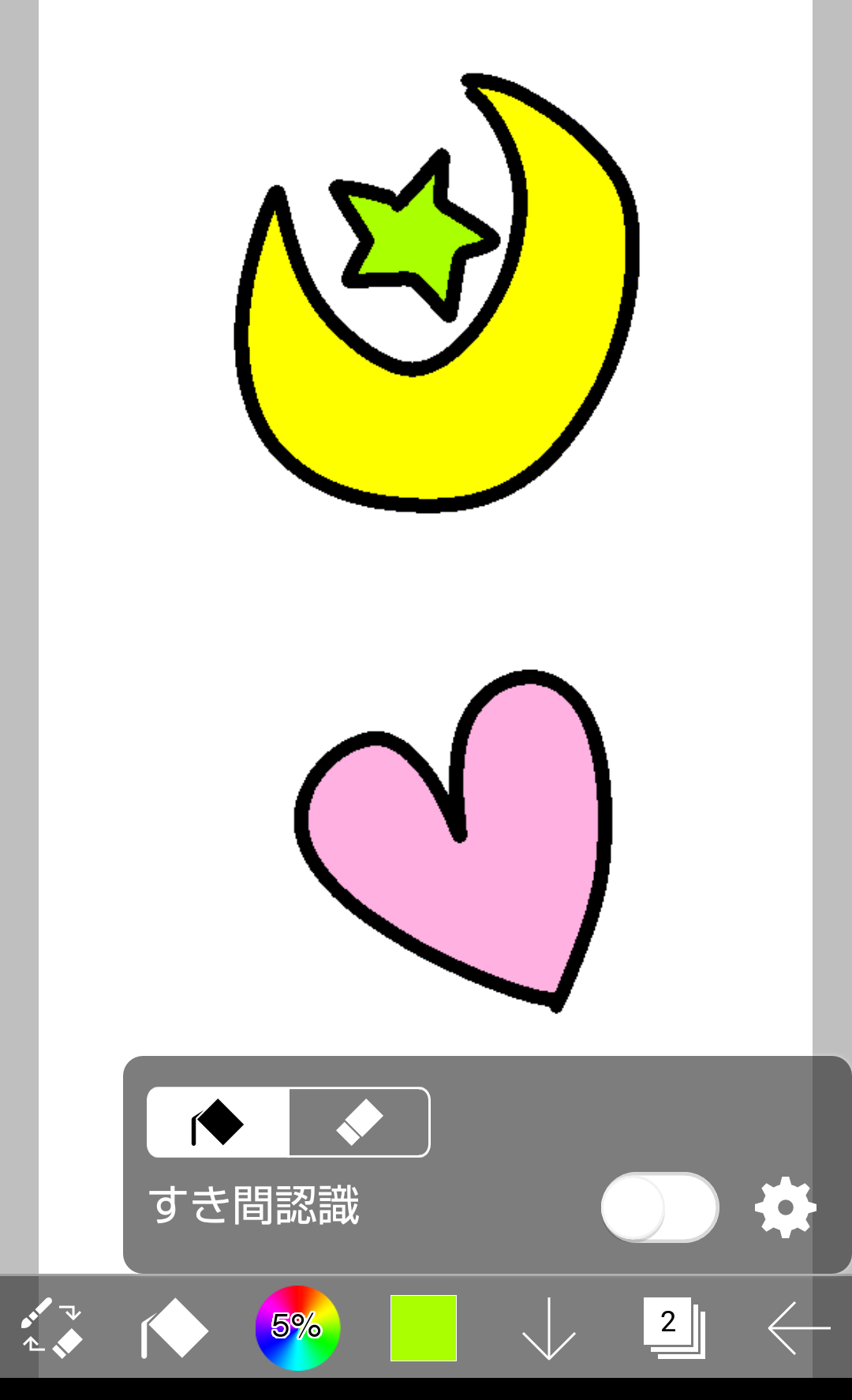
今回は、線で囲んだ部分を塗りつぶせる【塗りつぶし】ツールを使って塗ります。
【アイビスペイント】を使っています。
息子が遊んでいるそばでいじっていたら
「何してるの?」と覗き込んできた息子。
見た瞬間「ぼくもやりたい❗️」
こんな絵が描けました🎶
ハートと星の色塗りは息子です😊
この後も「ママ、スマホでお絵かきしたい」と言って、色塗りを楽しむ息子がいて、とても嬉しくなりました😭💕
ここからは別の絵を使って、同じようなイラストの描き方を紹介します。画像多いです💧
基本無料で使えます。
まず、マイギャラリーから新規キャンバスを選択します。
とりあえず描くなら【SD】で問題ありません。
ブラシから好きな物を選んで描きます。
今回はデジタルペン。
スライダー(+-)の左右で太さも好みに調整。
有料ブラシもありますが、動画を見ると18時間無料で全てのブラシが使えます❗️
線画が書けたら、次は色塗り。
このままでも良いですが、レイヤーを追加して、色塗り専用のページを作ります。
こうする事で、修正したい時に、線だけ、色だけ、と分けて作業できるので便利なんです。
↑赤で囲んだ所がレイヤーです。
↑赤で囲んだ所がレイヤーです。
(塗りつぶしツールを使った場合は隠れません。下はデジタルペンでグルグルと塗って(手動)、上は塗りつぶしツール(自動)で塗っています)
線画の下に色を塗るレイヤーがあって、色を塗ると、線画は隠れません。
(レイヤー=透明な層が重なっている、というイメージです。アニメのセル画のように)
なので、線画を隠さず色を塗りたい時は、レイヤーを移動します。
左側の+マークがレイヤーの追加です。
赤で囲んだ三本線をドラッグ(タップしたままスライドさせる)
そのレイヤーを動かせます。
レイヤーを移動したら、その新しく追加した色塗り用のレイヤーを選択したまま(青枠で囲まれている)キャンバスに戻って、色を塗ります。
色の選択は、真ん中の四角。好きな色を作れます。
矢印の丸○を動かして色を作ります。
作った色は、ドラッグしてパレットに保存できます。
今回は、線で囲んだ部分を塗りつぶせる【塗りつぶし】ツールを使って塗ります。
一瞬で塗れるので楽しいです。
4歳息子もすぐに習得しました(笑)
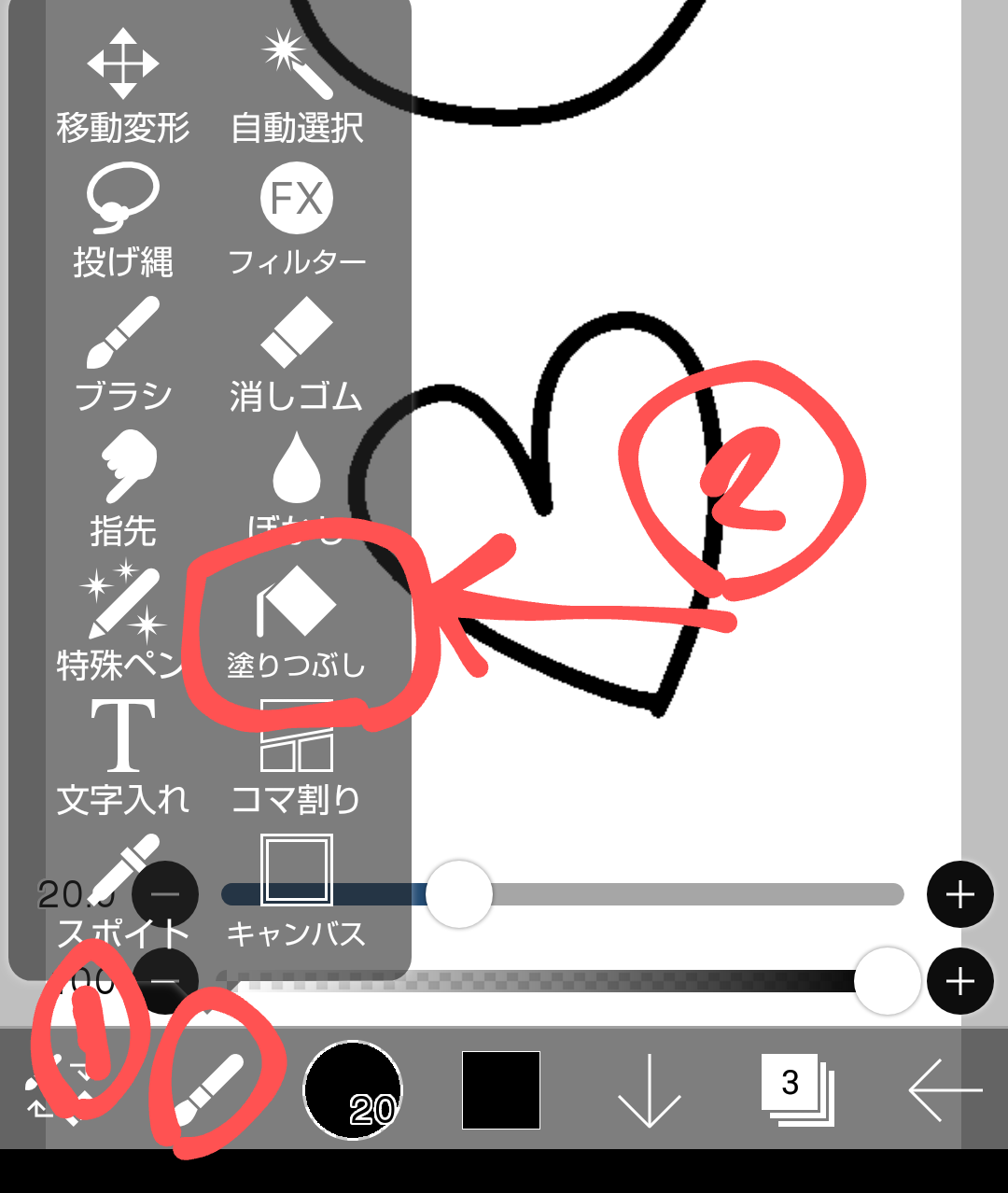
左から2番目のペンマークをタップ。
【塗りつぶし】を選びます。
色を選んだら、塗りたい所をタップ。

左から2番目のペンマークをタップ。
【塗りつぶし】を選びます。
色を選んだら、塗りたい所をタップ。
線で囲まれた中身を塗るので、線がつながっていないと全部色が塗られます( ̄□ ̄;)
最後に背景です。
レイヤーを追加します。

背景を描くレイヤーを一番下に移動します。
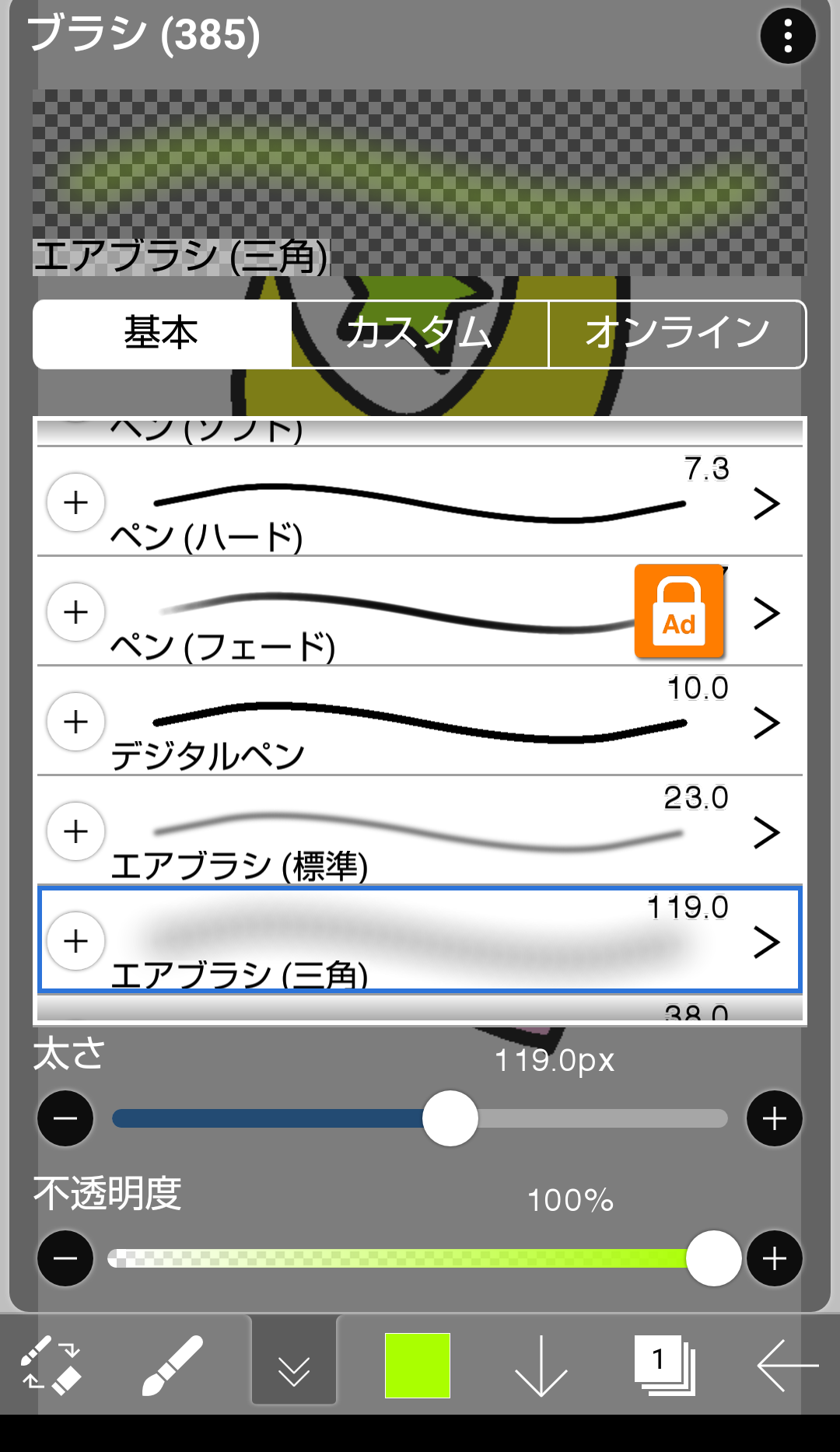
ブラシをエアブラシ(三角)にします。
重ね塗りしてグラデーションを作る事ができます。
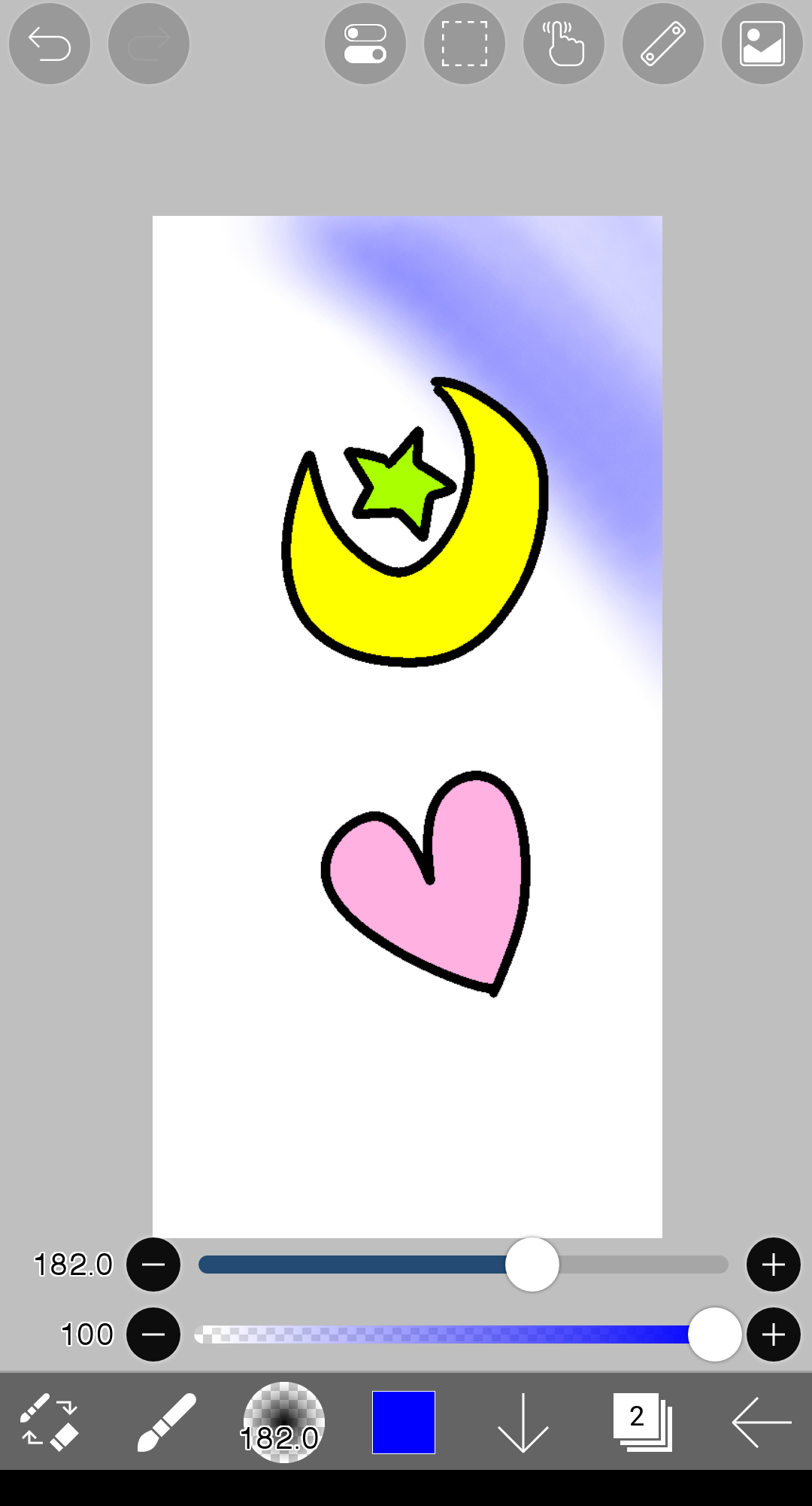
色を変えたり、ブラシの太さを変えたりして、何度も指を往復して塗って行きます。
色の混ざり具合によって、色々な表現ができるので楽しいんですよ~🎶
ピンチイン、ピンチアウト(2本指で画面をつまむ、広げる)
して、キャンバスを縮小、拡大。回転もできます。
描きやすい状態で描けます🎶
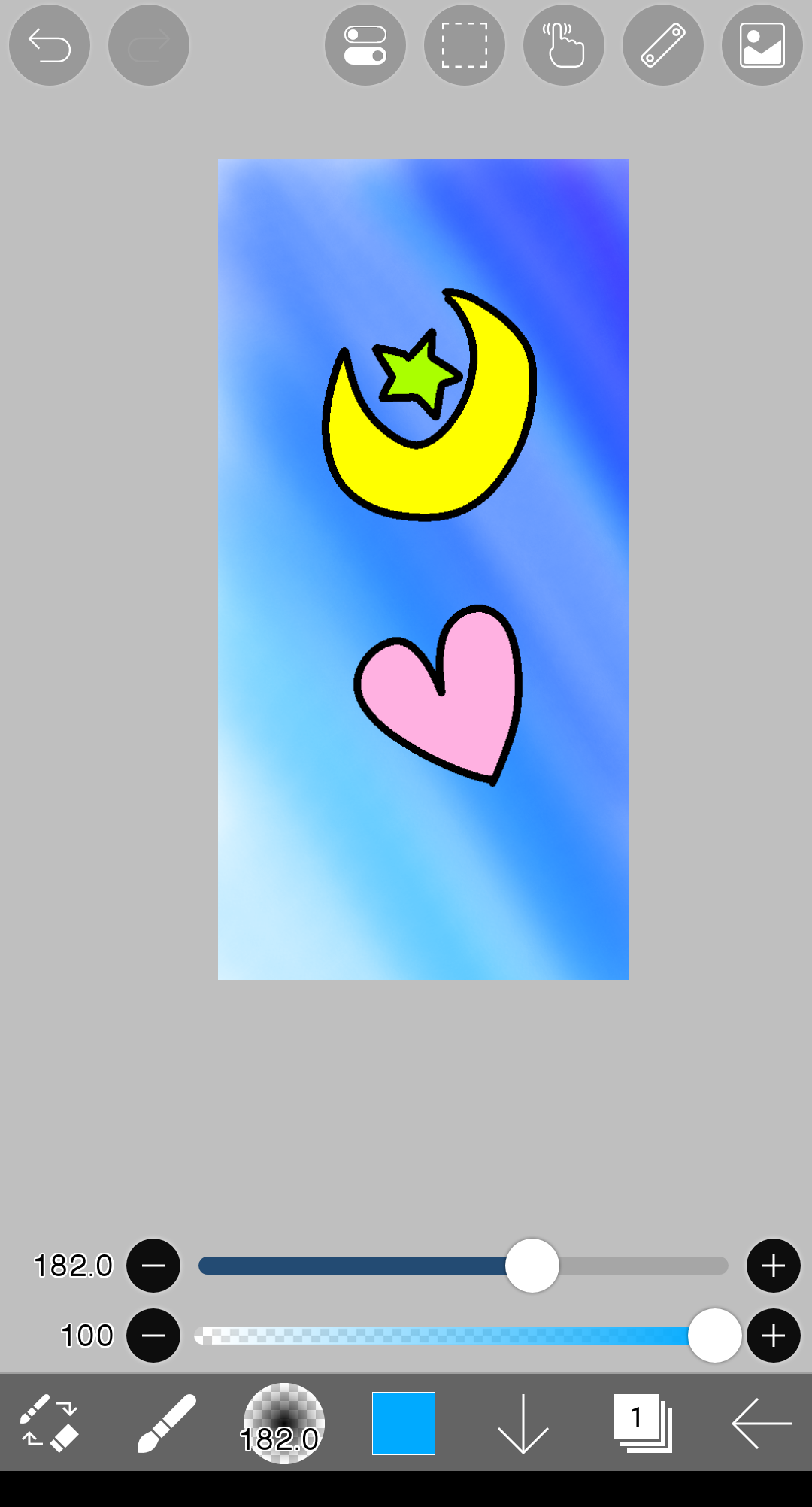
完成
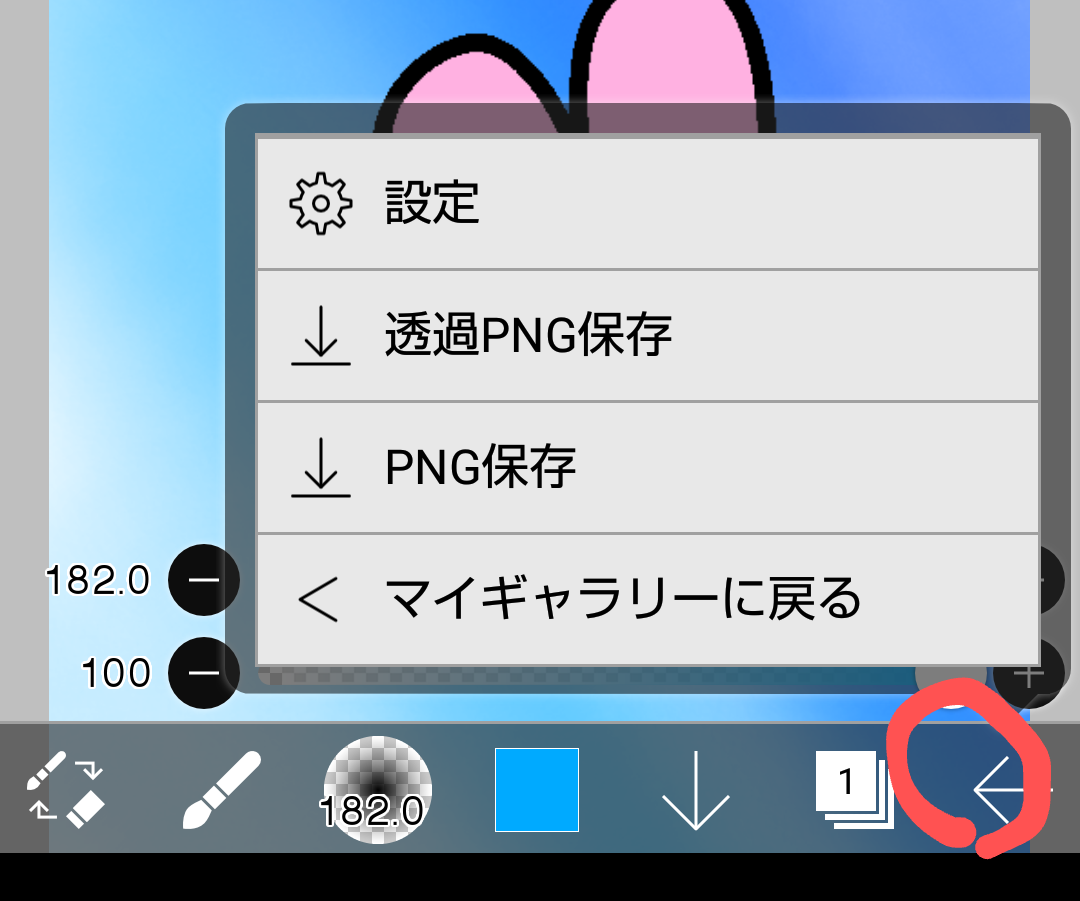
一番右側の矢印をタップして、マイギャラリーに戻ります。
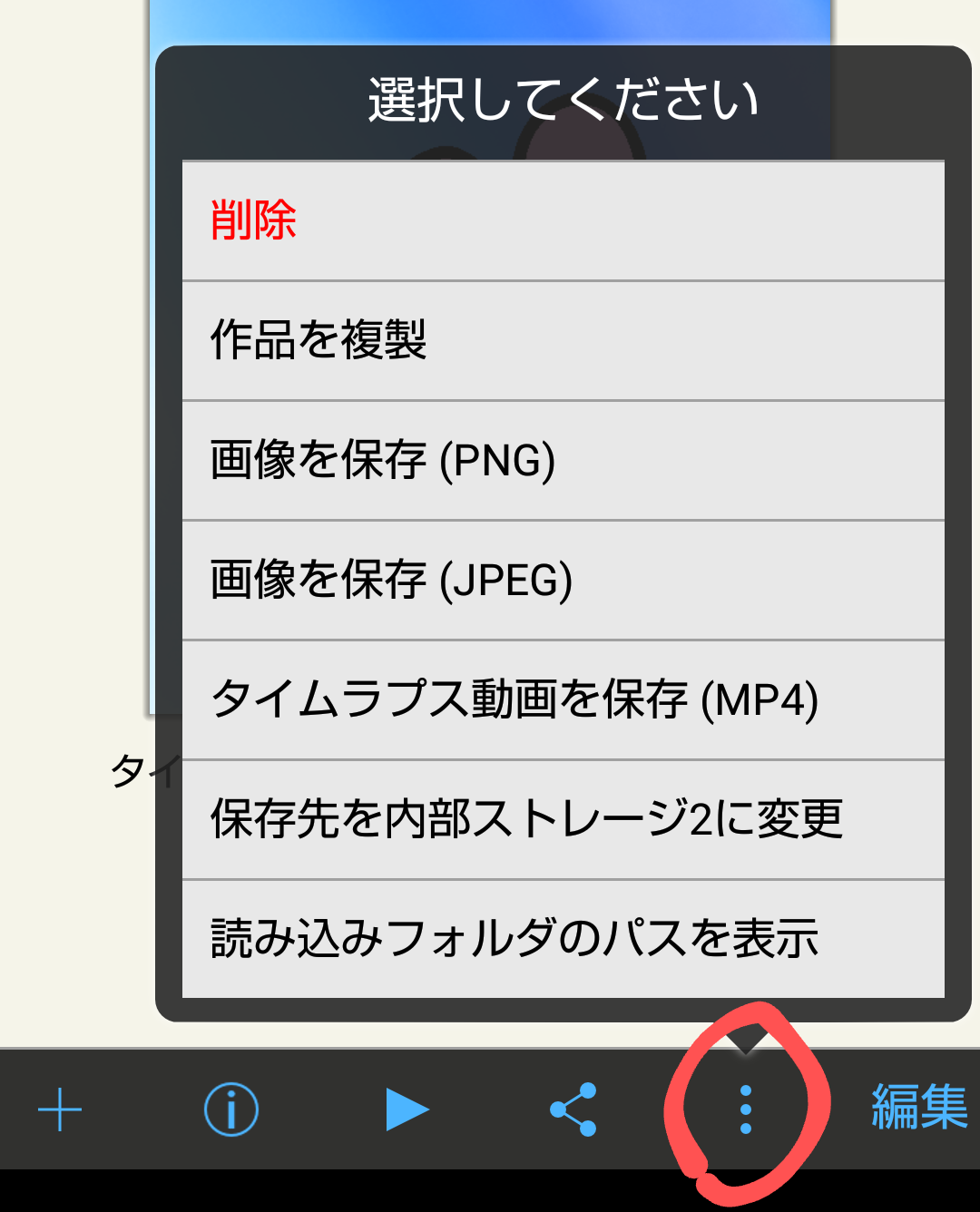
メニューから【画像を保存】を選ぶと、スマホに保存できます。
以上、3枚のレイヤーを使った
デジタルで色塗りを楽しめるイラストの描き方でした。
何回も塗り直せるのが楽しいです。
↓最初のイラストの別バージョン
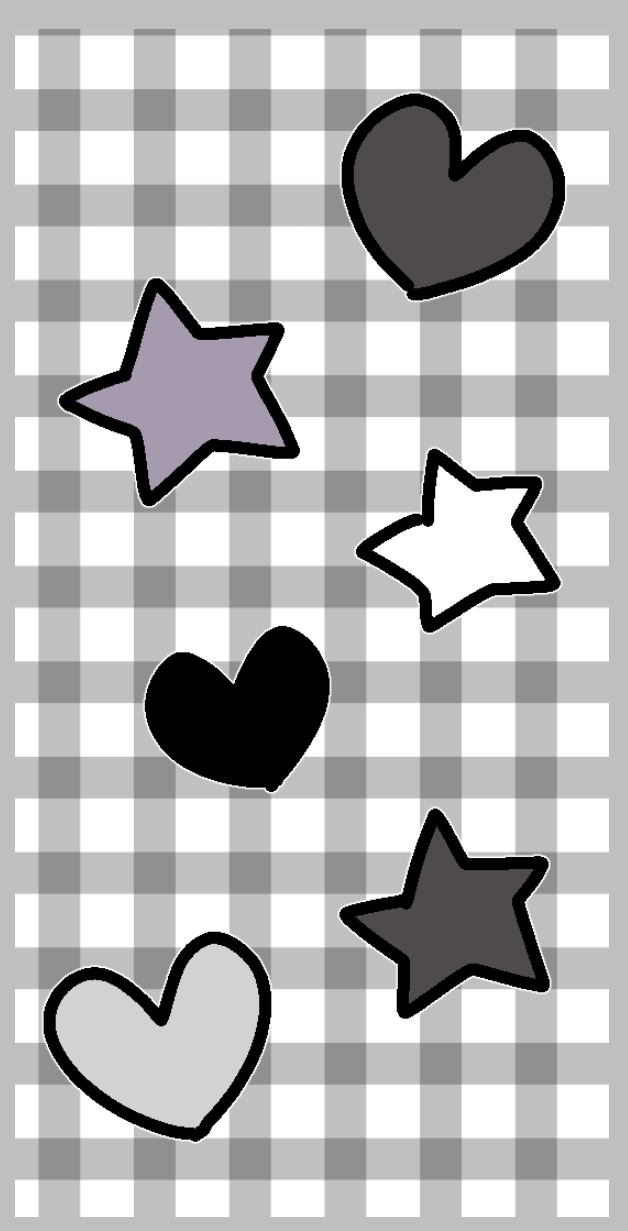
背景はパターンから選べて便利です♪
最後に背景です。
レイヤーを追加します。
背景を描くレイヤーを一番下に移動します。
ブラシをエアブラシ(三角)にします。
重ね塗りしてグラデーションを作る事ができます。
色を変えたり、ブラシの太さを変えたりして、何度も指を往復して塗って行きます。
色の混ざり具合によって、色々な表現ができるので楽しいんですよ~🎶
ピンチイン、ピンチアウト(2本指で画面をつまむ、広げる)
して、キャンバスを縮小、拡大。回転もできます。
描きやすい状態で描けます🎶
完成
一番右側の矢印をタップして、マイギャラリーに戻ります。
メニューから【画像を保存】を選ぶと、スマホに保存できます。
以上、3枚のレイヤーを使った
デジタルで色塗りを楽しめるイラストの描き方でした。
何回も塗り直せるのが楽しいです。
↓最初のイラストの別バージョン
背景はパターンから選べて便利です♪
お気に入りの記事を「いいね!」で応援しよう


【毎日開催】
15記事にいいね!で1ポイント


© Rakuten Group, Inc.
