



PR
キーワードサーチ
▼キーワード検索
carz.
中華ポケバイ(中国製ポケバイ)の事を書くつもりで始めたブログですが、いまや、普段の事やアウトドアの遊びが話題の中心になってます。
カレンダー
カテゴリ
カテゴリ未分類
(204)普段のこと
(360)家族でおでかけ
(83)おいらのお出かけ
(11)ツーリング
(31)キャンプ
(210)キャンプ用品
(56)キャンプ用品(100均)
(32)自作キャンプ道具
(93)セレナ(C27)
(13)マーチ(K13)
(11)セレナ(C25)
(38)マーチ(K11)
(37)バイク関連
(8)Vストローム250
(5)YAMAHA JOG(3KJ)
(36)スキー
(48)釣り
(15)カヌー
(13)ファルトボートの自作
(25)DIYと家の事
(64)100円均一
(16)ゲーム
(6)携帯など
(47)パソコン
(89)Linux
(36)Xubuntu
(13)AntiX
(5)中華ポケバイ
(21)中華ポケバイ整備・改造
(21)中華ポケバイ部品
(1)ポケバイ用品
(3)ツバメ
(3)買い物
(23)山のこと
(17)フリーページ
キャンプ場(地域別、日程別)

ウェルキャンプ西丹沢
河内川ふれあいビレッジ
駒出池キャンプ場
とやの沢オートキャンプ場
浩庵キャンプ場
ネイチャーランド・オム
沼津市民の森
オートキャンプすずらん
お台場海浜庭園(千葉)
PICA富士西湖
センタービレッジキャンプ場
音久和キャンプ場
道志の森キャンプ場
椿荘オートキャンプ場
大野路ファミリーキャンプ場
オートキャンプしろいだいら

西湖湖畔キャンプ場
キャンプ用品
自作キャンプ用品や改造など
100均商品のキャンプ用品など
普通のキャンプ用品
free
子供たちの記録
Issarの記録
Haruの記録
家のリフォームなど
PCなど
【廃却】SOTEC PC STATION G380DW(W-Me⇒W-2000)
【廃却】自作 Pentium4 '05/1 (W-XP)
e-machines J4515 '08/8 (W-Vista ⇒ W-10)
asus CM6870-JP002O '13/2 (W-7⇒ W-10)
Frontire FRNX720 (IssarのPC) '12/12 (W-8)
asus Eee PC 1225B(旧カミサンのPC)'13/1(W-7⇒10)
Frontire FRMXH760/W3 '18/2 (W-10)
Lenovo ideapad 310S(カミサンのPC 2代目)'17/5
【廃却】東芝 Dynabook TX/550LS
Acer ASPIRE ONE ZG8(531h)
富士通 LIFEBOOK AH52/CT FMVA52CTRJ
DELL Inspiron One 2320 (HaruのPC)
自作 msi B450 Ryzen5 2600X (W10→W11)
自作 asus B550 Ryzen5 3500X(W10→W11)
MacBook Pro (13-inch, Early 2011)
コメント新着
2019.08.10

テーマ: パソコンを楽しむ♪(3752)
カテゴリ: AntiX
前にも書きましたが、AntiXは結構操作系が違ったり、ユーザーフレンドリーでなかったりします。
そんなこともあって、普通は感覚的に出来ることも調べなければいけないことがたくさんです。
まずは最低これだけやったという設定編
ダブルクリック化(puppyと同じ)------------
そんなこともあって、普通は感覚的に出来ることも調べなければいけないことがたくさんです。
まずは最低これだけやったという設定編
ダブルクリック化(puppyと同じ)------------
1.デスクトップの「ファイル」をクリックし、ファイルマネージャを開く。(バージョンによっては「ホーム」になっている場合があり)
2.ファイルマネージャの中で右クリック、「オプション設定」を選ぶ。
3.「ピンボード」をクリック、「ピンボードの動作」の「シングルクリックで開く」のチェックを外す。(デスクトップのアプリ起動がダブルクリックになる)。
4.「ファイラーウィンドウ」をクリック、「ウィンドウの動作」の「シングルクリックで操作する」のチェックを外す。(これでファイルマネージャの操作がダブルクリックに変更)
フォルダー名を英語に変更----------------
フォルダー名を英語に変更----------------
xdg-user-dirs-gtkが入っていないのでインストール
$ sudo apt-get update
$ sudo apt-get install xdg-user-dirs-gtk
$ LANG=C xdg-user-dirs-gtk-update
オプションにチェックを入れて実行。
必要なfontをインストール------------------
他のLinuxとルート同じく権限でファイルマネージャーを起動
AntiXのファイルマネージャーはroxなので
sudo rox
Usr/share/fontに適当なフォルダー作ってコピーで終了
背景の変更------------------
Antix Control Centerで 背景画僧を選択
サウンドカード------------------
Eee PCに入れたAntiX 17 で音が出ない状況でした。
・コントロールセンターで「標準サウンドカードの設定」
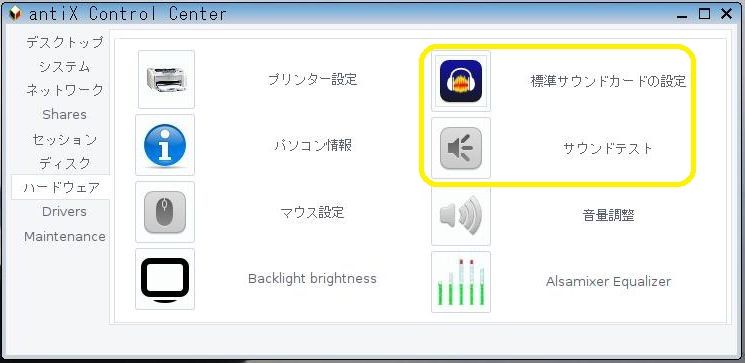
・Eee PCの場合は「SB:HDA-intel・・・」を選びます。

・コントロールセンターで「サウンドテスト」をクリックすると試験音声で確認できます。
無線lan--------------------
ノートPCの場合は必要です。
方法としては3つあります。
1)インストール前の、LIVE環境でのAntiX起動時に、F4でwicdを選択しておくとliveで起動したときに無線Lanが起動します。
この状態でパスワード設定とかしておくと、インストールした時には設定が完了した状態で起動できます。
2)インストール後、wicd(GUI)で接続
色々調べたんですが こちら が一番参考になりました。
背景の変更------------------
Antix Control Centerで 背景画僧を選択
サウンドカード------------------
Eee PCに入れたAntiX 17 で音が出ない状況でした。
・コントロールセンターで「標準サウンドカードの設定」
・Eee PCの場合は「SB:HDA-intel・・・」を選びます。
・コントロールセンターで「サウンドテスト」をクリックすると試験音声で確認できます。
無線lan--------------------
ノートPCの場合は必要です。
方法としては3つあります。
1)インストール前の、LIVE環境でのAntiX起動時に、F4でwicdを選択しておくとliveで起動したときに無線Lanが起動します。
この状態でパスワード設定とかしておくと、インストールした時には設定が完了した状態で起動できます。
2)インストール後、wicd(GUI)で接続
色々調べたんですが こちら が一番参考になりました。
root権限でファイルを開く。
sudo leafpad /etc/default/wicd
leafpadでWicdの設定ファイルが開きます。
START_DAEMON= no
↓
START_DAEMON= yes
↑のように変更して再起動。
Wicdが自動起動し自動接続された。
Control Center – ネットワーク – 無線接続(wicd) – 「接続したいssid」の「プロパティ」一番下のほうの「キー」に暗号化キーを打つ。
(左の□にチェックすると暗号が見える)
OK - 「このネットワークに自動的に接続する」 - 「接続」
3)インストール後、Ceni(CUI)で接続
*おいらは3)ではうまく行かなかった。
antiX 17.2の無線LANデフォルト設定ツールは、wicdではなくテキストインタフェースを持つ”Ceni"で、そちらのほうが接続が早いとからしい。
以下のページが参考になります。
https://m-a-t-u.hatenablog.com/entry/2019/02/18/161746
https://www.linux-setting.tokyo/2018/12/antix-172debian-baseantix.html
https://ameblo.jp/gokurakuhaze/entry-12381544968.html
3)インストール後、Ceni(CUI)で接続
*おいらは3)ではうまく行かなかった。
antiX 17.2の無線LANデフォルト設定ツールは、wicdではなくテキストインタフェースを持つ”Ceni"で、そちらのほうが接続が早いとからしい。
以下のページが参考になります。
https://m-a-t-u.hatenablog.com/entry/2019/02/18/161746
https://www.linux-setting.tokyo/2018/12/antix-172debian-baseantix.html
https://ameblo.jp/gokurakuhaze/entry-12381544968.html
あと、インストール&日本語化するところまで書いてあるページはそこそこあるんですが。実際に使ってみた上で纏まった情報を置いてくれているサイトを書いておきます。
https://freebsd.sing.ne.jp/linux/14/
https://freebsd.sing.ne.jp/linux/14/02/
http://nmhi.wp.xdomain.jp/?cat=3
なんだかスタートメニューからソフトを起動するのがやりづらい。
例えば、「メニュー」→「アプリケーション」にして、そこからマウスを右にずらして選択していくんだけど、その時マウスが少し上下にずれるとやり直さなくちゃいけない。
慣れもあるんだろうけど、ショートカットキーが設定できると楽なので探してみた。
「アプリケーション」→「設定」→「Add Key」
お気に入りの記事を「いいね!」で応援しよう

[AntiX] カテゴリの最新記事
-
AntiX 17 スクリーンセイバーインストール 2019.09.14
-
旧カミサンのPC(asus Eee PC 1225B)にAntix 2019.08.26
-
AntiX 17 Vivaldi インストール 2019.08.11


【毎日開催】
15記事にいいね!で1ポイント


© Rakuten Group, Inc.
