




コーパスさんの夢ぷりんとを使用します。
おサルさんはフォントを加工して作った gif画像
です。
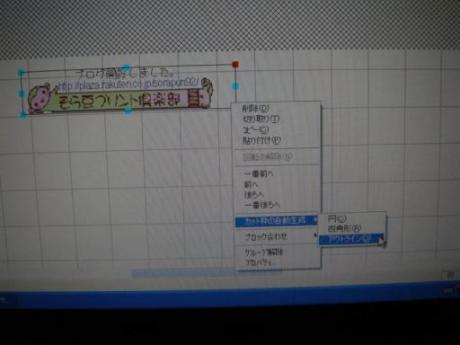
画像挿入し、テキストを入力してバランスを調整した後、 画像とテキストをブロック
。
1つの画像としてから、 カットラインを抽出
します。
四角形・円形・アウトラインが選択できます。より手作りっぽくアウトラインを選びます。

カットラインが設定されました。
カットラインは ベジェ曲線
です。黒い点々をドラッグして調整することもできます。
この段階では、先にブロックした図形とベジェ曲線は別々なので、
この二つをさらにブロックとして統合します。

カットライン付きの画像をコピーしていきます。
ちなみに、作成画面の升目は、1センチに設定しています。
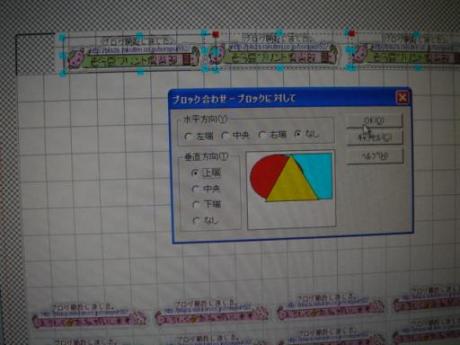
横一列に貼り付けた後は、できるだけ用紙を無駄にしないように、
シールとなる画像を整列させます。
横一列に整列させたものをブロックし、縦にコピーしていきます。
夢ぷりんとでは、この作業が簡単にできます。
整列させたいブロックを選択(ctrlキーを押しながら)し、
そのうちの1つのブロックにそろえたり、
選択したブロック全体の垂直方向・水平方向の間隔をそろえることもできます。

クラフトロボでカッティングする場合、
ラフトロボが読み取る位置決めの トンボ
を境に、印刷・カットできない部分があります。
画面の網掛けの部分がそうです。
できるだけ、プリント用紙を無駄にしないために、トンボ内の余白には
ブロックを回転させて貼り付けたり、ちょっと縮小して貼り付けたりします。

用紙全体にシール画像を貼り付けた状態。一応完成。このままデータは保存できるので、これを何枚も印刷したり、
アレンジして使用します。

プリント用紙に印刷したところです。
カットラインはプリントしません。
(テストプリントの時にはカットラインも印刷して確かめることもできます)
下にちょこっと見えている黒い線がトンボの一部です。

さあ、いよいよ クラフトロボ
の登場。フタを開けて用紙をセッティングします。
用紙のセッティングは、昔のワープロみたいです。
右側の青いつまみのところに、専用カッターが付いています。
カットする用紙によって、刃先の長さを変えます。0.1mm、0.2mm、0.3mmとあります。
たいていは、0.1mmですみます。

夢ぷりんとで “カッティング出力”
を選択します。
すると、クラフトロボコントローラーの画面が開きます。
画面の指示に従って、使用する用紙を選択し、刃先を選択していきます。
準備が整うと “カットを開始しますYes・No”
のコメント。もちろんYes!

クラフトロボから出てきたばかりの状態。
カットできているのが分かりますか?

私は、用紙の余白部分は剥がしてしまいます。
そのほうがシールを取りやすいし、市販されているシールみたいになるから。
きれいにカットされているので、するする~っと剥がすのが気持ちいいです。

これで、出来上がり。

-
海苔の残りが分かるシール 2026年01月06日 コメント(3)
-
ドールカレンダー2026年1月-2月 2025年12月29日 コメント(2)
-
久しぶりにCAMEO4でシール作り 2024年02月08日 コメント(3)


PR
そら豆
illustratorとCAMEOでシール作ってます。 写真やドールも大好き。 編み物、羊毛フェルト、刺繍、UVレジンetc 手芸やクラフトなど作ることが大好きです。
サイド自由欄


カテゴリ
私のツボ
(146)プリント倶楽部
(1269)専業主婦生活
(3907)別荘生活
(825)おいしいもの
(1403)COSTCO
(290)海外旅行
(275)靴下編み
(32)UVレジン
(63)羊毛フェルト
(37)夫のおもちゃ
(83)シャボン玉石鹸
(13)IKEA
(17)Mart
(2)papabubble
(3)ブライス
(183)ベッツィー
(221)ペコちゃん
(15)ワンダ
(8)Liv Doll
(12)MOXIE TEENZ
(5)DOLLイベント
(51)デジイチ君と行く。
(105)消しゴムはんこ
(26)トイカメラ
(25)momoko
(7)リカちゃん
(16)モンチッチ
(38)たまごっち
(1)カレンダー
キーワードサーチ
コメント新着
 New!
ちゃげきさん
New!
ちゃげきさんホイールつっぱり寝…
New!
さくらもち市長さんアークス:熱闘甲子…
New!
エム坊さんあれから☆年 New! リンゴジャム62さん
そうかーーーなるほど New! odetto1990さん
叔母の家の売却問題… バジリコバジルさん
7/19(日) メンテナン… 楽天ブログスタッフさん
うたかたの日記 (… ショウ1701さん
a little happiness … dp*さん
◇◆単独行房◇我が道を… yumestudioさん
