



2009年02月01日

カテゴリ: PCハードウェア

触らぬ神に祟りなしといいますし、今問題ないなら手を出さない方がいいとも言えるわけですが、微妙に不安を持ったまま使うのもイヤだなと。結局壊れるときは壊れるんですけどね。
ファームウェアのアップデートでは基本的に保存されているデータが消えることはないわけですが、やっぱり一抹の不安はありますので、データをバックアップできるなら、バックアップしてからやるべきでしょう。それなりの容量のドライブが必要なのですが。今回は、2台中1台がそもそも一時的なファイルしか入れていないものだったので、そちらからアップデートを適用することにしました。
まず、アップデートするためには、 こちらのKnowledge Base から、対象型番用のアップデートイメージ(iso)をダウンロードします。これはブータブルCDのイメージなので、CD-RやCD-RWに焼くか、CD-ROMエミュレーション機能を持つHDDのようなメディアに書き込み、PCを再起動してCDブートします。
CDからブートすると、最初にreadmeを読まされます。

readmeを読み終えたら、F10でビューアを終了すると、アップデートメニューが表示されます。

とりあえず、Sを押してドライブが認識されているかスキャンしてみます。
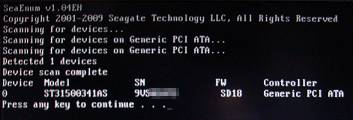
アップデート対象ドライブを認識すると、このようにモデル番号、ファームウェアバージョン、シリアルナンバー等を表示します。
ドライブを認識したら、Aキーでアップデートを開始します。

アップデートは10秒くらいで完了すると思います。

アップデートが完了したら、一度PCの電源を切ります。CTRL-ALT-DELは使うなとメッセージが出ています。Enterを押していけば勝手に電源が落ちると思いますが、自動的に落ちない場合は、自分で電源を切ってください。私はそもそも別のPCに搭載していたドライブなので、外してしまいました。
アップデート後は、ファームウェアがSD1Bになります。

ファームウェア適用後、データが消えたりすることはありませんでした。フォーマットして消しちゃいましたが。もう1台あるので、アップデートが済んだドライブにバックアップをしてから、こちらにも適用しようと思います。
お気に入りの記事を「いいね!」で応援しよう

[PCハードウェア] カテゴリの最新記事
-
ドンキMUGA購入 2017年12月10日
-
なぜ日本のPCメーカーは需要のない2in1に… 2016年12月05日
-
ビックカメラグループから8インチWin10タブ 2015年12月26日 コメント(4)


【毎日開催】
15記事にいいね!で1ポイント


PR
Category
カテゴリ未分類
(1)似非Macユーザー
(97)PC-98
(5)PCハードウェア
(348)PCソフトウェア
(129)入力デバイス
(11)ゲーム機
(45)ゲームソフト
(23)携帯デバイス
(177)AV機器とか家電かんけい?
(56)きょうは××ダイエット!
(4)家具
(3)なにげない日々の日記
(150)インターネットサービス・クラウド
(3)Free Space
Calendar
2026年05月
2026年04月
2026年04月
2026年03月
Comments
Keyword Search
▼キーワード検索
Freepage List
© Rakuten Group, Inc.
