



2021年03月の記事
全12件 (12件中 1-12件目)
1
-
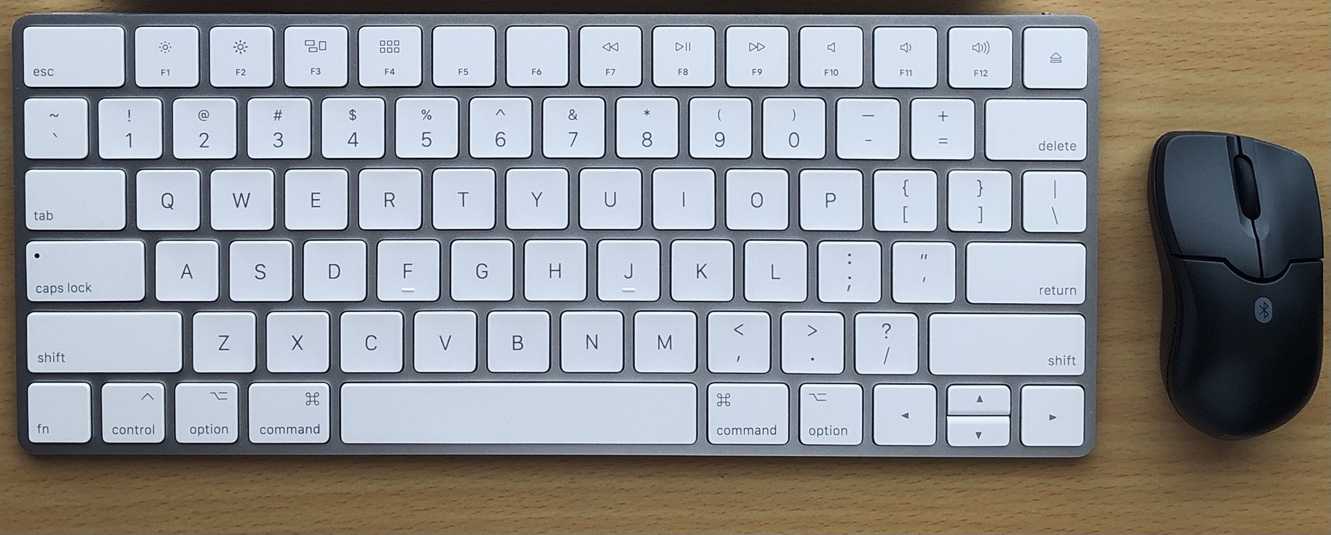
【2021】ブログを書く道具【キーボードとマウス】
こんにちは!そゆです。そろそろ新年度が始まりますね。桜咲く季節ではあるけれど、もうしばらくは在宅メインの生活が続きそうです、私はね。さて、私事ながら新年度のブログを書いていく環境構築がひと段落しました。キーボードには結構奮発したので費用はかかったものの、おかげで個人的に満足度は高め。この記事で登場する機器はすべて当ブログ内でのレビュー記事リンクを掲載していますから、気になった方はチェックしてみてください。 外出先用キーボードはAppleのMagic Keyboard(iMac用)。マウスはサンワサプライの小型Bluetoothマウス。打鍵感や接続切替の機能性は後述のHHKBに譲るものの、これを自宅用として使うのも十分にアリな性能ではある。というか自宅でも場所を変えて作業したい時にはこれを使ったりもしています。余談ですが当記事で紹介する機器はすべてBluetooth接続がメインで、このキーボード以外は乾電池駆動。マウスは基本的に繊細な操作をしないので小ささ優先のチョイス。【レビュー】Apple Magic Keyboard 【MLA22LL/A】 | そゆぶろ - 楽天ブログ【レビュー】サンワサプライの小さいマウス【400-MA129】 | そゆぶろ - 楽天ブログ 自宅用キーボードはHHKBのProfessional HYBRID Type-S。マウスはLogicoolのPEBBLE(M350)。このキーボードは正直言って私にはオーバースペックなキーボード。なんだか大浴場を一人で使っているような、ゆったりとした満足感があります(笑)。私的ベストバイ2020の一つにも選出した満足度高い製品。マウスは同系色の薄型をチョイス。私の手には大きすぎず小さすぎないサイズ感。【レビュー】HHKB Professional HYBRID Type-S【英語配列】 | そゆぶろ - 楽天ブログ【レビュー】Logicool PEBBLE M350【マウス】 | そゆぶろ - 楽天ブログ今回は端末を紹介していませんが、その方が見にきてくださった皆さんが各々の環境と対比しやすいかなと思ったから。タブレットにキーボード・マウスを追加するのはもちろんのこと、ノートPCのキーボードとトラックパッドが使いにくいなら、好みの機器を繋げちゃえばいいのです!例えばブロガーにとってはブログサービス選びも大切だと思いますが、そこに書き込む道具(手指で触れる機器)もまた軽視できないなと感じています。私としては費用や好みに応じた環境構築を進めていくのも面白かったし、おかげで快適にブログを書けるという満足感が持続しています。
2021.03.29
コメント(0)
-

【ポメラ】pomera DM200というメモマシン
この1ヶ月、自分のモバイル環境を少し見直していました。結果的に全面刷新は見送り(コスト…)、今所有しているタブレットにキーボードとマウスを追加しただけです。私の場合、ブログをアップし、その中で画像を貼ったり、リンクを付けたりといった作業もあるのでタブレットを軸に環境を整えていますが、文字打ちに特化した端末、往年のワープロのようなマシンが欲しい方も少なからずいるのではと今でも思っています。そう、ポメラDM200のような端末です。【即納】キングジム pomera デジタルメモ ポメラ DM200 無線LAN搭...楽天で購入これは簡単に言えば【キーボード+テキストエディタ+無線+バッテリー】という構成の端末です(他にも機能はありますよ)。キーピッチ17mm(横方向)の日本語配列キーボード(ATOK搭載)に縦書き・横書きに対応した7インチモニタが搭載されており、BluetoothとWifiに対応していてワイヤレスの連携も可能。(本体メモリもあるし、SDスロットも搭載)動画や音楽といったメディアには対応せず、できることに目を向ければPC未満、タブレット未満、スマホ未満な端末ではあります。しかしそれら単体でこの端末の手軽さと入力の快適さに肩を並べる端末もまた少ないのではないでしょうか。少なくとも私は先代(DM100)以外に知りませんね。
2021.03.28
コメント(0)
-
【English】少しずつ上達してきている英文タイピング
以前書いた英文タイピング。今も時折練習するようにしています。今のところ大体、40WPM 200KPMくらい。まだまだリズムができているとはいえないくらいの正確さです。それでも単語の後に必ず入力するスペースキーもだいぶ慣れてきた感じ。これは私だけかもしれませんが、母語である日本語をタイプしている時と比べて、英文タイピングはかなり押下圧が強めになるようです。打鍵音が違う・・・日本語をローマ字入力していくのには慣れているため肩肘張らずにできるのですが、英文となるとまだまだ。迷いが生じると押下圧が弱くなり、タイプミスが増え、それを補おうとして押下圧が強くなるようです。たぶん。それでも続けてみると改善されるもので、段々とよく入力する単語では日本語タイピングと同等の滑らかなタイピングに近づいてきました。今後も続けていくつもりです。
2021.03.26
コメント(0)
-
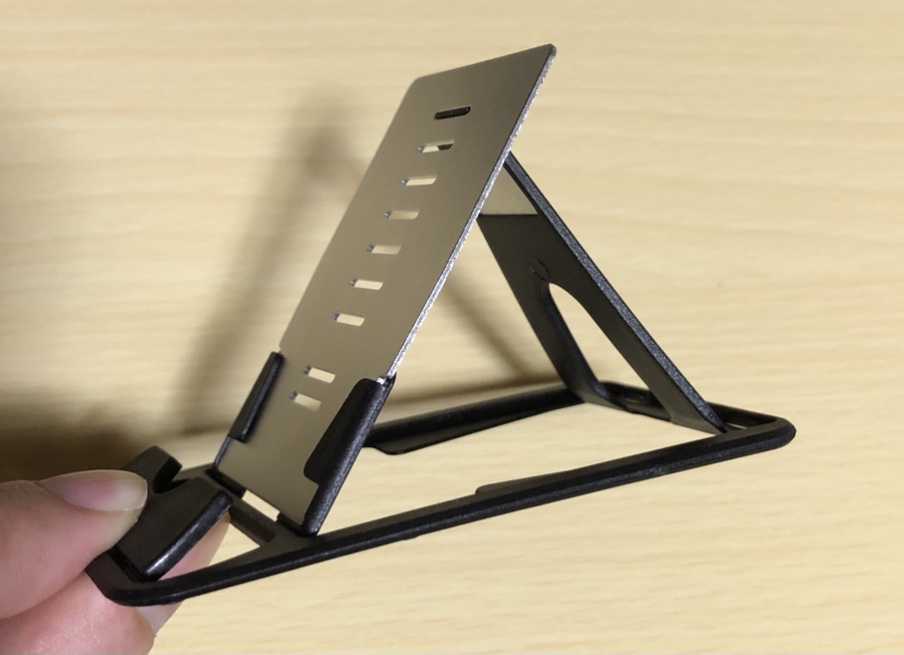
【レビュー】カードタイプのスマホスタンド
今回はちょっとしたアイテム。使わない時はカードサイズに畳める!樹脂と金属のハイブリッドタイプのスマホスタンドです。 外観チルト部分にアルミプレートを採用し、そのほかは樹脂素材で作られています。カード型 スマホスタンド 超薄型 4mm 軽量 折りたたみ 9段階 角度調整 i...楽天で購入 組み立て3つのプレートは全て同じ側に起こします。アルミ板に開けられたいくつかのスリットを好みの角度にしてツメを差し込めばほぼ完成。凹型のプレートとの間に端末を設置して使います。スタンドとしての安定感は可もなく不可もなく。カードサイズなので横幅は端末よりも狭い点に注意。端末はしっかり真ん中に設置した方がいいでしょうね。私はスマホや電子書籍端末の簡易スタンドとして使っています。使わない時はカードサイズ。胸ポケットのような小さなスペースにも入りますし、パスケースなどに収納できる場合も。普段スマホにスタンド機能のあるケースなどを装着しない方でも、このくらいコンパクトなら荷物に足しやすいのではないでしょうか。10インチクラスのタブレットを立てかけるのは荷が勝ちすぎるように感じますが、スマホや電子書籍くらいなら実際に使えていますよ。
2021.03.26
コメント(0)
-
タブレットの現状と可能性
タブレットといえばiPadという時代もありましたが、現在ではWindowsあり、Androidありの時代。どのプラットホームに属するかはともかく、できることを増やし続けてきた結果ノートPCとの差別化に苦しんでいるようないないような。タブレットはノートPCと比べて軽量な場合が多く、手に持って歩き回ったり、就寝前に膝上に置いて閲覧したりといった使い方がしやすいですよね。そしてスマホよりも圧倒的に大画面で、情報量も多い。しかし、こと生産的作業のツールとして見てみると、単体では限界を感じるデバイスでもあります。それは例えばメールに返信したり、ブログを編集したり、資料に活字の注釈を入れたりする時です。指先でのスワイプやタップでできることはある程度大雑把な入力に限られます。そんなタブレットでも快適な操作を実現するために、さまざまな入力デバイスが使えるようになっています。キーボード、マウス、トラックパッド、ペンといったデバイスですね。ノートPCも使っている身としては、これらの入力デバイスを揃えていった場合、どんどんノートPCとの差別化ができなくなっていくなぁと感じます。タブレットが優れているのは、情報を表示する画面と入力するためのタッチパネルが融合(実際は重ね合わせ)していることによる直感的な操作であったり、可搬性の良さだと思います。PCなら、とある対象へカーソルを移動して、そこで左クリックをしながら…といった操作を、タブレットは画面を手元で抱えて直接指で操作することができますよね。マウスやキーボードよりも圧倒的に対象と指(ペン)の距離が近い。最近ではタブレットをキーボード付きのしっかりしたケースに装着し一体化することで、従来からあった文字入力の煩わしさやワイヤレスデバイスを別途用意する煩わしさの解消を図ったものもあります。私はこれらを見て、初めは一体化することでトータル重量がノートPCに近づくという点のみに注目して「なんだかタブレットっぽさがなくなるようだなぁ」と感じたものでした。今感じているのは、「画面と指の距離がノートPCのそれに戻ってしまうなぁ」ということ。もちろん一体型の良さも分かります。タブレット本体から給電されていれば各デバイスを別途充電する手間から解放されますし、マウスだけ忘れた!とかないですから。ノートPC然として使えるわけです。(…ん? じゃあノートPCでいいんじゃ…?)タブレットは単体で存在してこそタブレットのような気がしますね。画面に映る情報に直接触れるかのような操作体系が特徴の一つであり、そのダイレクト感から人の手を引き離してしまうのは、旧来のデバイスに戻っていってしまう気がします。キーボードやマウスといったデバイスは、必要に応じてワイヤレス接続するくらいでいいんじゃないかな。有線でもいいけど。将来小型化技術が進んで、トラックパッド付きキーボードが本体から引き出して使えるようになれば面白いかもしれませんね。本体に格納できるスタイラスペンのキーボード版。現状は、ユニバーサルなキックスタンド付きBluetoothキーボードの決定版があれば試してみたいな。
2021.03.24
コメント(0)
-
【English】英文タイピング
習熟していない言語では、タイピング速度・精度とも著しく落ちるのね。私にとって母語は日本語、次に親しんでいるのが中国語、その次に英語(ちなTOEIC400前後のへっぽこ)がきますが、この英語がね、タイピングの練習を英文でやっていると、もうとにかくヒドイ。英単語の綴りがうろ覚えというのもありますし、そもそも指先が英文に親しんでいないせいか無意識にミスなくタイプできる単語が少なすぎる。そしてスペースキーの入力頻度も半端ない(オートでスペース挿入してくれる支援機能があれば別)。実際は日本語と中国語は変換をスペースキーで行なったりするので、そんなに使う回数自体は変わらないのかもしれません。ある程度予測変換が機能してくれる日本語や中国語と比べて単語ごとにスペースが挿入される英文は、私にとってやや独特なリズムでタイピングしている感覚があります。と同時に、US配列のキーボードの記号配置はある程度理に適っていて、日本語配列よりも運指が少なく済むのだなーという発見も。例えば[ ' ]という記号。英語では I'll とか don't など使用頻度の高い記号で、US配列のキーボードでは右手小指のホームポジション[ ;: ]の一つ隣にあるキー、[ '" ]で入力します。日本語配列だと、[ shift ] + [ 7 ]ですか、比べると面倒ですよね。他にはスペースキーの長さ。確かにUS配列のスペースキーは横に長い。日本語配列と比べるととーーっても長い。でも英文タイピングをしていると、これくらいはあって然るべきだなと感じます。
2021.03.22
コメント(0)
-
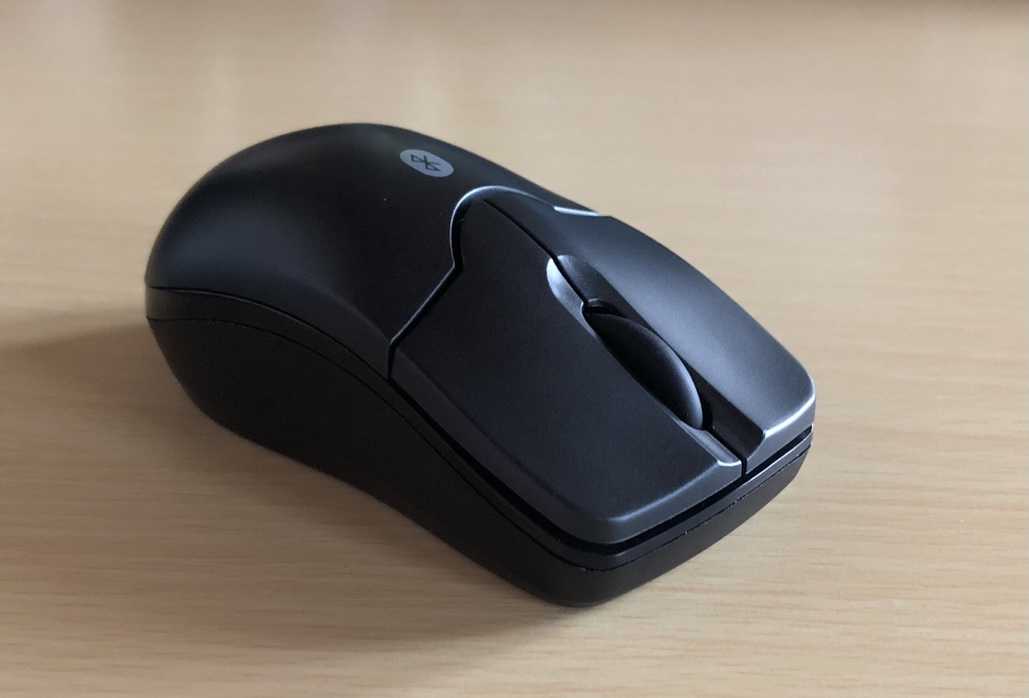
【レビュー】サンワサプライの小さいマウス【400-MA129】
サンワサプライさんのスゴイ小さいBluetoothマウス(400-MA129)をレビュー。モバイル用として手元に置いているこのマウス、世界最小というほどではありませんが、手頃な価格で持ち運びにヨシ、使ってほどほどにヨシなマウスとなっています。 外観スクロールホイール付きのシンプルな3ボタンマウスです。左右ボタンは静音スイッチが採用されていて非常に静か(ホイールボタンはカチカチいいます)。単体で寄った写真では小ささが伝わらないと思うので、ペットボトルのキャップとの2ショットを。ね、小さいでしょう? 電源は単四2本 接続はBluetooth3.0(HID)単四電池2本(付属)は上部カバーを外してセットします。小ささを追求したマウスですが単四2本を使って使用可能時間を稼いだ仕様。それもあってか、電池を入れるスペースには基板上の部品が一部露出しています。電池をセットする時は無理な力をかけないようにしたいですね。接続方式はBluetoothで、端末側にセットするレシーバーは必要ない仕様です。(端末のBluetoothが非対応なバージョンであれば別途必要)小型マウス ワイヤレス 無線 Bluetooth 静音 超小型 ブルートゥース ...楽天で購入 使用感(with iPad)iPadとペアリングして使っています。当然ながら売りの一つである小ささは素晴らしき。しかし小さいが故に指先だけで摘むような持ち方になるので、手の大きい人ほど使いにくさを感じるかもしれません。逆を言えば、手の小さい人ほど扱いやすいかもしれない。 それでも親指と薬指をマウス側面のくびれにあてがうとほどほどの安定が得られます。小さな筐体に重量物となる電池が左右に配置されるのもいい働きをしているのかもしれませんね。動かすタイプのマウスってやっぱり重量配分が使用感に強く影響するんでしょうか?Bluetoothマウスとしての応答性も悪くない。これでシビアな操作を求めるようなゲームをするわけじゃないので必要十分。画面上のポインタの動きも滑らかです。あとは耐久性ですね。これはもっと使っていかないと分かりませんが、どちらかというとサブ的ポジションに据えているので長く使えたらなと。
2021.03.22
コメント(0)
-
【3月】とりとめのない雑記
今年は桜の開花が少し早いようですね。各所で観桜会の準備が進んでいることでしょう。もちろん感染症対策の呼びかけも併せての開催になると思います。と同時に、降ってほしくない時に雨が降ってしまう季節でもあります。特に桜が咲き出してからの雨はなんだか残念な気持ちに。桜が早く散ってしまったりしますからね。それでも散った桜もまた視線を下げれば綺麗に見える時もあります。写真に撮るなら、水面も構図に入れてみたいなと。そうそう、最近靴を久々に買いましてですね。これ早速履きたいんですけど雨が続きそうならちょっと待とうかなと思ってます。やっぱり天気がいい時に履きたいですね新しいもんっちゅうのは。そして例年なら、地元の桜を見て、ちょっと足を延ばして遠くの桜も見たくなる。同じ桜でも所変われば品変わるというのか、普段の景色に映る桜とはまた違った印象があるように思います。足を延ばすといえば私にとっては旅行になります。まぁ足を延ばすと言っても大体交通機関使うんでね、延びてるのは眠りこくってる時間なんですけどね。この1年というものまっったくそれがないんですよ。ぁあ残念!一昨年くらいに旅行に使うものをいくつか買い足したり買い替えたりしていたのに、今ではすっかりタンスの肥やし状態です。それでも好きなことに関係するものってまた目移りするもので、去年も今年もいくつか買い足しています。早く使ってあげたくて仕方ない。
2021.03.16
コメント(0)
-
【キーボード】メンブレン・パンタグラフのいいところ
最近どうも静電容量無接点方式 or メカニカルキーボード賛美が顕著な当ブログ。あたかもメンブレンやパンタグラフが悪いかのように受け取られるかもしれないので、今回はメンブレンとパンタグラフの良いところを書こうかと。●価格メンブレンとパンタグラフ、そして静電容量無接点とメカニカル。色々と違いはありますが、まず価格帯。これは好みとか手に合う合わない以前にですね、前者の方が安い場合が多いと思います。安価な方が当然ながら入手のハードルは低く、故障した時の買い替えもしやすいですね。●接点構造と入力判定前者2方式は底打ち=入力となり感触的に分かりやすいのに対し、後者2方式は底打ちする手前、ストロークの中間程度で入力を成立させているものが多い。指先に感触が返ってきて認識しやすい底打ちに比べて、このストローク途中というのは指先で感知することが難しい(クリック感を設けたキースイッチもある)。総ストローク4mm、入力判定が2mmだとした場合、押下始めの2mmは入力に不可欠ですが、残りの2mmは入力には不要です。どうしても底打ちしてしまうという人は、毎回2mmは無駄な押下をしてしまうということです。●底打ちの硬さメンブレン/パンタグラフに使われているラバードーム。底打ちして入力させるこれらはラバードームの弾力のおかげで底打ちしても感触は柔らかい。何も対策されていないメカニカル(特に金属シャーシ採用のモデル)では底打ちすると指先にカツンと硬い感触が返ってきます。打鍵音としても返ってきますね。毎回底打ちしてしまう人は、この感触・音とも付き合う羽目に。静電容量無接点やメカニカルと比べて安価なものが多く、既製品の種類も豊富。底まで押下した時の硬さもメカニカルと比べて柔らかい(ラバー部品の弾力)。そういった比較的柔軟な特性のあるキーボードもいいと思います。メカニカルが剛のキーボードなら、メンブレンやパンタグラフは柔のキーボードといったところでしょうか。言いすぎかな。
2021.03.15
コメント(0)
-
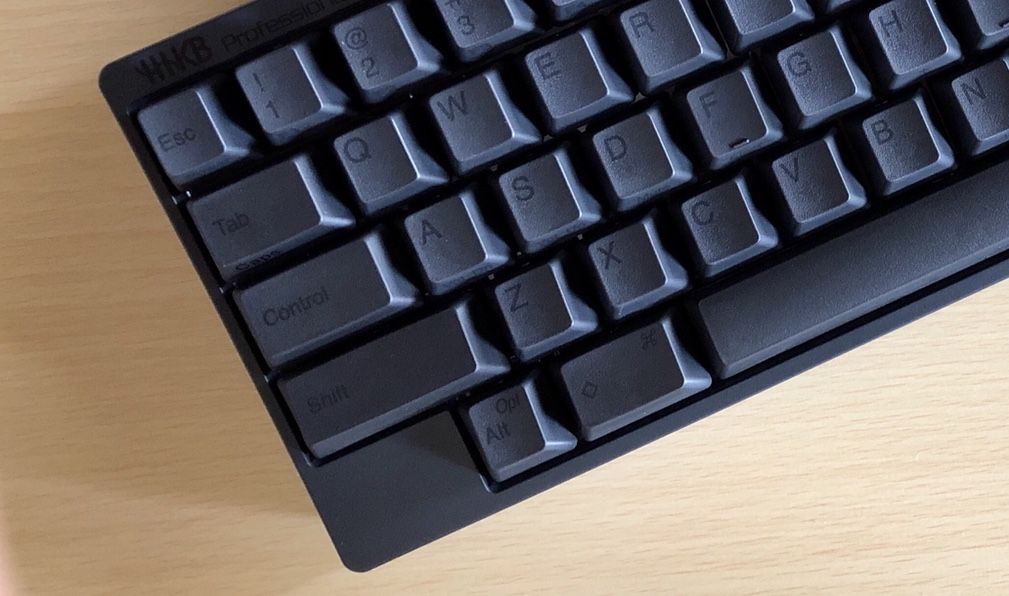
【キーボード】キーボードの使い分け
今回は私がキーボードをどう使い分けているか?という記事です。キーボードなんて使い分けるもんじゃないという方もいるとは思います。でも私は使い分ける。そこにはTPOに合わせるという真っ当な理由もあれば、ちょっぴり遊び心もあります。 自宅(自室)自宅で使うキーボードの主力は、静電容量無接点方式。有線で使うこともでき、iPadとの無線接続も安定していて、静かで心地良い打鍵感。次点はメカニカル方式。メカニカル茶軸の打鍵感を楽しみたい時はこちらを使います。静音性にはさほど注力していない軸ということもあり、メリハリのある打鍵感と打鍵音。これはこれでグッド。しかしどちらも筐体重量はしっかりとしたもので、キー配置にシリンドリカルステップスカルプチャを採用していることもあり分厚いデザイン。可搬性は良いとは言えないので私にとっては自宅用。【レビュー】HHKB Professional HYBRID Type-S【英語配列】 | そゆぶろ - 楽天ブログ【レビュー】ARCHISS(アーキス) ProgresTouch RETRO TINY 茶軸 | そゆぶろ - 楽天ブログ 外出・宿泊先外に持ち出すのはパンタグラフ方式。先ほどのキーボード達は使用感こそ良いが可搬性がいまいち。自宅から持ち出すなら、打鍵感は劣るものの薄型軽量なBluetoothキーボードの出番。平坦なキー配置は打鍵感に不満がないではないけど、やはり荷物として邪魔にならないのは良い。【レビュー】Apple Magic Keyboard 【MLA22LL/A】 | そゆぶろ - 楽天ブログ 移動中(車両とか)キーボードを置くスペースが満足にとれないような移動中は端末のソフトウェアキーボード。打鍵感は比べるまでもないけど、テキストをだあーっと下書きしておくくらいに割り切っているので細けぇことは気にしねぇ。修正・仕上げは後!以上が私の使い分けです。自宅での気分転換的なポジションに据えているメカニカルと移動中のソフトウェアキーボードを除けば、自宅用と外出用の2台ですね。基本的に置きっぱなしになる自宅用と持ち運ぶことも前提となる外出用では要求スペックが違って当然です。1台のキーボードで自宅も外出先も・・・というのももちろん可能です。しかし打鍵感と可搬性の満足度を高次に両立するのは、やはり難しいんだと思います。特に難しいと感じるのは持ち運ぶことになる外出用。自宅用は比較的サイズに対する制約がなく、打鍵感の良さを優先できました。外出用となると打鍵感と可搬性の狭間で結構迷うんですよねー。外で使う端末といえばラップトップだった頃と比べると、スマホやタブレットが普及しインターフェース系の自由度は高くなったと言えるでしょう。
2021.03.13
コメント(0)
-
【レビュー】キーキャップ引き抜き工具【キーボードを大切に】
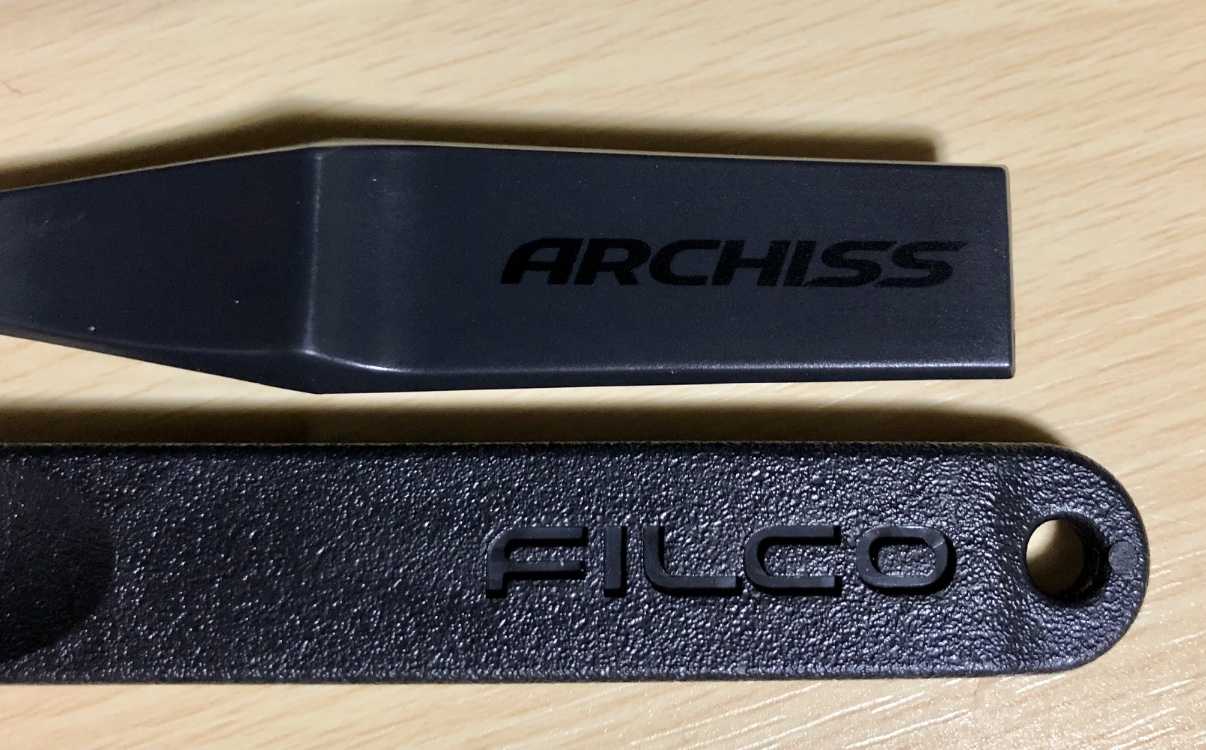
キーボードを大切に使いたい方にオススメ。キーボードの隙間にはどうしても小さなホコリや指先に付着していた塵などが落ちてしまうもの。ハンディクリーナー(吸引)やエアダスター(吹き飛ばし)である程度は除去できますが、底まで落ちたものはなかなか取りきれません。そこで役立つのが、今回レビューするキーキャップ(キートップ)引き抜き工具。シンプルな道具ですが、これがあるとメンテナンスやカスタマイズがしやすくなります。今回は私の所有するARCHISS Ergo Grip Keycap Removerと、FILCO Key Pullerをレビュー。 外観針金2本と樹脂製の柄というシンプルなもの。ARCHISSさんのは全体的に短く、柄はPBT製。FILCOさんのは長めのサイズになっていますね。FILCOさんの宣伝によれば、この長さにより3つ程度まで連続してキーをホールドできるそうです。私はまだ使いこなせていないからか、どうしてもわちゃわちゃしてしまうので1つずつ外しています。 使い方まずは指先を使って針金を少し広げます(EnterやShiftキーではかなり広げることになる)。次に、外したいキーキャップの左右側面に針金を沿わせ、先端がキーキャップの真下をくぐるまで差し込みます。差し込み終わると、針金の閉じようとする力で自然と10〜30°ほど回転しキーキャップを掴みます。あとは上に引き上げればキーキャップが軸から外れます。傾けずに垂直に引き上げましょう。はい取れたーこの工具の出番はここまでで、キーキャップを戻す時には使いません。外したあとはキーキャップを掃除したり、キーキャップの下に溜まった汚れを除去したりといったメンテナンスが一段とやりやすくなります。キーキャップの交換にももちろん適しています。※多数のキーキャップを外す場合、事前にキー配列全体をスマホなどで撮影保存しておくと良いでしょう。 入手方法キーボードを購入すると付属してくる場合もあります(DIPスイッチなどでCtrlとCapsを入れ替えたりできるキーボードなど)。そうでなければ単品での購入になります。FILCO KeyPuller FKP01楽天で購入Ergo Grip Keycap Remover (AS-KREGP01)楽天で購入 全てのキーボードに使えるわけではないこの工具でキーキャップを外せるキーボードは、メンブレン、メカニカル、静電容量無接点方式(どれも所有しているキーボードで確認済み)であり、ノートPCなどの薄型キーボードに採用されるパンタグラフ方式には使えません。また、メンブレン、メカニカル、静電容量無接点方式だとしても、特殊構造のものには使えません。針金によるスタビライザーが付加されている大型キーの場合、スタビライザーを固定する部分が破損してしまう恐れもありますから、キーボードの構造をよく確認し使えるかどうか事前確認しましょう。※キーキャップの取り外しや交換は自己責任です。破損は保証対象外。スタビライザー付きEnterキー(メンブレン)。注意が必要な構造の一つ。 使いこなせれば強い味方に価格こそ手軽ですが、これはあくまでもメンテナンス用の工具。正しく使いこなせればキーボードをキレイに維持したり、キーキャップ交換など自分好みのキーボードに仕上げる強い味方になってくれるでしょう。
2021.03.10
コメント(0)
-
【レビュー】Apple Magic Keyboard 【MLA22LL/A】
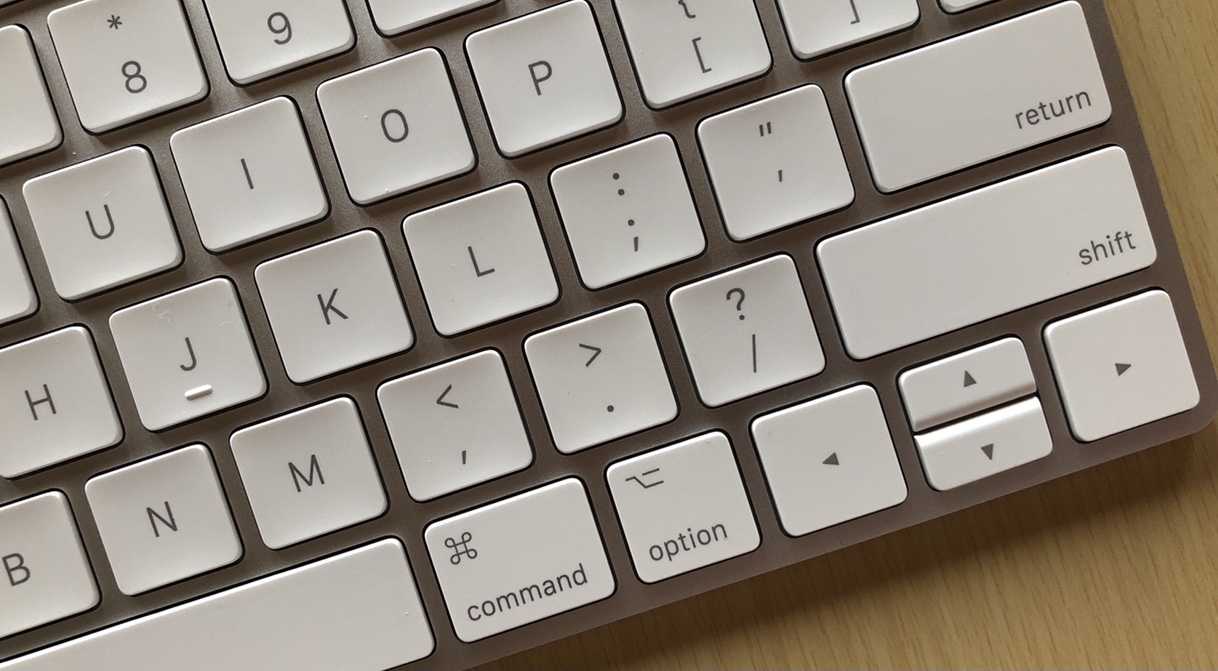
マジックキーボードだけど最も廉価なモデルだよ。トラックパッドとかキーバックライトは無いんよ。この記事はiPad Pro専用の2020年発売モデルではなく、それ以前に発売されたマジックキーボード(MLA22LL/A A1644 テンキーレス 英語配列)のレビューです。iMacを購入すると付属してくるのかな?今まで使っていたモバイル用のキーボードが自粛期間中不調になってしまったので、モバイル用に単品購入しました。APPLE キーボード Magic Keyboard(US)MLA22LL/A楽天で購入 外観ほんの少しだけ手前に傾斜した薄型デザイン。MacBookキーボードの色違いといったところか。残念なことにこのテンキーレスモデルでは白しか選べません。キーと底板の白は経年変化や汚れが心配になりますが、アルミフレームとの相性は良いですね。キーピッチとサイズを犠牲にしないレイアウトも窮屈でなくて◎。キー以外のスイッチは上側面(⏏︎キーの近く)にある電源スイッチのみ。Lightningポート(F6キー近く)を使うことで充電できます。ESCキー側の側面には白いバーがあります。これは通信(Bluetoothの電波強度)を安定させるために非金属素材にしているのだろうと思います。形は違えどiPhoneの側面やiPadのセルラーモデルにも非金属の部分があります。ボタンや操作に使うパーツではありません。仕様では満充電から約1ヶ月はもつらしく、そんなに長いなら充電の手間も限定的だろうと期待しています。 電源ONでペアリングモード(接続)電源ONでペアリングモードになるようです(CapsLock以外のLEDもほしい・・・)。初回のペアリングにiPhoneを選んでみましたが、iPhoneのBluetooth画面にすんなりと表示されてペアリング成功。以降は電源を入れれば接続されます。しかし2台目の機器とペアリング・接続したい場合は事前に接続を解除し、マジックキーボードの電源を入れ直さないといけないみたいですね。私は基本的に複数端末で使いまわそうとは思っていないので気になりませんが、1台のキーボードと複数端末で接続切り替えを頻繁にする人には不便でしょうね。 本体重量は約230g約230gの本体重量は他社の充電式Bluetoothキーボードと大きな差はありません。しかしiPad Pro用2020年発売のマジックキーボードと比べると、バッテリーとキーボード、Bluetooth機能だけなので圧倒的に軽い。iPad ProやAirにマジックキーボード(2020)を導入するとなるとコストが嵩み、総重量も1kgくらいになってしまいます。発表時の興奮はありましたが、冷静に考えるとこの総重量のことが頭に重くのしかかってきてしまいました。私はそれらを揃えるよりも、この薄くて軽いキーボード1台だけ追加導入する方を選びました。 キー配列マジックキーボード(2020)や自宅で使っているキーボードはいわゆる60%キーボード(F1〜12キーやテンキーが非独立)ですが、このキーボードにはF1〜12キーが最上段に配置されていてモニタの照度調整やオーディオコントロールのボタンとしても使えます。基本的にはMacBookそのままの配列ですね。それ故optionやcommandといったキープリントもそのまま使われています。普段Windows系を使っている人は戸惑うかも。 打鍵感キーストロークは約1mm。昨今のパンタグラフ(シザー)式キーボードとしては始めにタクタイル感のある方かもしれません。スッと押下されるというより、ペコっと押下される比較的メリハリのある打鍵感。自宅で使っている静電容量無接点やメカニカルと比べた場合、打鍵感の満足度は一段下のゾーンにあることは否めません。しかしこのキーボードはそれらにない軽快さを獲得しているので、外に持ち出すことを考えれば納得のトレードオフだと思います。Apple Magic keyboard (A1644)英語配列のマジックキーボードです。定時間際はタイプがもたつく🙃 pic.twitter.com/bZB5ywBwye— そゆ (@soyu_jpn) March 8, 2021また、爪の長い人はこういうストロークの少ないキーボードの方が打ちやすいのではないでしょうか。私自身、爪が長い時はこちらのキーボードの方が打ちやすかったりします。APPLE キーボード Magic Keyboard(US)MLA22LL/A楽天で購入ではおさらいです。まずGoodポイントから。・スリムデザインによる高いポータビリティ・Apple純正の安心感・Appleらしい無駄のないデザイン・約1ヶ月もつバッテリー。・軽快にタイプできるキーストロークここからは人によってはBadかもしれないポイント・マルチペアリングできない・カラーは選べない (テンキー付きはスペースグレイもある)・Mac準拠のキー配列・平坦な配置のキートップ・キーストロークの浅さ・価格Apple純正キーボードとして最小サイズのマジックキーボード。高級キーボードに敵わない部分もありますが、それを補う特徴(軽量・省スペース)を備えています。画面サイズは小さくなりますが、iPhoneとペアリングして使えばミニマルなスタイルと、ある程度の快適さを両立して文章が書けます。Bluetooth接続なので、当然端末とキーボードの距離が少しあっても動作してくれます。端末とくっつけておく必要はありません。打鍵感が気に入ればこのキーボード1つを自宅/外出先の兼用としてもいいでしょう。もともとiMac用でもあるのだから。
2021.03.03
コメント(0)
全12件 (12件中 1-12件目)
1


-
-

- *雑貨*本*おやつ*暮らし*あんな…
- SALE 1000円ポッキリ✨ ネコ柄 クル…
- (2026-05-24 15:15:33)
-
-
-

- ささやかな幸せ
- ☆スクイーズストレッチ☆
- (2026-05-22 21:50:45)
-
-
-

- 運気をアップするには?
- オーラのパワーアップでビンゴゲーム…
- (2026-05-23 22:48:52)
-


