



2011年11月16日

カテゴリ: カテゴリ未分類
最初のPC(1台目)インストール方法
有線(ローカル)と、無線(ワイヤレス)の2種類の方法でインストールできます。
・無線ラン内臓のPCは無線でインストールができ簡単。
・無線ランカードを使用したPCも無線でインストールができます。
試した無線ランカードはBUFFALO Air Station(WLI-CB-G54)です。
PCの設定
・セキュリティーソフト(ウイルス対策ソフト)を停止する。
・ファイアウォールを停止する。
理由:セキュリティーソフト、ファイアウォールが動作した場合、インストールできません。
・プリンターとMini-102MG間のUSBケーブルを接続する。
・Mini-102MGと無線ランルータ(LAN側)間にランケーブルを接続する。
・有線インストールの場合、PCと無線ランルータ(LAN側)間にランケーブルを接続する。
電源
・モデム、無線ランルータ電源投入後、3分以上時間経過後、Mini-102MGの電源を入れます。
Mini-102MGの電源は最後に入れる。
距離
・有線インストールは、使用するケーブルの長さで決まります。
・無線インストールは、PC-無線ランルータ間の距離が、3メートルでインストールは可能です。
注意
らくらく!かんたん設定ガイドは、PCと無線ランルータ間を、ランケーブルを使用して、IPアドレスを手動指定しています。
正しくは 192.168.x.x です。無線ランルータのIPアドレスの内容が 192.168.11.1 の場合、IPアドレスの指定は
192.168.11.x となります。
インストールは、IPアドレスを手動指定する必要はありません。自動でインストールできます。
(1)ランケーブルを使用したローカルの場合、ローカルエリア接続のIPアドレスを自動的に取得するにする。
“マイコンピュータ” →“コントロールパネル” →“ネットワーク接続”をクリックして、ローカルエリア接続を右クリック、
取得するに選択、OKをクリックします
注意:無線インストールの場合この操作は不要。
(2)無線ランルータのIPアドレスを調べます。
スタートをクリックし、全てのプログラム → アクセサリー → コマンドプロンプトを
クリックしてipconfigと打ち込みリターンを押します。
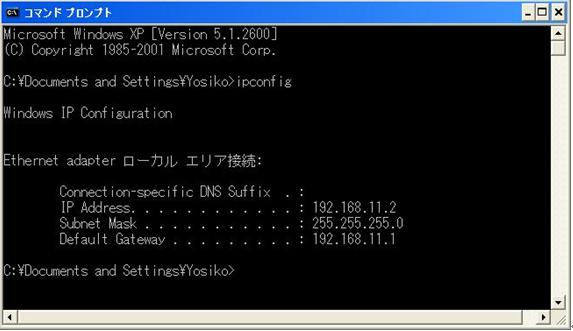
Default Gateway:192.168.11.1 が無線ランルータの番号です。IPアドレスは 192.168.11.2 です。
Mini-102MGのIPアドレスはこの場合 192.168.11.200 になります。
(3)PCに付属のCDを入れます。
アクティブコンテンツは、・・・・・・と表示されます。 “はい”をクリックします。
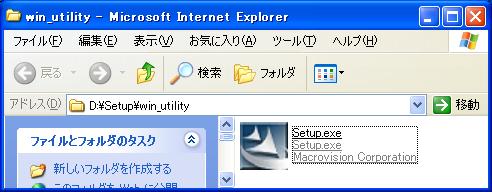
(4)Setup.exeをクリックします。
(5)MFPサーバユーティリティ・・・・と表示されます。 “次へ”をクリックします。
(6)MFPサーバユーティリティのインストール先と表示されます。 “次へ”をクリックします。
(7)今設定するか、後で設定するかを選んでくださいと表示されます。
はい、今プリントサーバを設定しますを選び、“次へ”をクリックします。
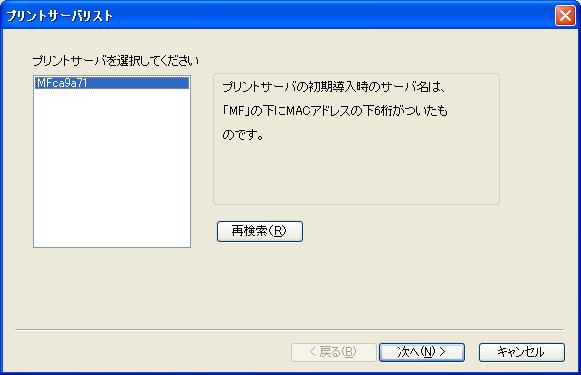
(8)プリントサーバリストにプリントサーバを選択してくださいと表示します。
プリントサーバ名が表示されたら、選択して“次へ”をクリックします。
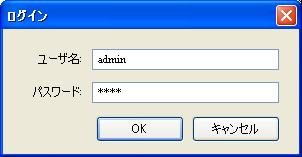
(9)ログインが表示されます。ユーザ名とパスワードを入れ“OK”をクリックします。
ユーザ名:admin
パスワード:0000
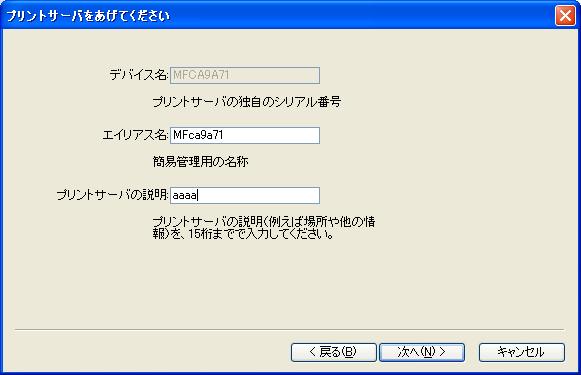
(10)プリントサーバをあげてくださいと表示します。
プリントサーバの説明に適当な名前を入れて、“次へ”クリックします。
(11)TCP/IP設定が表示されます。
・IPアドレスの3番目の数字“1”を無線ランルータの番号に合わせ変更します。無線ランルータが“11”
の場合、IPアドレスは 192.168.11.200 となります。
・IPアドレスを変更したら“次へ”をクリックします。
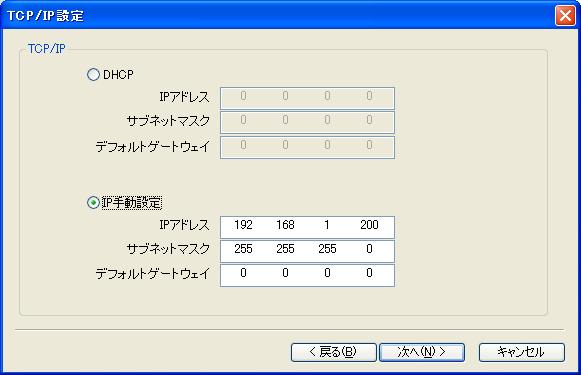
Mini-102MG工場出荷時のIPアドレス
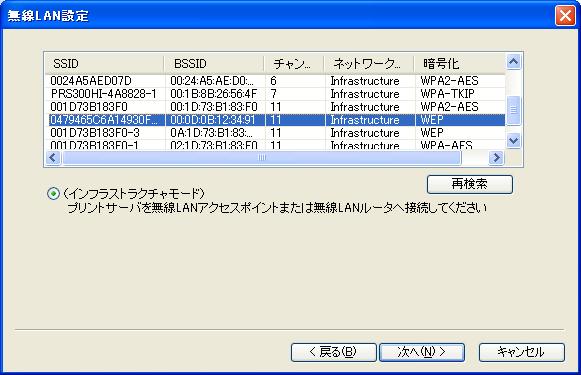
(12)無線LAN設定
・使用している無線ランを選択して“次へ”をクリックします。
・使用したい無線ランが表示されない場合は“再検索”をクリックします。
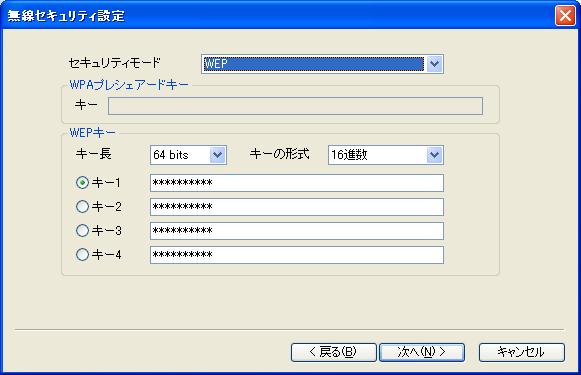
(13)無線セキュリティ設定
・Mini102MGは無線ランルータのセキュリティモードを読み出し設定してくれていると思います。
(たぶん)、暗号の読み出しをしているかは不明です。この暗号の*(アスタリスク)は読み出した暗号を
公表しない目的なのか、10文字入れろと言っているのか分かりません。暗号を読み出しているのであれば
その内容を表示すれば確認できるのに、と思います。
・キー1に暗号を入れて“次へ”をクリックします。
キー2~キー4は入れなくてもMini-102MGは暗号を認識してくれプリンターの印刷は可能でした。
暗号の文字は小文字、大文字のどちらでもOKです。
(キー入力した文字を見せないで*にしています。これでは文字が見えないので安心できません。
無線ランの設定を間違えさすような、仕掛けだと思えます。)
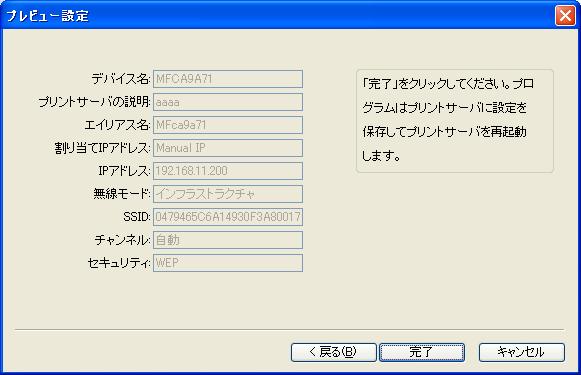
(14)プレビュー設定
・内容を確認して“完了”をクリックします。
(15)IstallShield Wizardの完了の表示
・ はい、今すぐコンピュータを再起動します。にチェックして“完了”をクリックします。
・ コンピュータ再起動後、インストールCDを外してもOKです。
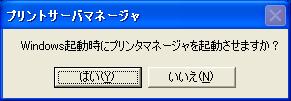
(16)プリントサーバマネージャ
再起動後、この画面になります。プリンターを認識させる工程です。
・“はい”をクリックします。
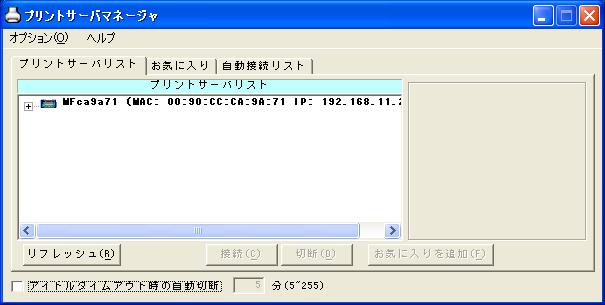
(17)プリントサーバマネージャ
・プリントサーバリストに表示されたら“+”をクリックします。
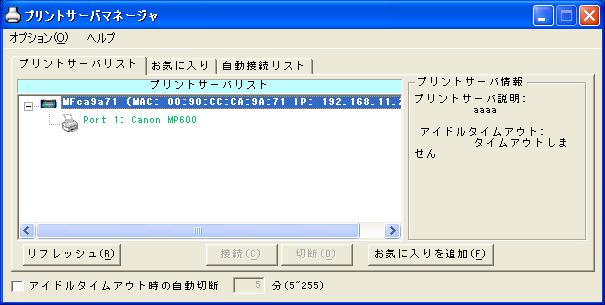
“+”クリック後の画面
・ プリンターの絵、Port 1:をクリックして“接続”をクリックします。
・ プリンターの絵、Port 1:に赤いチェックが付き、使用するプリンターのコピーができます。
しばらく時間がかかります。(2~3分)
・自動接続リストをクリックして、“追加”をクリックします。
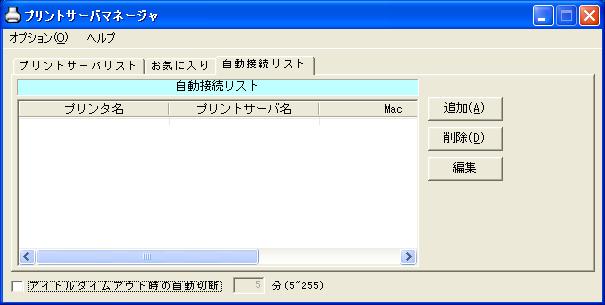
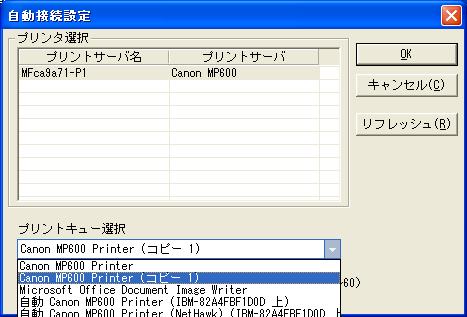
(18)自動接続設定の画面が表示されます。
・プリンタ選択をして、プリントキュー選択をして“OK”をクリックします。
新しくできた、プリンターのコピーを選択してください。
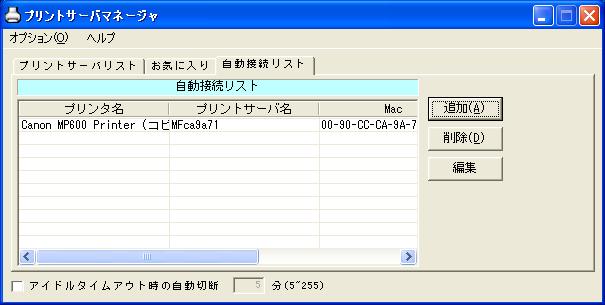
・プリントサーバマネージャの自動接続リストにMini-102MGで使用できるプリンターが表示されます。
・これでインストールは終了となります。PCの電源を切り、Mini-102MGの電源を切り、Mini-102MG
に接続されたランケーブルを取り除いてください。
(Mini-102MGランケーブルを取り除くのは電源を切った後です)
・ PCとMini-102MGの電源を入れ、無線でプリンターの印刷ができる事を、確かめることができます
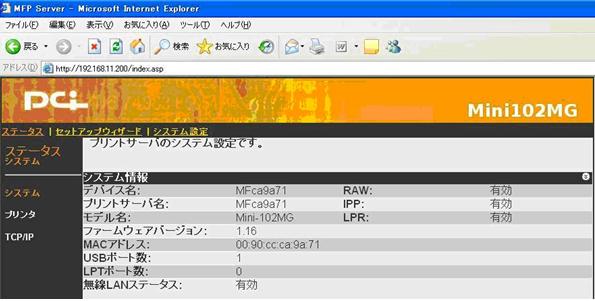
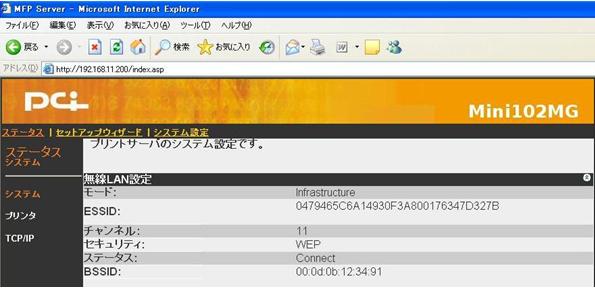
(19)インストール後のMini-102MGの確認
・PCでインターネットの接続を行い、アドレスにMini-102MGのIPアドレスを入れ接続します。
IPアドレスは 192.168.11.200 (3番目の11は設定した無線ランルータの番号を入れます)
・ユーザー名はadmin パスワードは0000 です。パスワードを記録するにチェックし“OK”を
クリックします。
(20)無線LANステータス
・無線LANステータスを確認して暗号が正確にMini-102MGに記録されたことを確認します。
無線LANステータスが有効であれば暗号はOKです。
注意:無線ランルータ ― Mini-102MG間にランケーブルが接続されている場合、無線LAN
ステータスは無効になります。
有線(ローカル)と、無線(ワイヤレス)の2種類の方法でインストールできます。
・無線ラン内臓のPCは無線でインストールができ簡単。
・無線ランカードを使用したPCも無線でインストールができます。
試した無線ランカードはBUFFALO Air Station(WLI-CB-G54)です。
PCの設定
・セキュリティーソフト(ウイルス対策ソフト)を停止する。
・ファイアウォールを停止する。
理由:セキュリティーソフト、ファイアウォールが動作した場合、インストールできません。
・プリンターとMini-102MG間のUSBケーブルを接続する。
・Mini-102MGと無線ランルータ(LAN側)間にランケーブルを接続する。
・有線インストールの場合、PCと無線ランルータ(LAN側)間にランケーブルを接続する。
電源
・モデム、無線ランルータ電源投入後、3分以上時間経過後、Mini-102MGの電源を入れます。
Mini-102MGの電源は最後に入れる。
距離
・有線インストールは、使用するケーブルの長さで決まります。
・無線インストールは、PC-無線ランルータ間の距離が、3メートルでインストールは可能です。
注意
らくらく!かんたん設定ガイドは、PCと無線ランルータ間を、ランケーブルを使用して、IPアドレスを手動指定しています。
正しくは 192.168.x.x です。無線ランルータのIPアドレスの内容が 192.168.11.1 の場合、IPアドレスの指定は
192.168.11.x となります。
インストールは、IPアドレスを手動指定する必要はありません。自動でインストールできます。
(1)ランケーブルを使用したローカルの場合、ローカルエリア接続のIPアドレスを自動的に取得するにする。
“マイコンピュータ” →“コントロールパネル” →“ネットワーク接続”をクリックして、ローカルエリア接続を右クリック、
取得するに選択、OKをクリックします
注意:無線インストールの場合この操作は不要。
(2)無線ランルータのIPアドレスを調べます。
スタートをクリックし、全てのプログラム → アクセサリー → コマンドプロンプトを
クリックしてipconfigと打ち込みリターンを押します。
Default Gateway:192.168.11.1 が無線ランルータの番号です。IPアドレスは 192.168.11.2 です。
Mini-102MGのIPアドレスはこの場合 192.168.11.200 になります。
(3)PCに付属のCDを入れます。
アクティブコンテンツは、・・・・・・と表示されます。 “はい”をクリックします。
(4)Setup.exeをクリックします。
(5)MFPサーバユーティリティ・・・・と表示されます。 “次へ”をクリックします。
(6)MFPサーバユーティリティのインストール先と表示されます。 “次へ”をクリックします。
(7)今設定するか、後で設定するかを選んでくださいと表示されます。
はい、今プリントサーバを設定しますを選び、“次へ”をクリックします。
(8)プリントサーバリストにプリントサーバを選択してくださいと表示します。
プリントサーバ名が表示されたら、選択して“次へ”をクリックします。
(9)ログインが表示されます。ユーザ名とパスワードを入れ“OK”をクリックします。
ユーザ名:admin
パスワード:0000
(10)プリントサーバをあげてくださいと表示します。
プリントサーバの説明に適当な名前を入れて、“次へ”クリックします。
(11)TCP/IP設定が表示されます。
・IPアドレスの3番目の数字“1”を無線ランルータの番号に合わせ変更します。無線ランルータが“11”
の場合、IPアドレスは 192.168.11.200 となります。
・IPアドレスを変更したら“次へ”をクリックします。
Mini-102MG工場出荷時のIPアドレス
(12)無線LAN設定
・使用している無線ランを選択して“次へ”をクリックします。
・使用したい無線ランが表示されない場合は“再検索”をクリックします。
(13)無線セキュリティ設定
・Mini102MGは無線ランルータのセキュリティモードを読み出し設定してくれていると思います。
(たぶん)、暗号の読み出しをしているかは不明です。この暗号の*(アスタリスク)は読み出した暗号を
公表しない目的なのか、10文字入れろと言っているのか分かりません。暗号を読み出しているのであれば
その内容を表示すれば確認できるのに、と思います。
・キー1に暗号を入れて“次へ”をクリックします。
キー2~キー4は入れなくてもMini-102MGは暗号を認識してくれプリンターの印刷は可能でした。
暗号の文字は小文字、大文字のどちらでもOKです。
(キー入力した文字を見せないで*にしています。これでは文字が見えないので安心できません。
無線ランの設定を間違えさすような、仕掛けだと思えます。)
(14)プレビュー設定
・内容を確認して“完了”をクリックします。
(15)IstallShield Wizardの完了の表示
・ はい、今すぐコンピュータを再起動します。にチェックして“完了”をクリックします。
・ コンピュータ再起動後、インストールCDを外してもOKです。
(16)プリントサーバマネージャ
再起動後、この画面になります。プリンターを認識させる工程です。
・“はい”をクリックします。
(17)プリントサーバマネージャ
・プリントサーバリストに表示されたら“+”をクリックします。
“+”クリック後の画面
・ プリンターの絵、Port 1:をクリックして“接続”をクリックします。
・ プリンターの絵、Port 1:に赤いチェックが付き、使用するプリンターのコピーができます。
しばらく時間がかかります。(2~3分)
・自動接続リストをクリックして、“追加”をクリックします。
(18)自動接続設定の画面が表示されます。
・プリンタ選択をして、プリントキュー選択をして“OK”をクリックします。
新しくできた、プリンターのコピーを選択してください。
・プリントサーバマネージャの自動接続リストにMini-102MGで使用できるプリンターが表示されます。
・これでインストールは終了となります。PCの電源を切り、Mini-102MGの電源を切り、Mini-102MG
に接続されたランケーブルを取り除いてください。
(Mini-102MGランケーブルを取り除くのは電源を切った後です)
・ PCとMini-102MGの電源を入れ、無線でプリンターの印刷ができる事を、確かめることができます
(19)インストール後のMini-102MGの確認
・PCでインターネットの接続を行い、アドレスにMini-102MGのIPアドレスを入れ接続します。
IPアドレスは 192.168.11.200 (3番目の11は設定した無線ランルータの番号を入れます)
・ユーザー名はadmin パスワードは0000 です。パスワードを記録するにチェックし“OK”を
クリックします。
(20)無線LANステータス
・無線LANステータスを確認して暗号が正確にMini-102MGに記録されたことを確認します。
無線LANステータスが有効であれば暗号はOKです。
注意:無線ランルータ ― Mini-102MG間にランケーブルが接続されている場合、無線LAN
ステータスは無効になります。
お気に入りの記事を「いいね!」で応援しよう


【毎日開催】
15記事にいいね!で1ポイント


© Rakuten Group, Inc.
